
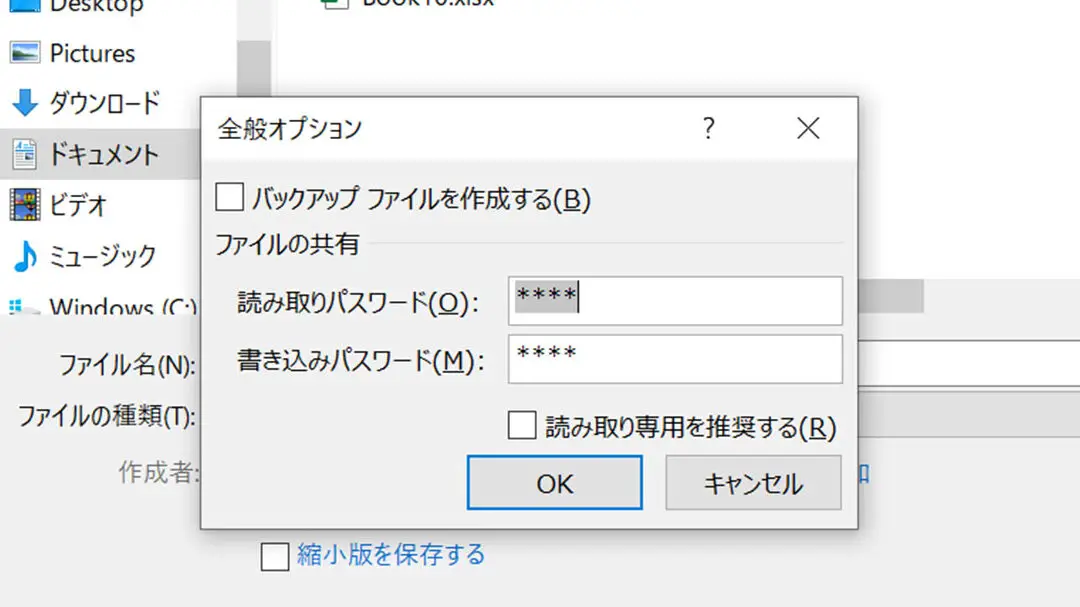
について説明します。Excelファイルにパスワードを設定することで、重要なデータを保護し、許可されたユーザーだけがファイルを開くことができるようになります。この記事では、Excelのバージョンに関わらず、簡単な手順でパスワード設定ができる方法を紹介します。また、パスワードを忘れてしまった場合の対処法や、パスワード設定に関する注意点も解説しますので、ぜひ参考にしてください。
Excelファイルにパスワードを設定する方法
Excelファイルにパスワードを設定することで、重要なデータを保護することができます。ここでは、Excelファイルにパスワードを設定する方法を詳しく説明します。
パスワード設定の目的
Excelファイルにパスワードを設定する主な目的は、以下の通りです。 1. データの保護: 重要なデータを閲覧されることを防ぐ。 2. 情報漏洩の防止: 他人にファイルを開かれることを防ぎ、情報漏洩を防止する。 3. 権限設定: ファイルへのアクセス権限を設定し、特定のユーザーのみが操作できるようにする。
| 目的 | 効果 |
|---|---|
| データの保護 | 重要なデータを閲覧されることを防ぐ |
| 情報漏洩の防止 | 他人にファイルを開かれることを防ぎ、情報漏洩を防止する |
| 権限設定 | ファイルへのアクセス権限を設定し、特定のユーザーのみが操作できるようにする |
パスワード設定の手順
Excelファイルにパスワードを設定する手順は以下の通りです。 1. Excelファイルを開く 2. 「ファイル」タブをクリック 3. 「情報」を選択 4. 「ファイルの保護」をクリック 5. 「パスワードを使用して暗号化」を選択 6. パスワードを入力し、確認のためにもう一度入力 7. 「OK」をクリック これで、Excelファイルがパスワードで保護されます。
注意点
Excelファイルにパスワードを設定する際には、以下の点に注意してください。 – パスワードを忘れないようにする: パスワードを忘れてしまった場合、ファイルを復元することは非常に困難です。 – 安全なパスワードを設定する: 簡単に推測されるパスワードは避け、8文字以上で英数字と記号を組み合わせたパスワードを設定しましょう。
| 注意点 | 説明 |
|---|---|
| パスワードを忘れないようにする | パスワードを忘れてしまった場合、ファイルを復元することは非常に困難です |
| 安全なパスワードを設定する | 簡単に推測されるパスワードは避け、8文字以上で英数字と記号を組み合わせたパスワードを設定しましょう |
パスワードの解除方法
Excelファイルのパスワードを解除する方法は以下の通りです。 1. パスワード保護されたExcelファイルを開く 2. パスワードを入力し、ファイルを開く 3. 「ファイル」タブをクリック 4. 「情報」を選択 5. 「ファイルの保護」をクリック 6. 「パスワードを使用して暗号化」を選択 7. パスワードの入力欄を空にし、「OK」をクリック これで、Excelファイルのパスワードが解除されます。
パスワードマネージャーの利用
複数のExcelファイルに異なるパスワードを設定している場合、パスワードを忘れないようにするため、パスワードマネージャーの利用が効果的です。パスワードマネージャーは、パスワードを安全に保管し、必要なときに簡単にアクセスできるようにするソフト웨어です。
| パスワードマネージャーの利点 |
|---|
| パスワードを安全に保管できる |
| 必要なときに簡単にアクセスできる |
| 複数のパスワードを一元管理できる |
エクセルファイルのパスワード設定方法は?
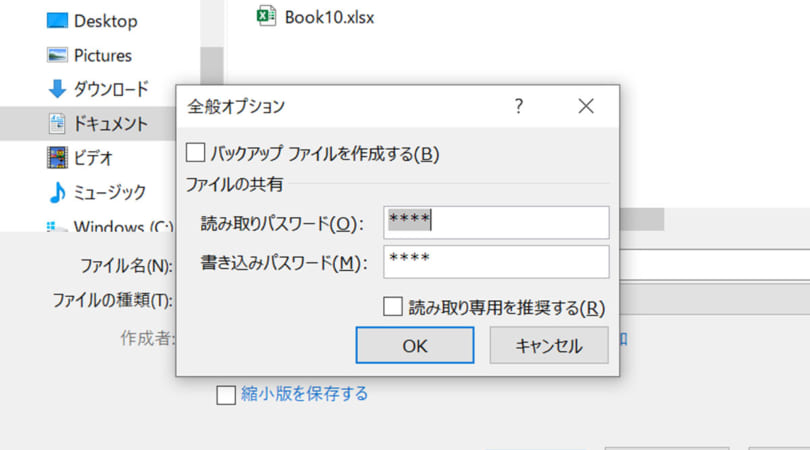
エクセルファイルのパスワード設定方法は以下の通りです。
パスワード設定の手順
Excelファイルにパスワードを設定するには、以下の手順に従ってください。
- エクセルファイルを開きます。
- ファイルタブをクリックします。
- 情報を選択し、ドキュメントの保護をクリックします。
- 暗号化するパスワードを設定を選択します。
- パスワードを入力し、OKをクリックします。
- 再度、パスワードを入力して確認し、OKをクリックします。
パスワードの入力ルール
パスワードを設定する際は、以下のルールに注意してください。
- パスワードは大文字・小文字を区別します。
- パスワードには数字、記号を含めることができます。
- パスワードは忘れないようにしてください。パスワードを忘れてしまった場合、ファイルを回復することは非常に困難です。
パスワード保護の解除
パスワード保護を解除するには、以下の手順に従ってください。
- パスワード保護されたエクセルファイルを開くために、パスワードを入力します。
- ファイルタブをクリックします。
- 情報を選択し、ドキュメントの保護をクリックします。
- 暗号化するパスワードを設定を選択します。
- パスワード欄を空にして、OKをクリックします。
Excelのフォルダにパスワードを設定するには?
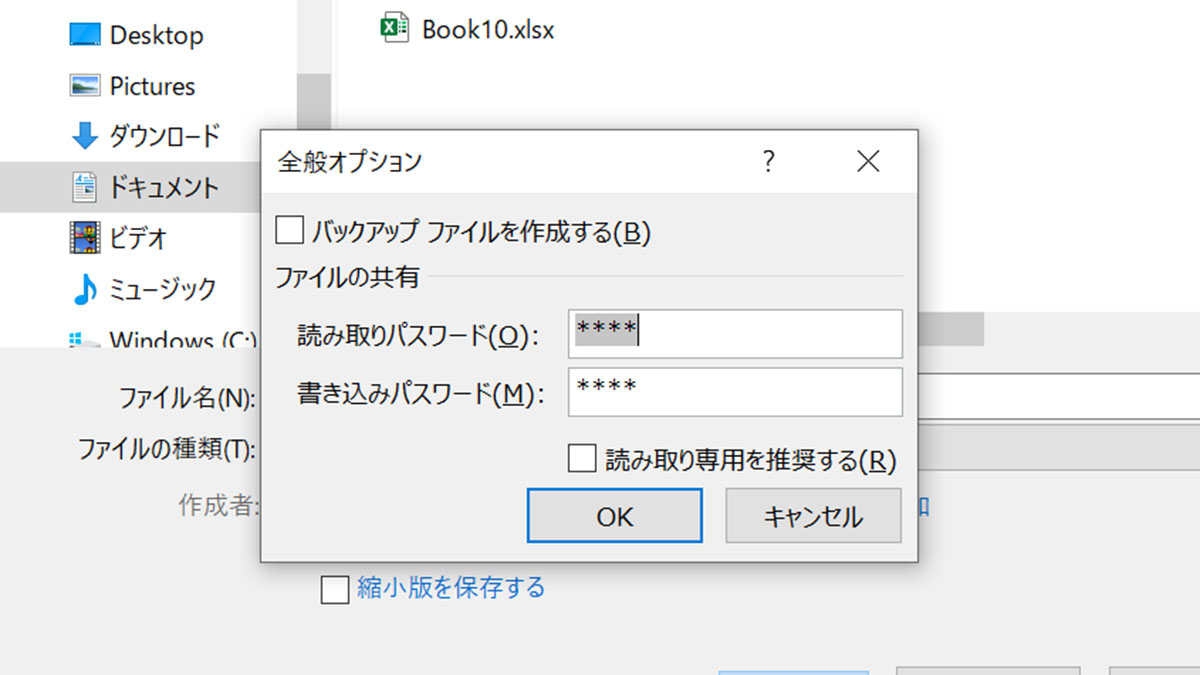
Excelのフォルダにパスワードを設定する方法は以下の通りです。
1. まず、パスワードを設定したいExcelファイルを開きます。
2. 「ファイル」タブをクリックし、「情報」を選択します。
3. 「ファイルの保護」ボタンをクリックし、「暗号化ดำเนpadding: 0px;』という項目を選びます。
4. パスワードを入力し、「OK」をクリックします。
5. 再度同じパスワードを入力し、「OK」をクリックして設定を完了します。
これで、Excelファイルを開く際にはパスワードの入力が必要になります。
次に、Excelのフォルダにパスワードを設定する方法に関連する3つのサブタイトルと、それぞれの詳細について説明します。
Excelファイルのパスワード設定の重要性
Excelファイルにパスワードを設定することは、以下の理由から重要です。
- 機密情報の保護: パスワード設定により、許可されていない人物がファイルを開くことを防ぎ、重要なデータを保護できます。
- 情報漏洩の防止: ファイルへのアクセスを制限することで、内部情報の漏洩リスクを軽減できます。
- 責任の明確化: パスワード設定により、ファイルへのアクセス権限を持つ人物を明確にし、責任の所在を明確にできます。
パスワード設定時の注意点
Excelファイルにパスワードを設定する際には、以下の点に注意してください。
- 複雑なパスワードの使用: パスワードは単純なものではなく、複数の文字種を組み合わせた複雑なものを使用しましょう。
- パスワードの記録: パスワードを忘れないように、安全な場所に記録しておくことが重要です。
- 定期的なパスワード変更: セキュリティを維持するために、定期的にパスワードを変更することが望ましいです。
パスワードを忘れた場合の対処法
Excelファイルのパスワードを忘れてしまった場合の対処法は以下の通りです。
- パスワードのヒントを利用する: パスワードのヒントを設定していれば、それを利用してパスワードを思い出しやすくなります。
- パスワードクラッキングツールを使用する: パスワードを推測するための専用ツールを使用して、パスワードを解析することができます。
- バックアップから復元する: パスワード設定前に作成したバックアップファイルがあれば、それを使用してファイルを復元することができます。
Excelシートにパスワードを設定するにはどうすればいいですか?
Excelシートにパスワードを設定する方法は以下の通りです。
パスワード設定の手順
Excelシートにパスワードを設定するには、以下の手順に従ってください。
- パスワードを設定したいシートを開き、[レビュー]タブをクリックします。
- [保護シート]をクリックして、[保護シート]ダイアログボックスを開きます。
- [パスワードでシートを保護する]チェックボックスをオンにして、パスワードを入力します。
- 最後に[OK]ボタンをクリックして、設定を完了します。
パスワードの保護機能
Excelのパスワード保護機能には、以下のような特徴があります。
- シートの保護:特定のセルやオブジェクトの変更を制限できます。
- ワークブックの保護:ワークブック全体の構造やウィンドウの状態を保護できます。
- パスワード忘れのリスク:パスワードを忘れると、データにアクセスできなくなるリスクがありますので、パスワードは忘れないよう注意して管理してください。
パスワードの設定解除方法
Excelシートのパスワードを解除する方法も簡単です。
- 保護されたシートを開き、[レビュー]タブをクリックします。
- [シートの保護の解除]をクリックします。
- 設定したパスワードを入力し、[OK]ボタンをクリックすると、パスワードが解除されます。
Excelで開くときにパスワードを設定するには?
Excelで開くときにパスワードを設定するには、以下の手順に従ってください。
手順1: パスワード保護を設定する
Excelのワークブックを開き、「レビュー」タブをクリックして「保護」グループの「ブックの保護」を選択します。そこから、「構造の保護」をオンにして、パスワードを設定し、「OK」をクリックします。
- Excelを開きます。
- 「レビュー」タブをクリックします。
- 「保護」グループの「ブックの保護」をクリックします。
- 「構造の保護」をオンにします。
- パスワードを設定します。
- 「OK」をクリックします。
手順2: ワークシートの保護を設定する
ワークシートを選択し、「レビュー」タブの「保護」グループから「シートの保護」をクリックします。パスワードを設定し、必要なオプションを選択して「OK」をクリックします。
- ワークシートを選択します。
- 「レビュー」タブをクリックします。
- 「保護」グループの「シートの保護」をクリックします。
- パスワードを設定します。
- 必要なオプションを選択します。
- 「OK」をクリックします。
手順3: パスワードを入力してブックを開く
パスワード保護されたExcelファイルを開くには、ファイルを開く際にパスワードの入力を求められます。正しいパスワードを入力すると、Excelファイルが開きます。
- パスワード保護されたExcelファイルを開きます。
- パスワードの入力を求められます。
- 正しいパスワードを入力します。
- 「OK」をクリックしてファイルを開きます。
よくある質問
Excelファイルにパスワードを設定する方法は?
Excelファイルにパスワードを設定するためには、まずExcelファイルを開き、ファイルタブをクリックします。そして、情報を選択し、ファイルの保護ボタンをクリックして、パスワードで暗号化を選択します。そこで、パスワードを入力し、確認のためにもう一度入力します。その後、OKをクリックして設定を完了します。
Excelファイルのパスワードを変更する方法は?
Excelファイルのパスワードを変更するためには、パスワードで保護されたExcelファイルを開き、ファイルタブをクリックして、情報を選択します。そして、ファイルの保護ボタンをクリックし、パスワードで暗号化を選択します。そこで、新しいパスワードを入力し、確認のためにもう一度入力します。その後、OKをクリックして変更を完了します。
Excelファイルのパスワードを削除する方法は?
Excelファイルのパスワードを削除するためには、パスワードで保護されたExcelファイルを開き、ファイルタブをクリックして、情報を選択します。そして、ファイルの保護ボタンをクリックし、パスワードで暗号化を選択します。そこで、パスワードの入力欄を空にし、OKをクリックして削除を完了します。
Excelファイルのパスワードを忘れた場合はどうしたらよいですか?
Excelファイルのパスワードを忘れてしまった場合は、残念ながらMicrosoftはパスワードを回復する方法を提供していません。しかし、第三者が提供するパスワード回復ツールを使用して、パスワードを回復しようとすることができます。但し、これらのツールはセキュリティのリスクを伴うことがあるため、使用には注意が必要です。また、パスワードを忘れないよう、パスワードマネージャーを使って管理することをお勧めします。