
Excel VBAでのForループは、繰り返し処理を行うための非常に便利な機能です。Forループを使用すると、一定の回数または一定の条件を満たすまで、特定のコードを自動的に繰り返すことができます。これにより、繰り返し作業を効率化し、プログラムの汎用性や柔軟性を向上させることが可能です。本記事では、Forループの基本的な使い方から、より複雑な繰り返し処理の実装方法まで、Excel VBAでのForループの活用方法を詳しく解説します。
Excel VBAでForループを使う方法 – 繰り返し処理
Excel VBAでForループを使用すると、繰り返し処理を効率的に行うことができます。Forループは、指定した回数や条件に基づいて処理を繰り返すことができるため、データの操作や計算など、繰り返し行う作業を自動化するのに非常に役立ちます。
Forループの基本構文
Forループの基本構文は以下の通りです。
For 変数 = 初期値 To 終値 Step 増分 ' 繰り返し処理 Next 変数 - 変数
- ループカウンタとして使用する変数を指定します。
- 初期値
- 変数の初期値を指定します。
- 終値
- 変数の最終値を指定します。
- 増分
- 変数が増加する値を指定します。省略した場合、デフォルトは1です。
Forループの使い方
Forループを使用することで、繰り返し処理を簡潔に記述できます。以下に、Forループを使用した典型的な例を紹介します。
- ワークシートのセルにデータを入力する
- データの集計や計算を行う
- 条件に合ったデータを検索する
- データの並び替えやフィルタリングを行う
- グラフやチャートを作成する
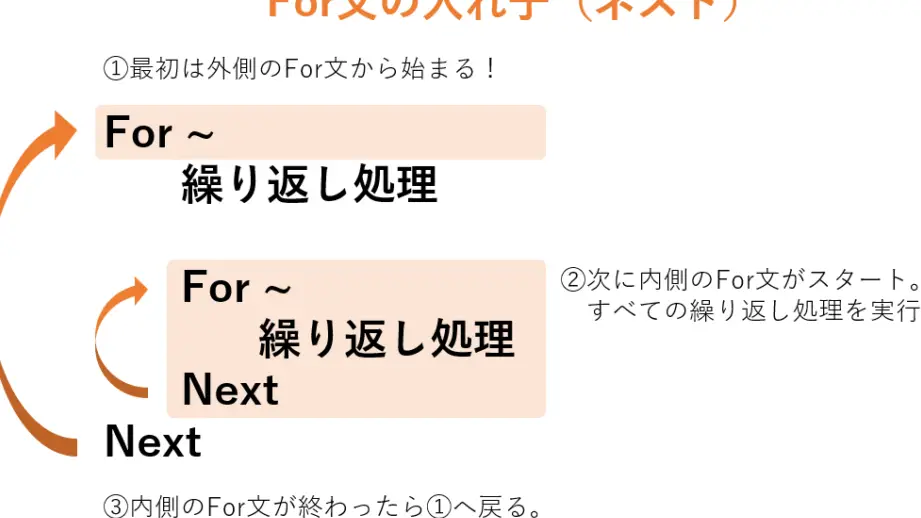
Forループの応用 – ネストされたループ
Forループは、ネストさせることで、さらに複雑な繰り返し処理を実現できます。例えば、2重ループを使用することで、行と列の両方を操作することができます。
For i = 1 To 10 For j = 1 To 5 ' 行と列の両方で繰り返し処理 Next j Next i Forループの応用 – 条件式との組み合わせ
Forループは、条件式と組みわせることで、特定の条件を満たす場合にのみ処理を実行することができます。例えば、If文を使用して、一定の条件を満たすデータだけを処理することができます。
For i = 1 To 100 If Cells(i, 1).Value > 50 Then ' セルの値が50より大きい場合の処理 End If Next i Forループの応用 – Exit For文
Exit For文を使用することで、特定の条件を満たした場合にループを途中で終了することができます。これにより、不要な処理をスキップし、効率的な処理が可能になります。
For i = 1 To 100 If Cells(i, 1).Value = 終了 Then Exit For End If ' 繰り返し処理 Next i | Forループの機能 | 説明 |
|---|---|
| 繰り返し処理 | 指定した回数や条件に基づいて処理を繰り返すことができる |
| ネストされたループ | 複数のループを組み合わせて複雑な繰り返し処理を実現できる |
| 条件式との組み合わせ | 特定の条件を満たす場合にのみ処理を実行することができる |
| Exit For文 | 特定の条件を満たした場合にループを途中で終了することができる |
よくある質問
Excel VBAでForループを使う際、変数の宣言は必要ですか?
Excel VBAでForループを使う場合、変数の宣言は必要ありません。しかし、変数を宣言することでコードの読みやすさや保守性が向上します。変数の宣言は、Dimキーワードを使って行います。例えば、整数型の変数iを宣言する場合、Dim i As Integerと書きます。
Forループの開始と終了の条件はどう指定しますか?
Forループの開始と終了の条件は、Toキーワードを使って指定します。例えば、1から10までの数値をループさせる場合、For i = 1 To 10と書きます。また、ループのステップを指定することもできて、例えば2ずつ増やす場合にはStep 2を追加します。
Forループ内で複数のステートメントを実行する方法は何ですか?
Forループ内で複数のステートメントを実行するには、それらをNextキーワードで終端するブロックにまとめます。各ステートメントは改行で区切られます。例えば、セルの値を変更し、メッセージボックスを表示する場合、以下のように書きます。
 For i = 1 To 10
   Cells(i, 1).Value = i
   MsgBox i & 番目のセルに値を設定しました。
 Next
Excel VBAのForループで配列を扱う方法を教えてください。
Excel VBAのForループで配列を扱う場合、LBoundとUBound関数を使って配列の下限と上限を取得し、ループの開始と終了の条件として使います。例えば、配列myArrayのすべての要素を処理する場合、以下のように書きます。
 For i = LBound(myArray) To UBound(myArray)
   ' 配列の要素に対する処理
 Next
これにより、配列のサイズが変更されても、ループは正確に要素を処理し続けます。

私は、生産性向上に情熱を持つデータ分析とオフィスツール教育の専門家です。20年以上にわたり、データ分析者としてテクノロジー企業で働き、企業や個人向けのExcel講師としても活動してきました。
2024年、これまでの知識と経験を共有するために、日本語でExcelガイドを提供するウェブサイト**「dataka.one」**を立ち上げました。複雑な概念を分かりやすく解説し、プロフェッショナルや学生が効率的にExcelスキルを習得できるようサポートすることが私の使命です。