
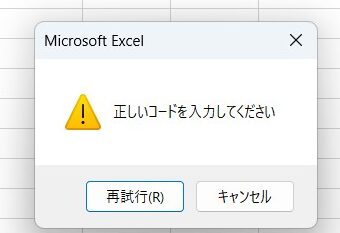
Excel VBAにおけるMsgBoxは、ユーザーに情報を伝えたり、確認を求めたりするための便利な機能です。本記事では、Excel VBAを使用してメッセージボックスを表示する方法を詳しく解説します。MsgBox関数の基本的な使い方から、オプションの設定方法、複数のボタンやアイコンを表示する方法など、初心者から上級者まで幅広い層に役立つ情報を提供します。また、実際の業務での活用方法や、よくある間違いなども紹介しますので、ぜひ参考にしてみてください。
Excel VBAでMsgBoxを表示する方法 – メッセージボックス
Excel VBAにおいて、メッセージボックスは非常に便利な機能です。ユーザーに情報を伝えるため、またはユーザーからの入力を求めるために使用されます。MsgBox関数を使用することで、簡単にメッセージボックスを表示することができます。本記事では、Excel VBAでMsgBoxを表示する方法について詳しく説明します。
MsgBox関数の基本的な使い方
MsgBox関数は、メッセージボックスを表示するために使用されるVBAの組み込み関数です。最も基本的な使い方は、以下のようになります。 vb Sub showMessage() MsgBox こんにちは、Excel VBA!, vbOKOnly, メッセージ End Sub このコードは、メッセージというタイトルで、こんにちは、Excel VBA!というメッセージを表示するメッセージボックスを表示します。`vbOKOnly`は、OKボタンのみが表示されることを示す定数です。
メッセージボックスのボタンタイプ
MsgBox関数の第二引数では、メッセージボックスに表示するボタンのタイプを指定できます。よく使われるボタンのタイプには以下のようなものがあります。 – `vbOKOnly`: OKボタンのみ – `vbOKCancel`: OKボタンとキャンセルボタン – `vbYesNo`: はいボタンといいえボタン – `vbYesNoCancel`: はいボタン、いいえボタン、キャンセルボタン これらの定数を第二引数に設定することで、適切なボタンをメッセージボックスに表示できます。
メッセージボックスのアイコン
MsgBox関数の第三引数では、メッセージボックスに表示するアイコンを指定できます。主なアイコンには以下のようなものがあります。 – `vbCritical`: クリティカルなエラーを示すアイコン – `vbQuestion`: 質問を示すアイコン – `vbExclamation`: 警告を示すアイコン – `vbInformation`: 情報を示すアイコン これらの定数を第三引数に設定することで、適切なアイコンをメッセージボックスに表示できます。
ユーザーのボタンクリック結果を取得する
MsgBox関数を使用すると、ユーザーがどのボタンをクリックしたかを取得することができます。以下に例を示します。 vb Sub getButtonResult() Dim result As VbMsgBoxResult result = MsgBox(処理を続行しますか?, vbYesNo + vbQuestion, 確認) If result = vbYes Then MsgBox 処理を続行します。 Else MsgBox 処理を中止します。 End If End Sub このコードは、確認というタイトルで、処理を続行しますか?というメッセージを表示し、はいボタンといいえボタンを表示します。ユーザーがボタンをクリックした結果を変数`result`で取得し、クリックされたボタンに応じて処理を分岐させています。
メッセージボックスに変数の値を表示する
メッセージボックスに変数の値を表示することもできます。以下に例を示します。 vb Sub showVariableValue() Dim name As String name = 山田太郎 MsgBox ようこそ、 & name & さん!, vbInformation, 挨拶 End Sub このコードは、変数`name`に格納された値をメッセージボックスに表示します。このように、変数の値を文字列と連結して、メッセージボックスに表示することができます。
| 引数 | 説明 |
|---|---|
| 第1引数 | 表示するメッセージ |
| 第2引数 | ボタンのタイプ |
| 第3引数 | メッセージボックスのタイトル |
| 第4引数 | アイコンのタイプ |
よくある質問
Q1: Excel VBAでMsgBoxを表示するにはどうすればよいですか?
A1: Excel VBAでMsgBoxを表示するには、MsgBox関数を使用します。この関数を使用することで、ユーザーにメッセージを表示したり、簡単な選択肢を求めたりすることができます。例えば、`MsgBox こんにちは!, vbOKOnly, 挨拶`というコードを実行すると、挨拶というタイトルでこんにちは!というメッセージが表示されるメッセージボックスが表示されます。
Q2: MsgBoxで表示するボタンの種類を変更するにはどうすればよいですか?
A2: MsgBoxで表示するボタンの種類を変更するには、MsgBox関数の第二引数に適切な定数を指定します。例えば、はいといいえのボタンを表示させたい場合は、`MsgBox 質問, vbYesNo, タイトル`というコードを使用します。これによって、ユーザーははいまたはいいえのいずれかを選択できるようになります。
Q3: MsgBoxで表示するアイコンを変更するにはどうすればよいですか?
A3: MsgBoxで表示するアイコンを変更するには、MsgBox関数の第二引数に適切な定数を指定します。例えば、情報メッセージを表示したい場合は、`MsgBox 情報, vbInformation, タイトル`というコードを使用します。これによって、情報を示すアイコンが表示されるようになります。
Q4: MsgBoxでユーザーの選択結果を取得するにはどうすればよいですか?
A4: MsgBoxでユーザーの選択結果を取得するには、MsgBox関数の戻り値を変数に代入します。例えば、`result = MsgBox(質問, vbYesNo, タイトル)`というコードを使用し、ユーザーの選択に応じて`result`に適切な値が代入されます。はいが選択された場合は`vbYes`、いいえが選択された場合は`vbNo`が代入されます。これにより、ユーザーの選択に応じて異なる処理を実行することができます。

私は、生産性向上に情熱を持つデータ分析とオフィスツール教育の専門家です。20年以上にわたり、データ分析者としてテクノロジー企業で働き、企業や個人向けのExcel講師としても活動してきました。
2024年、これまでの知識と経験を共有するために、日本語でExcelガイドを提供するウェブサイト**「dataka.one」**を立ち上げました。複雑な概念を分かりやすく解説し、プロフェッショナルや学生が効率的にExcelスキルを習得できるようサポートすることが私の使命です。