
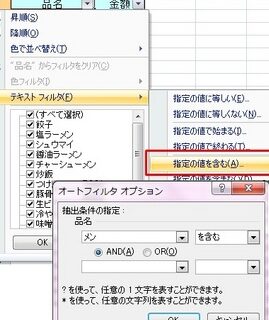
Excelでは、ワイルドカードを利用し、あいまい検索を行うことができます。これは、特定の文字列やパターンに一致するデータを検索する際に非常に便利な機能です。本記事では、Excelでのあいまい検索の方法を詳しく紹介します。具体的には、ワイルドカードの種類や使い方、検索の実行方法などを解説し、効率的なデータ分析に役立てていただけるよう心がけます。
Excelでのワイルドカードを利用したあいまい検索のテクニック
Excelでのあいまい検索は、ワイルドカードを用いることで非常に効果的です。ワイルドカードとは、任意の文字や文字列を表す特別な記号のことで、Excelの検索機能では「」(アスタリスク)や「?」(クエスチョンマーク)が用いられます。これらを活用することで、部分一致や前方一致、後方一致の検索を柔軟に行うことが可能です。
ワイルドカード「」と「?」の使い分け
ワイルドカードには「」と「?」の2種類があり、それぞれ異なる用途に使用されます。 – 「」(アスタリスク):0文字以上の任意の文字列に一致します。例えば、「A」と検索することで、「A」で始まるすべての文字列を検索することができます。 – 「?」(クエスチョンマーク):任意の1文字に一致します。例えば、「A?C」のように検索することで、「A」と「C」の間に1文字だけ入った文字列を検索することができます。
| ワイルドカード | 意味 | 例 |
|---|---|---|
| 0文字以上の任意の文字列 | A | |
| ? | 任意の1文字 | A?C |
部分一致検索の実践
部分一致検索では、ワイルドカードを文字列のどこにでも配置できます。例えば、「検索」と入力すれば、「検索」を含むすべての文字列を検索できます。これは、特定のキーワードを含むデータを探す際に非常に効果的です。
前方一致検索と後方一致検索
前方一致検索と後方一致検索は、それぞれ文字列の先頭や末尾に対して行います。 – 前方一致検索:「検索」のように、検索文字列の後に「」を配置します。これにより、「検索」で始まるすべての文字列がヒットします。 – 後方一致検索:「検索」のように、検索文字列の前に「」を配置します。これにより、「検索」で終わるすべての文字列がヒットします。
| 検索の種類 | ワイルドカードの配置 | 例 |
|---|---|---|
| 部分一致検索 | どこにでも | 検索 |
| 前方一致検索 | 検索文字列の後 | 検索 |
| 後方一致検索 | 検索文字列の前 | 検索 |
複数のワイルドカードを組み合わせた高度な検索
Excelでは、複数のワイルドカードを組み合わせて使用することもできます。例えば、「検索ワイルドカード」と検索することで、「検索」と「ワイルドカード」を含むすべての文字列を検索することができます。
ワイルドカードを利用したあいまい検索の注意点
ワイルドカードを利用したあいまい検索を行う際には、検索文字列にワイルドカードである「」や「?」が含まれている場合は、エスケープが必要になることがあります。この場合、これらの文字の前に「~」(チルダ)を付けて検索することで、正確に一致する文字列を検索することができます。例えば、「A」を検索したい場合は、「A~」と入力します。
よくある質問
Excelでワイルドカードを使ってあいまい検索をするにはどうすればいいですか?
Excelでワイルドカードを使ってあいまい検索を行うには、検索条件にアスタリスク()や疑問符(?)を使用します。アスタリスクは、任意の数の文字に一致するために使用されます。一方、疑問符は任意の1文字に一致します。たとえば、「スーパー」と検索すれば、「スーパー」で始まるすべての単語が検索結果に含まれます。また、「スーパー?」と検索すれば、「スーパー」に任意の1文字が続く単語が検索されます。
Excelでワイルドカードを使用する際に注意すべき点は何ですか?
Excelでワイルドカードを使用する際、最も重要な点は、ワイルドカードを含む文字列を検索条件として正確に入力することです。また、アスタリスク()や疑問符(?)が文字列の一部として扱われないように注意してください。ワイルドカードを含む検索条件を入力する際は、検索対象のセル範囲を正確に指定し、部分一致検索オプションを選択してください。
Excelのワイルドカードを使って、特定のパターンに一致するデータを検索する方法を教えてください。
Excelのワイルドカードを使って特定のパターンに一致するデータを検索するには、アスタリスク()や疑問符(?)を組み合わせて使用します。たとえば、電話番号の形式が「XXX-XXXX」のデータを検索したい場合は、「-」というパターンを検索条件として入力し、アスタリスクや疑問符を使用せずに検索します。また、メールアドレスの「@」の前後にある文字列を検索するには、「@」というパターンを検索条件として使用します。
Excelでワイルドカードを使用して、複数の条件を組み合わせた検索を行う方法を教えてください。
Excelでワイルドカードを使用して複数の条件を組み合わせた検索を行うには、ANDやORといった論理演算子を利用します。たとえば、「スーパー」および「マーケット」を含むデータを検索するには、「スーパー」AND「マーケット」を検索条件として入力します。また、「スーパー」または「コンビニ」を含むデータを検索するには、「スーパー」OR「コンビニ」を検索条件として使用します。論理演算子を使用することで、より複雑な検索条件を指定することができます。

私は、生産性向上に情熱を持つデータ分析とオフィスツール教育の専門家です。20年以上にわたり、データ分析者としてテクノロジー企業で働き、企業や個人向けのExcel講師としても活動してきました。
2024年、これまでの知識と経験を共有するために、日本語でExcelガイドを提供するウェブサイト**「dataka.one」**を立ち上げました。複雑な概念を分かりやすく解説し、プロフェッショナルや学生が効率的にExcelスキルを習得できるようサポートすることが私の使命です。