
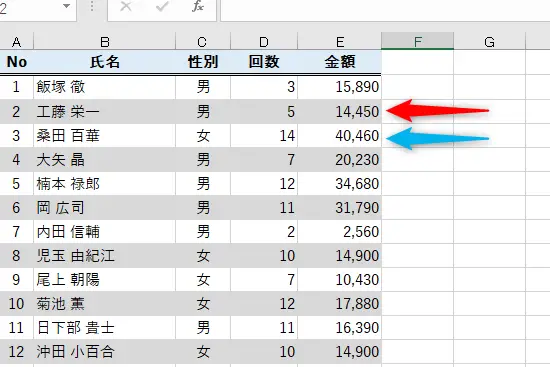
Excelは、データの管理や分析だけでなく、創造的な図形や模様を作成することも可能です。その一つであるしましま模様は、条件付き書式を活用することで簡単に実現できます。この記事では、Excelの条件付き書式を使用して、しましま模様を作成する手順を詳しく解説します。初心者でも理解できるように、段階的に説明していきますので、ぜひお試しください。
Excelでしましま模様を作る方法 – 条件付き書式の使い方
Excelでしましま模様を作るには、条件付き書式を利用します。条件付き書式は、セルの値に応じてセルの形式を自動的に変更する機能です。この機能を利用することで、しましま模様を簡単に作ることができます。
ステップ1: データの準備
まず、しましま模様を作りたい範囲のデータを準備します。例えば、10×10のセル範囲に適当な数字を入力しておきます。
ステップ2: 条件付き書式のルール設定
次に、条件付き書式のルールを設定します。対象のセル範囲を選択し、[ホーム]リボンの[条件付き書式]>[新しいルール]をクリックします。[フォーマットのみを設定するルール]を選択し、[数式を使用して、フォーマットするセルを決定します]を選びます。
ステップ3: しましま模様の数式
以下の数式を入力します。 =MOD(ROW()+COLUMN(),2)=0 この数式は、行番号と列番号の和が奇数の場合にTRUEを返します。
ステップ4: フォーマットの設定
[フォーマット]ボタンをクリックし、背景色や枠線など、しましま模様に適したフォーマットを設定します。設定が終わったら[OK]をクリックします。
ステップ5: 設定の完了
以上の設定で、しましま模様が適用されます。条件付き書式のルールを変更することで、さまざまな模様を作ることができます。
| ステップ | 内容 |
|---|---|
| ステップ1 | データの準備 |
| ステップ2 | 条件付き書式のルール設定 |
| ステップ3 | しましま模様の数式 |
| ステップ4 | フォーマットの設定 |
| ステップ5 | 設定の完了 |
このように、Excelの条件付き書式を活用することで、しましま模様を作ることができます。さまざまな数式を使い分けることで、独自の模様を作成することも可能です。
よくある質問
Excelでしましま模様を作るにはどうすればよいですか?
Excelでしましま模様を作るには、条件付き書式を利用します。まず、しましま模様を作りたいセル範囲を選択し、ホームタブの条件付き書式をクリックします。その後、新しいルールを選択し、数式を使用して、書式設定するセルを決定を選びます。数式として、=MOD(ROW()+COLUMN(),2)=0を入力します。これにより、行番号と列番号の合計が奇数のセルに書式が適用されます。最後に、書式ボタンをクリックして、しましま模様の色やパターンを設定し、OKをクリックして完了します。
しましま模様の色やパターンを変更するにはどうすればよいですか?
しましま模様の色やパターンを変更するには、まず、しましま模様が適用されているセル範囲を選択します。次に、ホームタブの条件付き書式をクリックし、ルールの管理を選択します。適用されているルールを選択し、ルールの編集をクリックします。書式ボタンをクリックし、塗りつぶしやパターンを変更して、OKをクリックして変更を適用します。
しましま模様を削除するにはどうすればよいですか?
しましま模様を削除するには、しましま模様が適用されているセル範囲を選択します。その後、ホームタブの条件付き書式をクリックし、ルールのクリアを選択します。これにより、選択したセル範囲からしましま模様が削除されます。
条件付き書式を利用したしましま模様は、セル値の変更に応じて自動的に更新されますか?
はい、条件付き書式を利用したしましま模様は、セル値の変更に応じて自動的に更新されます。数式として=MOD(ROW()+COLUMN(),2)=0を使用しているため、セルの行番号や列番号が変更にならない限り、しましま模様は維持されます。セルの追加や削除によって行番号や列番号が変更された場合でも、条件付き書式は自動的に調整され、しましま模様が維持されます。

私は、生産性向上に情熱を持つデータ分析とオフィスツール教育の専門家です。20年以上にわたり、データ分析者としてテクノロジー企業で働き、企業や個人向けのExcel講師としても活動してきました。
2024年、これまでの知識と経験を共有するために、日本語でExcelガイドを提供するウェブサイト**「dataka.one」**を立ち上げました。複雑な概念を分かりやすく解説し、プロフェッショナルや学生が効率的にExcelスキルを習得できるようサポートすることが私の使命です。