
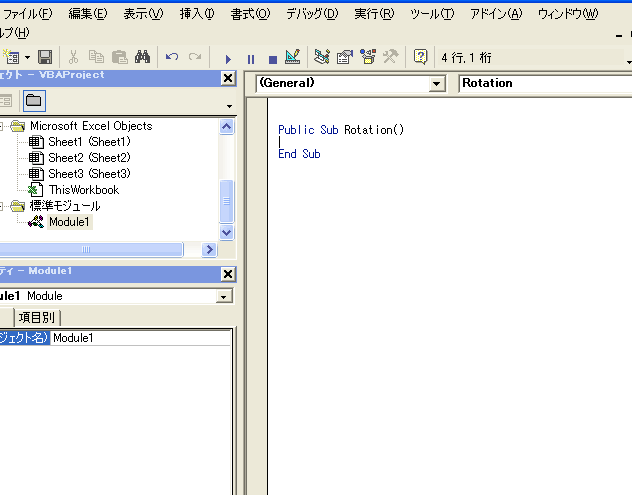
Visual Basicは、Microsoftが開発したプログラミング言語であり、Excel制御のための強力なツールです。本記事では、Visual Basicを使用してExcelを制御する方法と、その応用として高度なアプリケーション開発について解説します。Visual Basicの基本構文から、Excelオブジェクトモデルの操作、ユーザーフォームの作成、イベント処理、データベース接続など、実践的なテクニックを取り上げます。また、実際のビジネスシーンで役立つ開発事例も紹介し、効率的なExcel操作やデータ分析、自動化処理の実装にどのように活用できるかをご覧いただけます。Visual BasicでExcel制御を学ぶことで、アプリケーション開発の可能性を広げましょう。
Visual BasicでExcel制御:高度なアプリケーション開発のポイント
Visual Basic for Applications(VBA)は、Excelでの作業を自動化し、高度なアプリケーション開発を可能にする強力なツールです。Excelの制御を行うことで、日常の業務を効率化し、複雑なタスクを簡素化することができます。本記事では、VBAを使用したExcel制御のポイントと、開発に役立つ高度なテクニックについて解説します。
1. VBAの基本構文とExcelオブジェクトモデル
VBAでのExcel制御に際しては、基本構文とExcelオブジェクトモデルの理解が必須です。VBAでは、ワークブック、ワークシート、セルなどのオブジェクトを操作して、Excelのデータを読み書きします。以下は、ワークシートのセルに値を書き込むVBAコードの例です。
| Sub WriteToCell() |
| Worksheets(Sheet1).Range(A1).Value = Hello, World! |
| End Sub |
このコードは、Sheet1のA1セルにHello, World!というテキストを書き込みます。
2. マの記録と編集
Excelでは、ユーザーの操作を記録し、マとして再利用することができます。この機能を利用すると、VBAコードの作成が簡素化されます。記録したマを編集することで、より複雑な処理を実装することができます。
3. ループと条件分岐
VBAでは、For文やDo文を使用したループ処理、If文を使用した条件分岐が可能です。これらの制御構造を活rippling用することで、繰り返し処理や条件による処理の切り替えを実現できます。
4. ユーザーフォームの作成
VBAでは、ユーザーフォームを作成することができます。ユーザーフォームを使用すると、ユーザーがデータを入力するためのインターフェースを提供することができ、アプリケーションの使いやすさが向上します。
5. 外部データの操作
Excel VBAでは、ADO(ActiveX Data Objects)を使用して、外部データベースへの接続やデータの操作が可能です。これにより、Excelを他のシステムと連携させ、データのやり取りを行うアプリケーションを開発できます。 これらのポイントを理解し、実践することで、Excel VBAを用いた高度なアプリケーション開発が可能になります。VBAの機能を活用し、効率的な業務遂行や複雑な問題解決に取り組んでみてください。
よくある質問
Visual BasicでExcel制御を行う際の主な利点は何ですか?
Visual Basicを使用してExcelを制御する主な利点は、自動化が可能になることです。Excelの繰り返し作業や複雑な操作をマとして記録・実行することで、作業時間の削減や作業ミスの低減が期待できます。また、Visual Basicを使用することで、Excelの標準機能では実現できない高度な機能をカスタマイズして実装することが可能です。
Visual BasicでExcelのデータを操作する方法を教えてください。
Visual BasicでExcelのデータを操作するには、オブジェクトと呼ばれる要素を使用します。例えば、ワークシート上のセルを操作する場合、Rangeオブジェクトを使用します。また、データの読み書きを行うには、CellsプロパティやValueプロパティを利用します。これらのオブジェクトやプロパティを組み合わせて使用することで、Excelのデータを柔軟に操作することが可能です。
Visual BasicでExcelのグラフを作成する方法を教えてください。
Visual BasicでExcelのグラフを作成するには、Chartオブジェクトを使用します。まず、グラフを追加するワークシートを指定し、Charts.Addメソッドを使用して新しいグラフを作成します。次に、グラフのデータソースを設定し、グラフの種類(ChartTypeプロパティ)やタイトル(HasTitleプロパティ)、軸のラベル(Axisオブジェクト)などをカスタマイズします。これにより、Visual BasicからExcelのグラフを柔軟に制御することが可能です。
Visual BasicでExcelのユーザーフォームを作成する方法を教えてください。
Visual BasicでExcelのユーザーフォームを作成するには、VBAエディタを開き、挿入メニューからユーザーフォームを選択します。ユーザーフォーム上に必要なコントロール(ボタン、テキストボックス、リストボックスなど)を配置し、各コントロールのプロパティを設定します。そして、コントロールのイベント処理を行うためのコードを記述します。これにより、Excel内で独自のユーザーインターフェイスを提供することができます。

私は、生産性向上に情熱を持つデータ分析とオフィスツール教育の専門家です。20年以上にわたり、データ分析者としてテクノロジー企業で働き、企業や個人向けのExcel講師としても活動してきました。
2024年、これまでの知識と経験を共有するために、日本語でExcelガイドを提供するウェブサイト**「dataka.one」**を立ち上げました。複雑な概念を分かりやすく解説し、プロフェッショナルや学生が効率的にExcelスキルを習得できるようサポートすることが私の使命です。