
Wordの差し込み文書機能を使って、Excelデータを活用する方法を徹底解説。宛名ラベル作成をはじめ、様々な業務で役立つテクニックをご紹介します。ExcelのデータをWordに取り込んで、一括で印刷できる差し込み文書の威力をぜひ体感してください。本記事では、差し込み文書の基本的な使い方から、宛名ラベル作成の具体的な手順、さらに上級者向けの応用テクニックまで、豊富なサンプルを交えて解説していきます。効率的な文書作成と業務改善に役立つこと間違いなしのコンテンツですので、お楽しみに!
Word差し込み文書でExcel活用:宛名ラベル作成など!
WordとExcelを組み合わせて使うことで、効率的な文書作成が可能になります。特に、宛名ラベル作成においては、ExcelのデータをWordに取り込むことで、簡単に大量の宛名ラベルを作成することができます。本記事では、Word差し込み文書でExcelを活用する方法とそのメリットについて解説します。
Word差し込み文書とは?
Word差し込み文書とは、Excelなどのデータソースからデータを取り込んで、Word文書に自動的に挿入する機能です。この機能を利用することで、同じ書式の文書を大量に作成する際に繰り返し作業を減らすことができます。例えば、宛名ラベルや名刺、修了証書など、個別のデータが入った文書を作成するのに適しています。
Excelデータの準備
Word差し込み文書でExcelを活用するには、まずExcelでデータを整理します。宛名ラベルを作成する場合、名前、住所、郵便番号などの情報を各列に分けて入力します。このとき、シートの1行目に項目名を付けるようにしましょう。また、データが正確であることを確認してください。
Wordで差し込み文書を作成する手順
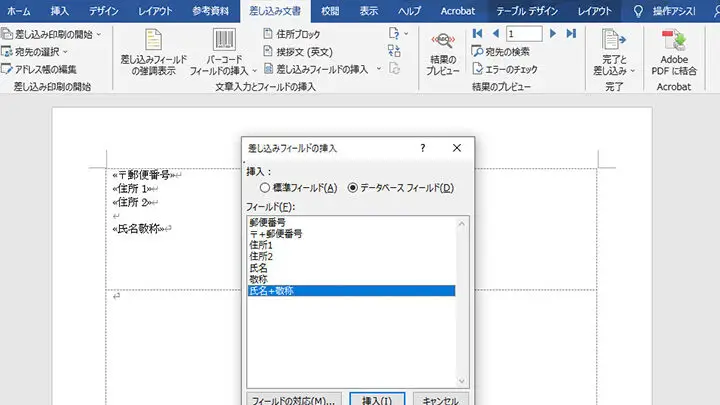
1. Wordを開いて、「差し込み文書」の機能を選択します。 2. データソースとしてExcelファイルを選択し、データをインポートします。 3. 差し込みフィールドを配置し、宛名ラベルの書式を設定します。 4. プレビューで確認し、問題がなければ「完成」ボタンをクリックして差し込み文書を作成します。
宛名ラベルの印刷
差し込み文書を作成したら、宛名ラベル用の紙に印刷します。このとき、用紙サイズと印刷設定を確認して、正確に印刷されるようにしましょう。
Word差し込み文書のメリット
Word差し込み文書でExcelを活用するメリットは以下の通りです。
| メリット | 説明 |
|---|---|
| 作業効率の向上 | 大量の文書を自動的に作成できるため、時間と労力の削減が可能です。 |
| データの一元管理 | Excelでデータを一元管理できるため、誤入力のリスクを減らすことができます。 |
| 柔軟なフォーマット変更 | Wordの編集機能を活用して、簡単にフォーマットを変更できます。 |
Word差し込み文書でExcelを活用することで、効率的かつ正確な宛名ラベル作成が可能になります。この方法を利用して、日々のビジネス文書作成を効率化しましょう。
よくある質問
Word差し込み文書でExcel活用:宛名ラベル作成など!
Q1: WordとExcelを連携させて宛名ラベルを作成する方法を教えてください。
A1: まず、Excelで宛名データを整理します。氏名、住所、郵便番号などの情報を各列に入力します。これがデータソースになります。次に、Wordで「差し込み文書」を作成します。「メールマージ」機能を使用し、Excelのデータソースを選択します。ラベルのテンプレートを選択し、宛名データを挿入するフィールドを配置します。最後に、「差し込み」を実行することで、宛名ラベルが完成します。この方法で、効率的に大量の宛名ラベルを作成することができます。
Q2: ExcelのデータをWordに正確に反映させるにはどうすればよいですか?
A2: ExcelのデータをWordに正確に反映させるためには、データの整理が重要です。Excelでデータを入力する際には、ヘッダー行を明確に設定し、データに一貫性を持たせる必要があります。また、 Wordでメールマージ機能を使用する際には、Excelのデータソースを正しく選択し、フィールドの配置を確認してください。フィールドの設定が間違っていると、データが正確に反映されませんので、注意が必要です。
Q3: Wordで作成した宛名ラベルを印刷する際のポイントは何ですか?
A3: 宛名ラベルを印刷する際のポイントは、用紙の設定とプリンタの調整です。ラベルシートの種類に合わせて、Wordのページ設定で用紙サイズと余白を調整してください。また、プリンタの設定で、用紙の種類と印刷品質を適切に選択することも重要です。テスト印刷を行い、配置や品質に問題がなければ、本番印刷を実行します。
Q4: WordとExcelの連携機能をより効果的に活用するためのヒントを教えてください。
A4: WordとExcelの連携機能を効果的に活用するためには、データの整理とテンプレートの活用が重要です。Excelでデータを整理する際には、項目名を明確にし、データに一貫性を持たせることが大切です。Wordでは、用途に合わせたテンプレートを利用することで、作業の効率化が期待できます。また、頻繁に使用する差し込み文書のフォーマットがある場合は、テンプレートとして保存しておくことで、再利用が容易になります。これらのポイントを意識することで、WordとExcelの連携機能を最大限に活用できます。

私は、生産性向上に情熱を持つデータ分析とオフィスツール教育の専門家です。20年以上にわたり、データ分析者としてテクノロジー企業で働き、企業や個人向けのExcel講師としても活動してきました。
2024年、これまでの知識と経験を共有するために、日本語でExcelガイドを提供するウェブサイト**「dataka.one」**を立ち上げました。複雑な概念を分かりやすく解説し、プロフェッショナルや学生が効率的にExcelスキルを習得できるようサポートすることが私の使命です。