
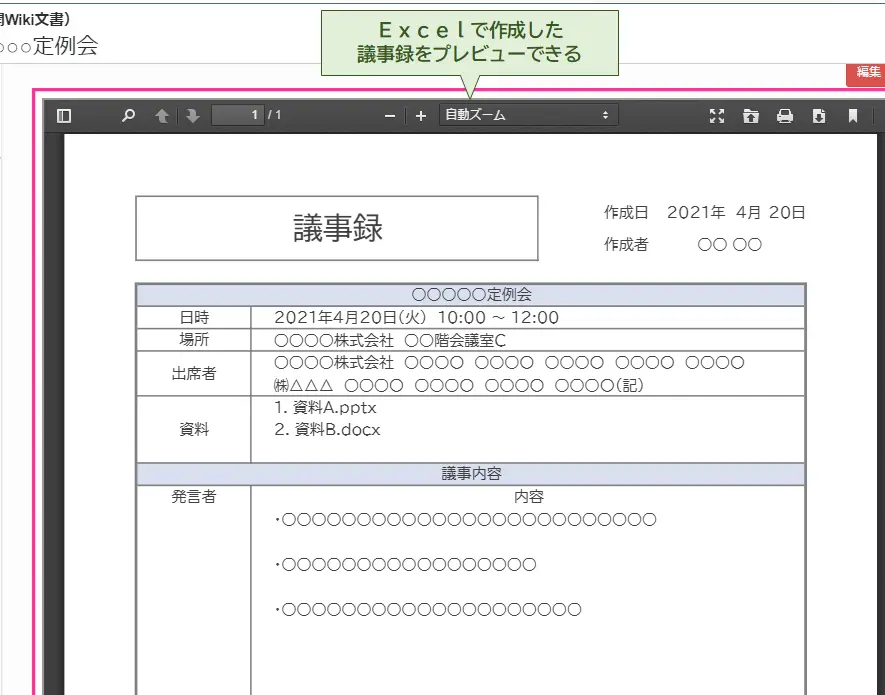
会議は企業や組織の重要なコミュニケーションの場であり、その内容を正確に記録し、共有することは非常に重要です。しかし、会議の議事録を効率的に作成するには、適切なフォーマットが必要です。Excelはその点で非常に優れたツールであり、議事録の作成を効率化することができます。本記事では、Excelを使用して会議の内容を記録する方法を詳しく解説していきます。Excelの機能を活用した議事録フォーマットの作成方法や、議事録作成における注意点などを紹介し、会議の効率化に役立てて頂けることを願っています。
効率的な議事録作成のポイント:Excelフォーマット活用法
Excelを使用することで、会議の議事録作成が効率化されます。議事録のフォーマットを用意しておくことで、会議中は議論の内容に集中し、忘れずに記録することができます。また、Excelの機能を活用すれば、簡単に整理や分析が行えます。この記事では、Excelを使用した議事録作成のポイントを詳しく解説します。
Excelフォーマットの利点
Excelを使用した議事録作成には、以下のような利点があります。
| 1. 一覧性 | 項目ごとに分けられるため、視覚的に見やすくなります。 |
| 2. 編集のしやすさ | Excelのセルを使って項目を分けるため、後から追加・削除が簡単に行えます。 |
| 3. 検索・分析の容易さ | Excelの機能を活用して、データの検索や分析を行うことができます。 |
効率的な議事録の作成手順
Excelを使って効率的に議事録を作成する手順を以下に示します。
| 1. 議事録フォーマットの準備 | 会議前に、必要な項目を含んだ議事録フォーマットをExcelで作成しておきます。 |
| 2. 議事内容の記録 | 会議中に、決定事項や意見、行動項目などをリアルタイムで記録します。 |
| 3. 整理・修正 | 会議終了後、記録した内容を整理し、必要に応じて修正を行います。 |
| 4. シェア・保管 | 完成した議事録を関係者にシェアし、適切な場所に保管します。 |
議事録に含めるべき項目
議事録に含めるべき主な項目は以下の通りです。
| 1. 日付と場所 | 会議が行われた日付と場所を記録します。 |
| 2. 出席者 | 会議に出席した人の名前を一覧で記録します。 |
| 3. 議題 | 会議で取り上げた議題を明記します。 |
| 4. 決定事項 | 会議で決定された事項を箇条書きで記録します。 |
| 5. 行動項目 | 会議で決定された行動項目と担当者を明記します。 |
Excelの機能を活用した分析
Excelの機能を活用することで、議事録の分析が容易になります。たとえば、以下のような分析を行うことができます。
| 1. 議事録の検索 | Excelの検索機能を使って、特定の単語やフレーズを含む議事録を検索できます。 |
| 2. グラフ作成 | Excelのグラフ機能を使って、データを視覚化し、傾向やパターンを把握することができます。 |
| 3. ピボットテーブル | ピボットテーブルを使って、データを要約し、異なる視点から分析することができます。 |
議事録の共有と保管
議事録を効率的に共有し、適切に保管するために、以下の点に注意します。
| 1. 共有方法 | メールやクラウドストレージ、専用の共有プラットフォームなど、適切な方法で議事録をシェアします。 |
| 2. ファイル形式 | Excelファイルをそのまま共有するか、PDFに変換して共有するかを検討します。 |
| 3. 保管場所 | 議事録を適切なフォルダやクラウドストレージに保管し、必要なときにすぐに見つけられるようにします。 |
| 4. アクセス権限 | 必要に応じて、アクセス権限を設定し、機密情報の漏洩を防ぎます。 |
よくある質問
議事録フォーマットExcelを使用する際の利点は何ですか?
議事録フォーマットExcelを使用する主な利点は、効率的な会議記録が可能になることです。Excelの機能を活用することで、会議の進行や決定事項、行動項目などを整理して記録することができます。また、Excelのデータ整理機能を利用することで、後から情報を検索しやすくなります。
議事録フォーマットExcelで記録すべき重要な項目は何ですか?
議事録フォーマットExcelで記録すべき重要な項目には、会議の日時と場所、出席者、議事日程、決定事項、行動項目と担当者、次回会議の予定などがあります。これらの項目を明確に記録することで、会議の内容を後から追跡しやすくなります。
議事録フォーマットExcelでテンプレートをカスタマイズする方法はありますか?
はい、議事録フォーマットExcelでは、テンプレートをカスタマイズすることができます。Excelのセルや行、列を自由に追加や削除することができるため、自分の好みやチームのニーズに合わせてテンプレートを編集できます。また、フォントや色、スタイルなども変更可能で、見やすい議事録を作成することができます。
議事録フォーマットExcelで作成した議事録を共有する方法は何ですか?
議事録フォーマットExcelで作成した議事録を共有する方法には、いくつかのオプションがあります。メール添付でExcelファイルを送信する方法や、クラウドストレージサービス(Google DriveやOneDriveなど)にアップロードして共有リンクを送る方法があります。また、チーム内で共有フォルダを設定して、そこに議事録を保存することも効果的な方法です。
関連記事
- 職務経歴書をExcelで作成:フォーマットを活用!
- Excelフォーマット:セルの書式設定でデータを見やすくする
- Excelで日付フォーマットを変更する方法!表示形式をカスタマイズ
- Excelでフォームを作成する方法