
「」本記事では、ExcelのCOUNT関数について詳しく解説します。COUNT関数は、指定した範囲内の数値を含むセルの個数を数えるための便利な関数です。この関数を使えば、データの集計作業が効率的に行えるでしょう。また、COUNT関数の使い方をマスターすることで、より複雑なデータ分析にも対応できるようになります。そのため、本記事ではCOUNT関数の基本的な使い方から応用まで、わかりやすく説明していきます。是非、Excelでの作業を効率化したいと思っている方は、ぜひ参考にしてください。
COUNT関数の使い方:Excelでセルの個数をカウントする方法
COUNT関数は、Excelで数値を含むセルの個数をカウントするために使用される関数です。この関数は、セル範囲内の数値の合計ではなく、数値が入力されているセルの個数を返します。 COUNT関数は、データの分析や集計において非常に便利な機能です。
COUNT関数の基本構文
COUNT関数の基本構文は以下の通りです。
| =COUNT(数値範囲) |
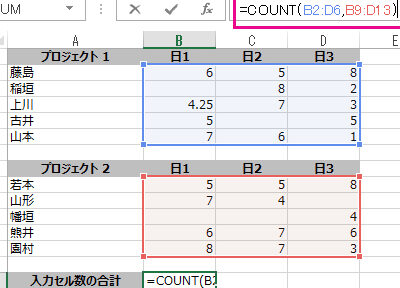
ここで、数値範囲は、カウントするセルを指定します。複数の範囲を指定する場合は、カンマで区切ります。
COUNT関数の使用例
例えば、A1からA5までのセルに数値が入力されている場合、以下のようにCOUNT関数を使用します。
| =COUNT(A1:A5) |
この式を実行すると、A1からA5までのセルのうち、数値が入力されているセルの個数が返されます。
COUNT関数の注意点
COUNT関数は数値が入力されているセルの個数をカウントしますが、以下の点に注意してください。 – 文字列や日付、論理値はカウントされません。 – 空白のセルはカウントされません。
COUNT関数とCOUNTA関数の違い
COUNT関数と似た関数にCOUNTA関数があります。COUNTA関数は、数値だけでなく、文字列や論理値が入力されているセルもカウントします。 つまり、空白でないセルの個数を返します。
COUNT関数の応用例
COUNT関数は、データの分析や集計のほか、条件を満たすセルの個数をカウントすることもできます。 例えば、A1からA5までのセルのうち、50以上の数値が入力されているセルの個数をカウントするには、以下のようにIF関数と組み合わせて使用します。
| =COUNT(IF(A1:A5>=50, A1:A5)) |
この式を実行すると、A1からA5までのセルのうち、50以上の数値が入力されているセルの個数が返されます。
よくある質問
ExcelのCOUNT関数とは何ですか?
COUNT関数は、Excelで特定の範囲内にある数値を含むセルの個数をカウントする関数です。数式は=COUNT(範囲)の形式で入力します。ここで「範囲」は、カウントしたいセル範囲を指定します。COUNT関数は、数値や日付、数式を含むセルをカウントしますが、空のセルや文字列を含むセルはカウントされません。
COUNT関数とCOUNTA関数の違いは何ですか?
COUNT関数とCOUNTA関数の主な違いは、カウントする対象です。COUNT関数は、数値を含むセルのみをカウントします。一方、COUNTA関数は、数値だけでなく、文字列やブーリアン値など、空でないすべてのセルをカウントします。したがって、COUNTA関数は、より幅広い種類のデータを含むセルをカウントするために使用されます。
COUNT関数で複数の範囲をカウントする方法を教えてください。
COUNT関数で複数の範囲をカウントするには、数式内でカンマ区切りで範囲を指定します。例えば、=COUNT(A1:A10, C1:C10)という数式は、A1からA10までのセル範囲とC1からC10までのセル範囲内の数値を含むセルの合計個数をカウントします。このようにして、COUNT関数を使用して複数の非連続な範囲のセルをカウントすることができます。
COUNT関数で条件を指定してカウントするにはどうすればよいですか?
COUNT関数自体には条件を指定してカウントする機能はありませんが、COUNTIF関数を使用すると、条件を指定してセルをカウントすることができます。COUNTIF関数の数式は=COUNTIF(範囲, 条件)の形式で入力します。ここで「範囲」はカウントしたいセル範囲を指定し、「条件」はカウントしたいセルの条件を指定します。例えば、=COUNTIF(A1:A10, >50)という数式は、A1からA10までのセル範囲内で、値が50より大きいセルの個数をカウントします。

私は、生産性向上に情熱を持つデータ分析とオフィスツール教育の専門家です。20年以上にわたり、データ分析者としてテクノロジー企業で働き、企業や個人向けのExcel講師としても活動してきました。
2024年、これまでの知識と経験を共有するために、日本語でExcelガイドを提供するウェブサイト**「dataka.one」**を立ち上げました。複雑な概念を分かりやすく解説し、プロフェッショナルや学生が効率的にExcelスキルを習得できるようサポートすることが私の使命です。