
ExcelのHYPERLINK関数を利用すると、セルにリンクを簡単に設定することができます。この機能は、Excelシート内の他のセルや別のワークシート、外部のウェブページやローカルファイルへのリンクを設定することが可能です。リンクを設定することで、データの参照やナビゲーションが容易になり、作業の効率化が期待できます。本記事では、HYPERLINK関数の使い方を詳しく説明すると同時に、その便利な機能を活用する方法についても紹介します。
Excel HYPERLINK関数:セルにリンクを設定する方法
ExcelのHYPERLINK関数を使って、セルにリンクを設定する方法について詳しく説明します。この関数を利用すると、ワークシート内の任意のセルにハイパーリンクを挿入することができます。以下では、HYPERLINK関数の使い方や設定方法、実践的な活用例などを紹介します。
HYPERLINK関数の基本構造
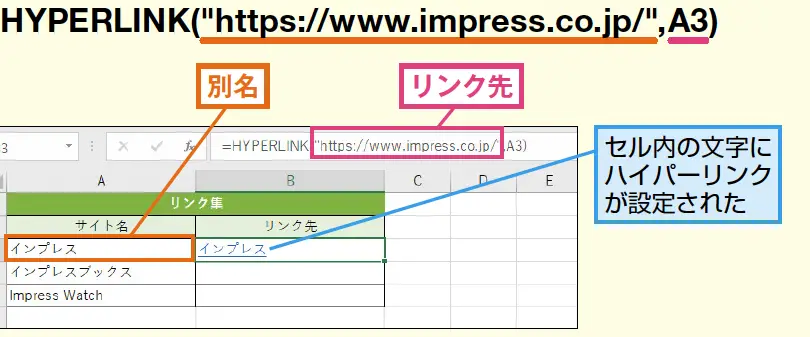
HYPERLINK関数は、次のような構造を持っています。
| =HYPERLINK(リンク先, [リンクテキスト]) |
第一引数にリンク先のURLやファイルパス、セル参照を指定し、第二引数にリンクとして表示するテキストを指定します。第二引数は省略可能で、省略した場合はリンク先のURLやファイルパスがそのまま表示されます。
リンク先にWebページを設定する
Webページにリンクを設定するには、第一引数にURLを指定します。例えば、「https://www.example.com」にリンクを設定する場合は、以下のように入力します。
| =HYPERLINK(https://www.example.com, リンクテキスト) |
リンク先にローカルファイルを設定する
ローカルファイルにリンクを設定するには、第一引数にファイルパスを指定します。例えば、「C:Documentssample.xlsx」にリンクを設定する場合は、以下のように入力します。
| =HYPERLINK(C:Documentssample.xlsx, リンクテキスト) |
リンク先に別のシートやセルを設定する
同じワークブック内の別のシートやセルにリンクを設定するには、第一引数にセル参照を指定します。例えば、「Sheet2」の「A1」セルにリンクを設定する場合は、以下のように入力します。
| =HYPERLINK(Sheet2!A1, リンクテキスト) |
メール送信リンクの設定
メール送信リンクを設定するには、第一引数に「mailto:」に続けてメールアドレスを指定します。例えば、「info@example.com」にメール送信リンクを設定する場合は、以下のように入力します。
| =HYPERLINK(mailto:info@example.com, リンクテキスト) |
よくある質問
ExcelのHYPERLINK関数とは何ですか?
ExcelのHYPERLINK関数は、セルにリンクを設定するための機能です。この関数を使用することで、指定したセルをクリックすると、指定したWebページやローカルファイル、そしてExcel内の別のセルやシートに移動することができます。関数の構文はHYPERLINK(リンク 先, [リンクテキスト])で、リンク 先にはリンク先のURLやファイルパスを、リンクテキストにはセルに表示するテキストを指定します。
HYPERLINK関数を使ってWebページにリンクを設定する方法は?
HYPERLINK関数でWebページにリンクを設定するには、リンク 先にWebページのURLを指定します。例えば、=HYPERLINK(https://www.example.com, リンクテキスト)という式をセルに入力すると、そのセルに「リンクテキスト」という文字が表示され、それをクリックするとhttps://www.example.comに移動します。
HYPERLINK関数でExcelの別のシートやセルにリンクを設定するにはどうすればよいですか?
Excelの別のシートやセルにリンクを設定するには、リンク 先に移動先のセル参照を指定します。例えば、 Sheet2のB5セルにリンクを設定する場合、=HYPERLINK(Sheet2!B5, シート2のB5セル)という式を使用します。ここでは現在のワークブック内のリンクであることを示しており、Sheet2!B5はリンク先のセルを指定しています。
HYPERLINK関数でローカルファイルにリンクを設定する方法は?
HYPERLINK関数でローカルファイルにリンクを設定するには、リンク 先にファイルのパスを指定します。例えば、C:¥Documents¥sample.xlsxというパスのExcelファイルにリンクを設定する場合、=HYPERLINK(C:Documentssample.xlsx, サンプルExcelファイル)という式を使用します。この場合、セルをクリックすると指定されたExcelファイルが開かれます。

私は、生産性向上に情熱を持つデータ分析とオフィスツール教育の専門家です。20年以上にわたり、データ分析者としてテクノロジー企業で働き、企業や個人向けのExcel講師としても活動してきました。
2024年、これまでの知識と経験を共有するために、日本語でExcelガイドを提供するウェブサイト**「dataka.one」**を立ち上げました。複雑な概念を分かりやすく解説し、プロフェッショナルや学生が効率的にExcelスキルを習得できるようサポートすることが私の使命です。