
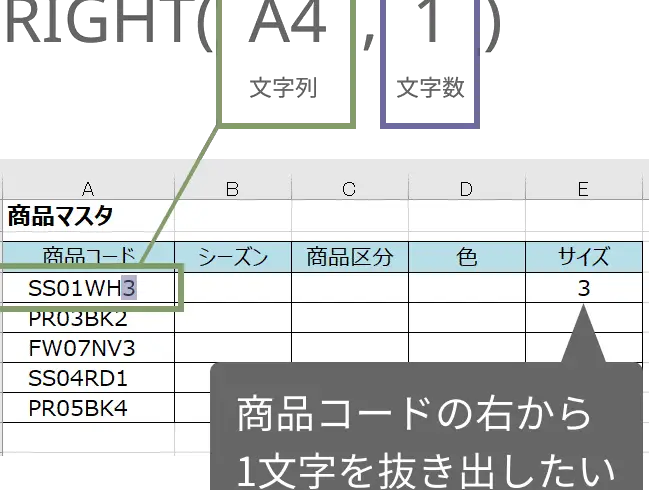
ExcelのRIGHT関数は、文字列の右側から指定した文字数を抽出することができる便利な関数です。この関数を利用することで、文字列の一部を簡単に取得できるため、データの整理や分析を行う際に非常に役立ちます。本記事では、RIGHT関数の使い方や具体的な使用例を詳しく解説します。さらに、RIGHT関数と組み合わせて使用できる他の関数や、よくある間違いや注意点も紹介しますので、是非最後までお読みください。
Excel RIGHT関数:文字列の右側から指定文字数を抽出する方法
ExcelのRIGHT関数を使用すると、文字列の右側から指定した文字数を抽出することができます。この関数は、特定の文字列から必要な情報を取得する際に非常有用です。以下に、RIGHT関数の使い方とその注意点を詳しく説明します。
RIGHT関数の基本構文
RIGHT関数の基本構文は以下のようになります。
| RIGHT(テキスト, [抽出する文字数]) |
『テキスト』には、抽出対象の文字列を指定します。『抽出する文字数』には、右側から抽出する文字数を指定します。抽出する文字数を省略した場合は、デフォルトで1になります。
RIGHT関数で抽出できる文字の種類
RIGHT関数では、半角英数字、全角文字、記号など、すべての種類の文字を抽出することができます。ただし、文字列に含まれる改行文字やタブ文字も抽出されるため、注意が必要です。
RIGHT関数とLEFT関数の違い
LEFT関数は、文字列の左側から指定した文字数を抽出する関数です。RIGHT関数とLEFT関数の違いは、抽出する文字が右側なのか左側なのかだけです。使い分けることで、文字列の両端から任意の文字を抽出することができます。
RIGHT関数の注意点
RIGHT関数を使用する際には、以下の点に注意してください。 1. 抽出する文字数が文字列の長さを超える場合、エラーではなく、元の文字列全体が返されます。 2. 文字列が空の場合、RIGHT関数は空の文字列を返します。 3. 抽出する文字数にマイナス値を指定した場合、エラー値「VALUE!」が返されます。
RIGHT関数の応用例
RIGHT関数を組み合わせることで、様々なタイプのデータを効率的に処理することができます。例えば、メールアドレスからドメインを抽出したり、電話番号から市外局番を抽出したりすることができます。これらの応用例を活用し、データの整理や分析をスムーズに行うことができます。
よくある質問
RIGHT関数とは何ですか?
RIGHT関数は、Excelで使用される関数の一つで、文字列の右側から指定した文字数を抽出することができます。この関数を使用することで、文字列の右端から任意の文字数を取得することが可能です。例えば、電話番号の市外局番を除く部分だけを取得したい場合や、メールアドレスのドメイン部分を抽出する場合などに便利です。
RIGHT関数の使い方を教えてください。
RIGHT関数の使い方は非常にシンプルです。関数の形式は =RIGHT(文字列, 文字数) です。まず、文字列の部分に、右側から文字を抽出したい文字列を指定します。次に、文字数の部分に、右側から何文字抽出するかを指定します。例えば、=RIGHT(サンプルテキスト, 3) と入力すると、ストが返されます。
RIGHT関数で文字数を指定しなかった場合、どうなりますか?
RIGHT関数で文字数を指定しなかった場合、デフォルトで1が適用されます。つまり、文字列の右端から1文字のみが抽出されます。例えば、=RIGHT(サンプルテキスト) と入力すると、トが返されます。文字数を指定するのを忘れないように注意しましょう。
RIGHT関数で抽出できる文字数に上限はありますか?
RIGHT関数で抽出できる文字数に上限はありません。ただし、指定した文字数が文字列の長さを超える場合、関数はエラーを返す代わりに、文字列全体を返します。例えば、=RIGHT(サンプル, 10) と入力した場合、サンプル全体が返されます。

私は、生産性向上に情熱を持つデータ分析とオフィスツール教育の専門家です。20年以上にわたり、データ分析者としてテクノロジー企業で働き、企業や個人向けのExcel講師としても活動してきました。
2024年、これまでの知識と経験を共有するために、日本語でExcelガイドを提供するウェブサイト**「dataka.one」**を立ち上げました。複雑な概念を分かりやすく解説し、プロフェッショナルや学生が効率的にExcelスキルを習得できるようサポートすることが私の使命です。