
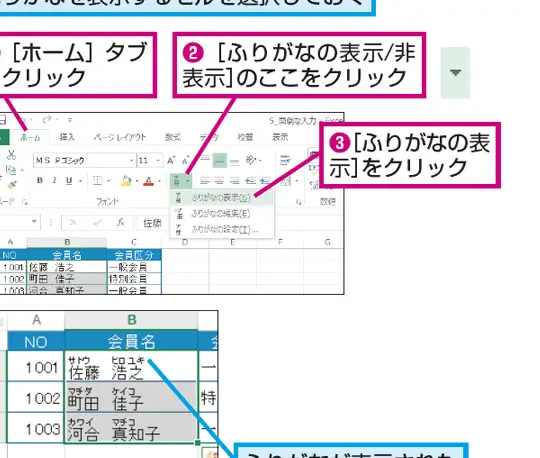
この記事では、Excelを使ってふりがなを簡単に編集する方法を紹介します。ふりがなは、漢字の読み方を示すための Hiragana または Katakana で、特に日本語学習者や漢字に不慣れな人々にとって非常に役立ちます。この機能を使えば、Excelシート内の漢字の読み方をすぐに確認できるようになります。また、ふりがなの追加や削除、編集方法にも触れ、Excelを使った効率的なふりがな管理のコツを伝授します。是非、ぜひご一読ください!
Excelでふりがな編集:読み方を表示する方法
Excelでは、ふりがなを編集して読み方を表示することができます。この機能は、名前や専門用語などの読み方が分からない場合に非常に便利です。以下に、Excelでふりがな編集を行う方法を詳しく解説します。
ふりがな編集機能の有効化
Excelでふりがな編集機能を使用するには、まずアドインを有効にする必要があります。以下の手順で有効化を行ってください。
- Excelを開き、「ファイル」タブをクリックします。
- 「オプション」を選択し、「アドイン」をクリックします。
- 「管理」ボックスで「Excel アドイン」を選択し、「設定」をクリックします。
- 「ふりがな編集」チェックボックスをオンにして、「OK」をクリックします。
これで、ふりがな編集機能が有効になりました。
ふりがなの入力方法
ふりがなを入力するには、以下の手順に従ってください。
- ふりがなを付けたいセルを選択します。
- 「挿入」タブの「テキスト」グループで、「ふりがな」をクリックします。
- 「ふりがな編集」ウィンドウが表示されます。ここで、ふりがなを入力します。
- 入力が完了したら、「OK」をクリックします。
これで、セルにふりがなが表示されます。
ふりがなの編集と削除
ふりがなの編集や削除も簡単に行えます。以下の手順で操作してください。
- 編集または削除したいふりがなが付いているセルを選択します。
- 「挿入」タブの「テキスト」グループで、「ふりがな」をクリックします。
- 「ふりがな編集」ウィンドウで、ふりがなを編集または削除します。
- 編集が完了したら、「OK」をクリックします。
これで、ふりがなの編集や削除が完了しました。
ふりがなの表示形式
Excelでは、ふりがなの表示形式を変更することができます。以下の手順で設定してください。
- ふりがなが付いているセルを選択します。
- 「挿入」タブの「テキスト」グループで、「ふりがな」をクリックします。
- 「ふりがな編集」ウィンドウで、「表示形式」を選択します。
- 表示形式を変更したら、「OK」をクリックします。
これで、ふりがなの表示形式が変更されました。
ふりがなの印刷
ふりがなを印刷することもできます。以下の手順で印刷設定を行ってください。
- 印刷したいシートを開きます。
- 「ページレイアウト」タブの「シートオプション」グループで、「シート」をクリックします。
- 「印刷タイトル」ボックスで、「行と列」の下にチェックボックスをオンにします。
- 「OK」をクリックして印刷設定を完了します。
これで、ふりがなが印刷されるようになりました。
| 機能 | 手順 |
|---|---|
| ふりがな編集機能の有効化 | ファイル > オプション > アドイン > Excel アドイン > ふりがな編集 |
| ふりがなの入力 | セル選択 > 挿入 > テキスト > ふりがな > ふりがな編集ウィンドウで入力 |
| ふりがなの編集と削除 | セル選択 > 挿入 > テキスト > ふりがな > ふりがな編集ウィンドウで編集または削除 |
| ふりがなの表示形式 | セル選択 > 挿入 > テキスト > ふりがな > 表示形式を変更 |
| ふりがなの印刷 | ページレイアウト > シートオプション > シート > 印刷タイトルで行と列をチェック |
Excelでふりがな編集を行うことで、読み方を表示し、データの理解を助けることができます。これらの機能を活用して、効率的な作業を行いましょう。
よくある質問
Excelでふりがなを編集する方法は?
Excelでふりがなを編集するには、まず「ふりがな」機能を有効にする必要があります。この機能は、「レビュー」タブにある「言語」グループ内にあります。そこから、「ふりがな」を選択し、「ふりがなを編集」をクリックします。これにより、選択したセルのふりがなを追加または編集できるダイアログボックスが表示されます。
Excelでふりがなを自動入力する方法は?
Excelでは、「ふりがなを自動入力」機能を利用できます。これは、「レビュー」タブの「言語」グループにある「ふりがな」からアクセスできます。この機能をオンにすると、Excelは文字の読み方を自動的に推測し、ふりがなを入力してくれます。ただし、この機能は必ずしも100%正確ではないため、入力後のチェックが必要です。
Excelでふりがなのフォントやサイズを変更する方法は?
Excelでふりがなのフォントやサイズを変更するには、「セルスタイル」を利用します。「ホーム」タブの「スタイル」グループで、「セルスタイル」をクリックし、「新しいセルスタイル」を選択します。そこから、「フォント」タブを選択し、ふりがなに適用したいフォントとサイズを選択します。このスタイルを適用することで、選択したセルのふりがなの表示を変更できます。
Excelでふりがなを印刷する方法は?
Excelでふりがなを印刷するには、まずふりがなを表示させた状態で、「ファイル」タブを開き、「印刷」を選択します。その後、「ページ設定」で「シート」タブを選択し、「コメントとノート」のセクションで「コメントを表示」を選択します。これにより、ふりがなが印刷されるようになります。