
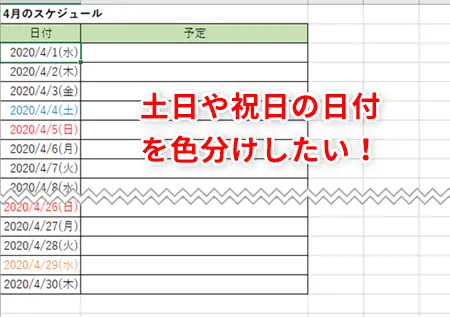
Excelを使って祝日を色分けする方法をご紹介します。この機能を使えば、スケジュール管理が一目で分かりやすくなります。日本の祝日は多く、それぞれの意義を理解し、予定を立てることが重要です。この記事では、Excelの祝日色分け機能の設定方法や、その活用方法を詳しく解説していきます。また、スケジュール管理の効率化にはどのようなポイントが重要か、専門家のアドバイスも交えながら紹介します。是非ご活用ください。
Excelで祝日を色分けする方法
Excelで祝日を色分けすることで、スケジュール管理が一目瞭然になります。この方法を活用すれば、仕事のスケジュールや個人の予定管理が効率的に行えます。
条件付き書式を利用した祝日色分け
条件付き書式を利用することで、Excelのカレンダー上で祝日を自動的に色分けすることができます。条件付き書式の設定では、祝日の日付を指定し、該当するセルに色を適用するルールを作成します。
祝日マの作成
ExcelのVBA(Visual Basic for Applications)を利用して、祝日を自動的に色分けするマを作成することもできます。マを作成すれば、毎年の祝日設定が自動化され、スケジュール管理がより効率的になります。
日本の祝日一覧を利用する
日本の祝日一覧をExcelに取り込んで、祝日を色分けする方法もあります。祝日一覧を別シートに用意し、条件付き書式やVLOOKUP関数を利用して、カレンダーシート上で祝日を色分けできます。
Excelテンプレートを活用する
既に祝日色分け機能が組み込まれたExcelテンプレートを利用するのも一つの方法です。テンプレートをダウンロードして、自分のスケジュールに合わせてカスタマイズするだけで、簡単に祝日色分けができます。
オンラインカレンダーとの連携
Excelとオンラインカレンダー(Googleカレンダーなど)を連携させることで、祝日情報を自動的に取得し、色分けすることが可能です。オンラインカレンダーの祝日情報をExcelに取り込むことで、スケジュール管理がより効率的になります。
| 方法 | 特徴 |
|---|---|
| 条件付き書式 | 設定が簡単、祝日を自動的に色分け |
| 祝日マ | VBAを利用した自動化、毎年の設定が楽 |
| 祝日一覧の利用 | VLOOKUP関数などを活用、祝日一覧をExcel内に保持 |
| Excelテンプレート | すぐに利用可能、カスタマイズして使用 |
| オンラインカレンダー連携 | 自動的に祝日情報を取得、Excelと連携 |
よくある質問
Excelで祝日を色分けする方法は?
Excelで祝日を色分けするには、まず祝日が入力されたセルを選択し、セルの書式設定を開きます。次に、塗りつぶしタブを選択し、希望の色を選んで適用します。これで、祝日が他の日付と区別しやすくなるでしょう。
スケジュール管理で祝日を色分けするメリットは何ですか?
スケジュール管理で祝日を色分けする主なメリットは、視覚的に明確にすることで、祝日と平日を一目で区別できます。また、予定の入力を効率化することができるようになります。例えば、祝日には予定を入れない、または特別なイベントを予定することができるでしょう。
Excelで祝日を自動的に色分けする方法は?
Excelで祝日を自動的に色分けするには、条件付き書式を利用します。まず、祝日が入力されたセルを選択し、ホームタブの条件付き書式をクリックします。次に、新しいルールを選択し、式を使用して、書式設定するセルを決定をクリックします。式の欄に=WEEKDAY(セル)=1と入力し、書式ボタンをクリックして、希望の色を選択します。これで、自動的に祝日が色分けされるようになります。
Excelで祝日を色分けしたスケジュールを印刷する方法は?
Excelで祝日を色分けしたスケジュールを印刷するには、ファイルタブをクリックし、印刷を選択します。印刷プレビューで、色分けされた祝日が正しく表示されていることを確認してください。必要に応じて、ページ設定で印刷範囲やサイズを調整します。最後に、印刷ボタンをクリックして、スケジュールを印刷します。