
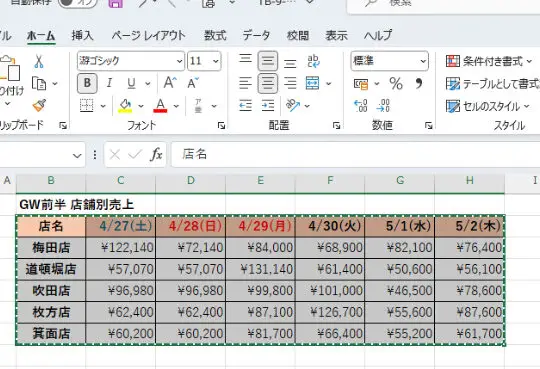
Excelの表をWordに貼り付ける方法をマスターして、資料作成の効率を劇的に向上させることができます。この記事では、Excelの表をWordに貼り付ける具体的な手順を解説し、資料作成のプロセスを効率化するためのヒントとコツを紹介します。また、貼り付けた表のフォーマットを調整する方法や、表のデータを最新状態に保つための更新手順も説明します。この記事を読むことで、ExcelとWordを組み合わせて使いこなすスキルが身につき、より効果的な資料作成が可能になるでしょう。
Excelの表をWordに貼り付け:資料作成を効率化する方法
Excelの表をWordに貼り付けることは、資料作成の効率化に大いに役立ちます。この方法を活用することで、表の作成や編集を行いながら、ワードドキュメントに簡単に反映させることができます。以下に、その方法を詳しく説明します。
Excelの表をWordに貼り付ける手順
Excelで作成した表をWordに貼り付けるには、以下の手順に従ってください。 1. Excelで作成した表を選択します。 2. 「コピー」ボタンをクリックまたはCtrl+Cを押して、表をコピーします。 3. Wordドキュメントを開き、表を貼り付ける位置にカーソルを移動します。 4. 「貼り付け」ボタンをクリックまたはCtrl+Vを押して、表を貼り付けます。 この手順で、Excelの表をWordに簡単に貼り付けることができます。
貼り付けオプションを活用する
Wordに表を貼り付ける際には、貼り付けオプションを活用することで、表の表示形式をカスタマイズすることができます。以下のオプションがよく使われます。 1. ソースの書式を保持して貼り付け:Excelで設定した書式を保持したまま貼り付けます。 2. 宛先の書式に合わせて貼り付け:Wordドキュメントの書式に合わせて表を貼り付けます。 3. 画像として貼り付け:表を画像として貼り付け、編集ができないようにします。 これらのオプションを活用して、適切な 表示形式で表を貼り付けることができます。
貼り付けた表を編集する
Wordに貼り付けたExcelの表を編集する際は、まず表をダブルクリックして編集モードに切り替えます。このモードでは、Excelと同様の機能を使って表を編集できるため、セルの追加や削除、データの変更などを行うことができます。
表のサイズと配置を調整する
Wordに貼り付けた表のサイズや配置を調整するには、以下の手順に従ってください。 1. 表を選択して、サイズハンドルをドラッグしてサイズを変更します。 2. 配置タブで、表の周囲のテキストの回り込み設定を行います。 これらの調整を行うことで、Wordドキュメントに最適な形で表を配置することができます.
表のスタイルを適用する
Wordには、表に適用できるさまざまなスタイルが用意されています。これらのスタイルを活用することで、表の見た目を一気に変えることができます。 1. 表を選択し、デザインタブにある表スタイルギャラリーを開きます。 2. 好みのスタイルを選択して、表に適用します。 このように、表スタイルを利用することで、Excelで作成した表をWordドキュメントにマッチしたデザインにすることができます。
| 手順 | 説明 |
|---|---|
| Excelの表をコピー | Excelで作成した表を選択し、コピーします。 |
| Wordに貼り付け | Wordドキュメントで、表を貼り付ける位置にカーソルを移動し、貼り付けます。 |
| 貼り付けオプションを選択 | 表の表示形式をカスタマイズするために、適切な貼り付けオプションを選択します。 |
| 表を編集する | 必要に応じて、Wordで表をダブルクリックして編集モードに切り替え、表を編集します。 |
| 表のサイズと配置を調整 | 表のサイズハンドルをドラッグしてサイズを変更し、配置タブで周囲のテキストの回り込み設定を行います。 |
| 表スタイルを適用 | デザインタブの表スタイルギャラリーから好みのスタイルを選択し、表に適用します。 |
よくある質問
Excelの表をWordに貼り付ける方法は?
Excelの表をWordに貼り付けるには、まずExcelで表を選択し、コピーします。そして、Wordで任意の位置にカーソルを置き、「貼り付け」ボタンをクリックします。この時、「元の形式を保持」を選ぶことで、Excelの表の形式をそのままWordに反映させることができます。
Wordに貼り付けたExcelの表を編集する方法は?
Wordに貼り付けたExcelの表を編集するには、表をダブルクリックします。これにより、Word内でExcelの機能が利用できるようになります。編集が終わったら、Wordの外側をクリックすることで、Excelの編集モードを終了できます。この機能により、資料作成が効率化されます。
Excelの表をWordに貼り付けた後、表のサイズを変更する方法は?
Wordに貼り付けたExcelの表のサイズを変更するには、表を選択し、角や辺をドラッグしてリサイズします。また、「表のプロパティ」から、表のサイズや配置を詳細に設定することも可能です。これにより、資料のレイアウトを整えることが容易になります。
Excelの表をWordに貼り付ける際の注意点は?
Excelの表をWordに貼り付ける際の注意点として、「リンクと貼り付け」オプションを利用すると、Excelの原稿が変更された際にWord側の表も自動的に更新されるようになります。これは便利ですが、意図しない変更が反映されることがあるため、ご利用には注意が必要です。また、貼り付けた表が大きすぎる場合、Wordのページ幅に収まりませんので、リサイズが必要な場合があります。
関連記事
- WordにExcelを貼り付け:資料作成を効率化!
- ExcelのグラフをWordに貼り付ける方法
- PDFをExcelに貼り付け:資料作成をスムーズに!
- Excel ワード に 貼り 付け:ExcelデータをWordに貼り付ける方法