
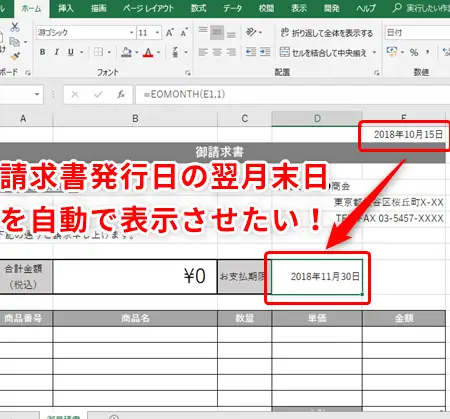
Excelはビジネスシーンで広く使われている表計算ソフトウェアです。特に、月末の自動計算機能は、請求書作成や経営分析などのタスクを効率化するために非常に便利です。この機能を使えば、手動で日付を計算する手間が省け、より迅速かつ正確に業務を遂行することが可能になります。本記事では、Excelの月末自動計算機能について詳しく紹介し、その活用方法を解説します。是非お読みいただき、Excelをより効果的に活用してみてください。
Excelで月末を自動計算:請求書作成などに便利!
Excelを利用して月末を自動計算する方法について解説します。これは、請求書作成をはじめ、さまざまな業務での期間設定やスケジュール管理などに非常に便利な機能です。以下の手順で設定を行うことができます。
Excelの日付関数を活用する
Excelでは、EOMONTH関数やDATE関数などの日付関数を利用して、月末の日付を自動的に計算することができます。これらの関数をうまく活用することで、毎月の請求書作成やデータ集計作業が効率化されます。
EOMONTH関数で月末日を取得
EOMONTH関数を使用すると、指定した日付が含まれる月の最終日を取得することができます。たとえば、`=EOMONTH(2023年4月1日, 0)`と入力すると、`2023年4月30日`が返されます。これにより、月末の日付を簡単に取得できます。
| 関数 | 引数 | 返り値 |
|---|---|---|
| =EOMONTH(2023年4月1日, 0) | 2023年4月1日 | 2023年4月30日 |
DATE関数で特定の日付を取得
DATE関数を利用することで、年、月、日を指定して特定の日付を取得することができます。たとえば、`=DATE(2023, 4, 30)`と入力すると、`2023年4月30日`が返されます。これを応用して、月末を自動計算することが可能です。
| 関数 | 引数 | 返り値 |
|---|---|---|
| =DATE(2023, 4, 30) | 2023, 4, 30 | 2023年4月30日 |
今日の日付から月末を計算
TODAY関数を利用して、今日の日付を取得し、EOMONTH関数と組み合わせることで、現在の月の月末日を自動計算することができます。例えば、`=EOMONTH(TODAY(), 0)`と入力することで、今日が`2023年4月15日`の場合、`2023年4月30日`が返されます。
| 関数 | 引数 | 返り値 |
|---|---|---|
| =EOMONTH(TODAY(), 0) | TODAY() | 2023年4月30日 |
次の月末を計算する
EOMONTH関数の第二引数に1を指定することで、次の月の月末日を取得することができます。例えば、`=EOMONTH(2023年4月1日, 1)`と入力すると、`2023年5月31日`が返されます。これにより、次の月末を自動的に計算することが可能です。
| 関数 | 引数 | 返り値 |
|---|---|---|
| =EOMONTH(2023年4月1日, 1) | 2023年4月1日, 1 | 2023年5月31日 |
以上の方法を利用することで、Excelで月末を自動計算し、請求書作成やスケジュール管理などさまざまな業務を効率化することができます。日付関数を上手に活用して、作業の効率化を実現しましょう。