
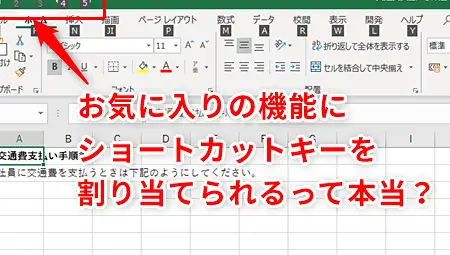
Excelはビジネスや学習において広く使われている表計算ソフトウェアであり、その操作性を向上させるショートカット機能は不可欠です。しかし、既存のショートカットでは十分にニーズを満たせないこともあります。そんなときに役立つのが、オリジナルのショートカットを作成する方法です。この記事では、Excelでオリジナルのショートカットを作成する手順を詳しく解説します。これにより、効率的に作業を進めることができるようになります。
Excelでオリジナルのショートカットを作成する方法
Excelでは、頻繁に使用する機能に素早くアクセスできるよう、オリジナルのショートカットを作成することができます。これにより、作業効率が大幅に向上します。以下に、Excelでオリジナルのショートカットを作成する方法を詳しく説明します。
ショートカットの作成手順
1. Excelを開き、[ファイル]メニューから[オプション]をクリックします。 2. [オプション]ダイアログボックスで、[クイックアクセスツールバー]を選択します。 3. [コマンドを選択してください]ボックスから、アドインを選択します。 4. [アドイン]ボックスで、カスタムショートカットを作成するアドインを選択し、[設定]ボタンをクリックします。 5. [マ]ダイアログボックスで、ショートカットキーを割り当てるマを選択します。 6. [オプション]ボタンをクリックし、[ショートカットキー]フィールドに好きなキーを入力します。 7. [OK]をクリックして変更を適用し、ダイアログボックスを閉じます。
よく使うショートカットの例
| 機能 | ショートカットキー |
|---|---|
| 保存 | Ctrl + S |
| コピー | Ctrl + C |
| 貼り付け | Ctrl + V |
| 元に戻す | Ctrl + Z |
| 繰り返し | Ctrl + Y |
ショートカットのカスタマイズ
Excelでは、既存のショートカットキーを変更したり、新しいショートカットキーを作成したりすることができます。ショートカットキーは、個々のユーザーの使いやすいキーに合わせてカスタマイズできます。
ショートカットの活用
Excelのショートカットを活用することで、作業が効率化され、時間と労力が大幅に削減されます。特に、データ入力や編集、書式設定など、繰り返しの作業が多い場合には非常に効果的です。
ショートカットとマの組み合わせ
Excelでは、マとショートカットを組み合わせることで、より複雑な作業を自動化できます。たとえば、データの整形やチャートの作成など、定型的な作業をマで自動化し、ショートカットキーを割り当てることで、一瞬で作業を完了させることができます。