
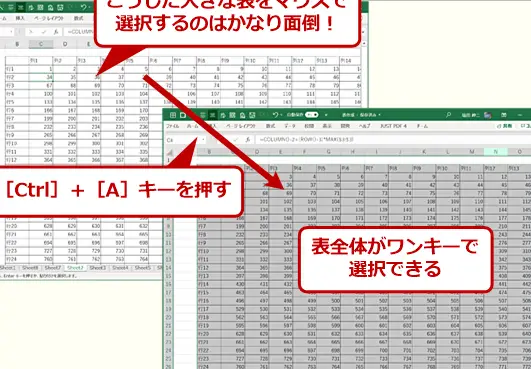
は、Excelを使う上で非常に便利な機能です。大量のデータを扱う際、全体を選択する作業は頻繁に発生します。しかしながら、マウスで一つ一つ選択していくのは非常に面倒くさい作業です。そんな時、ショートカットキーを使って一発でシート全体を選択できることは、作業効率を大幅にアップさせることができます。この記事では、について詳しく解説します。また、その他にも便利なショートカットキーをいくつか紹介しますので、是非参考にしてください。
Excelシート全体を選択するショートカットキー
Excelで作業を行っていると、シート全体を選択したい場面がよくあります。そのような場合、ショートカットキーを利用することで効率的に作業を行うことができます。この記事では、Excelシート全体を選択するためのショートカットキーを紹介します。
ショートカットキーの概要
Excelでシート全体を選択するには、Ctrl + Aというショートカットキーを利用します。このキーの組み合わせを押すことで、現在のシートの全てのセルが選択されます。
ショートカットキーの使い方
1. Excelで開いているシートで、任意のセルをクリックして選択状態にします。 2. キーボードでCtrlキーを押しながらAキーを押します。 3. シート全体が選択されます。
その他の選択方法
シート全体を選択する方法は他にもあります。例えば、シートの左上にあるセルをクリックすると、シート全体を選択することもできます。
ショートカットキーが効かない場合の対応
ショートカットキーが効かない場合、以下の点を確認してください。 – CtrlキーとAキーが正しく認識されているか確認してください。 – Excelのバージョンが古い場合は、アップデートを検討してください。
ショートカットキーの活用
シート全体を選択するショートカットキーは、データの選択やコピー&ペーストなどの操作を行う際にとても便利です。ショートカットキーを活用することで、Excelでの作業が効率化されます。
| ショートカットキー | 機能 |
|---|---|
| Ctrl + A | シート全体を選択 |
よくある質問
Excelシート全体を選択するショートカットキーは何ですか?
Excelシート全体を選択するショートカットキーはCtrl + Aです。このショートカットキーを押すことで、現在のワークシート上の全てのセルが選択されます。これは、データの整理やフォーマットの変更を行う際に非常に便利な機能です。ただし、データが入力されているセルだけを選択したい場合は、Ctrl + Shift + 8を使用します。
Excelで複数のシートを一度に選択する方法は?
Excelで複数のシートを一度に選択するには、シートタブをShiftキーまたはCtrlキーを押しながらクリックします。Shiftキーを押しながらクリックすると、連続するシートを選択できます。Ctrlキーを押しながらクリックすると、離れた位置にあるシートを個別に選択できます。この方法を用いれば、複数のシートに対して同時に同じ操作を行うことができます。
Excelで選択したセル範囲を解除するショートカットキーは何ですか?
Excelで選択したセル範囲を解除するショートカットキーはEscです。このショートカットキーを押すことで、現在選択されているセル範囲が解除され、カーソルが最後に選択していたセルに移動します。この機能は、間違ってセルを選択してしまった場合や、選択範囲を変更したい場合に非常に便利です。
Excelで特定の条件を満たすセルを選択する方法は?
Excelで特定の条件を満たすセルを選択するには、Ctrl + Gを押して「セルの選択」ダイアログボックスを開きます。次に「式」を選択し、条件を入力して「OK」をクリックします。これにより、指定した条件を満たすセルがすべて選択されます。この機能は、例えば特定の値を持つセルを一括で変更する場合や、条件を満たすデータをまとめて削除する場合に非常に役立ちます。

私は、生産性向上に情熱を持つデータ分析とオフィスツール教育の専門家です。20年以上にわたり、データ分析者としてテクノロジー企業で働き、企業や個人向けのExcel講師としても活動してきました。
2024年、これまでの知識と経験を共有するために、日本語でExcelガイドを提供するウェブサイト**「dataka.one」**を立ち上げました。複雑な概念を分かりやすく解説し、プロフェッショナルや学生が効率的にExcelスキルを習得できるようサポートすることが私の使命です。