
Excelを使用する上で、セルを検索する方法は非常に重要なスキルです。データが大量にある場合、特定の値や文字列を迅速に見つけることができることで、作業効率が大幅に向上します。この記事では、Excelにおけるセル検索の基本的な方法から、より高度な検索テクニックまでを詳しく解説します。また、検索機能を活用してデータの分析や整理を行う方法も紹介しますので、Excelを使いこなすための手助けとなることでしょう。
Excelセルを検索する方法
Excelでは、特定のデータを含むセルを検索することができます。これは、大規模なデータセットを扱う場合に特に便利です。以下では、Excelセルを検索する方法を詳しく説明します。
検索ボックスを使用する
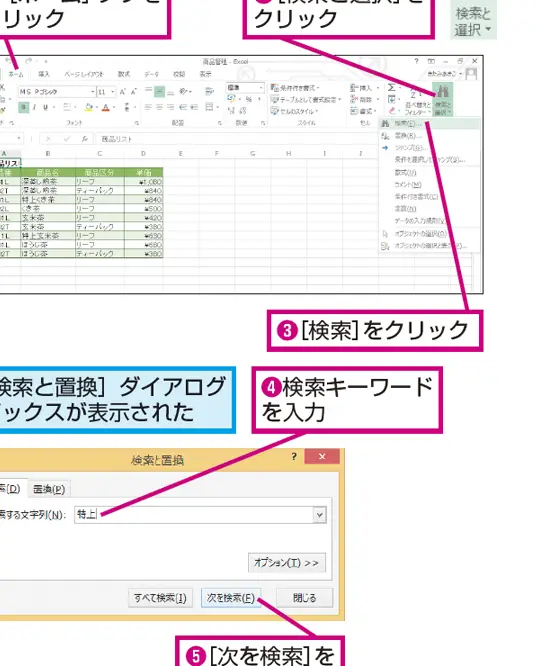
最も簡単な方法は、Excelの検索ボックスを使用することです。ホームタブの「検索」というボタンをクリックするだけです。すると、検索ボックスが表示されるので、そこに検索したい文字列を入力します。検索ボックスは、部分一致と完全一致の両方に対応しています。
| 検索方法 | 説明 |
|---|---|
| 部分一致 | 検索文字列の一部がセルに含まれている場合にヒットします。 |
| 完全一致 | 検索文字列とセルの内容が完全に一致する場合にのみヒットします。 |
条件を指定して検索する
検索ボックスだけでなく、条件を指定して検索することもできます。これは、特定の条件に一致するデータを検索したい場合に便利です。例えば、一定の数値以上のデータや、特定の日付以降のデータなどを検索できます。
| 検索条件 | 説明 |
|---|---|
| 数値条件 | 一定の数値以上、以下、または等しいデータを検索できます。 |
| 日付条件 | 特定の日付以降、以前、または等しいデータを検索できます。 |
ワイルドカードを使用する
Excelの検索では、ワイルドカードを使用して、より柔軟な検索を行うことができます。例えば、や?を使用して、任意の文字列や任意の1文字を表現できます。
| ワイルドカード | 説明 |
|---|---|
| 任意の文字列を表します。 | |
| ? | 任意の1文字を表します。 |
複数のワークシートを跨ぐ検索
Excelでは、複数のワークシートを跨いで検索することもできます。これは、データが複数のシートに分散している場合に便利です。検索ボックスから「すべてのシートを検索」を選択することで、複数のシートを同時に検索できます。
| 検索範囲 | 説明 |
|---|---|
| 現在のシート | 現在アクティブなシートのみを検索します。 |
| すべてのシート | ブック内のすべてのシートを検索します。 |
置換を使用する
検索に加えて、Excelでは置換機能も使用できます。これは、特定の文字列を別の文字列に置き換えたい場合に便利です。検索ボックスの隣にある「置換」ボタンをクリックし、検索文字列と置換文字列を入力するだけです。
| 置換オプション | 説明 |
|---|---|
| 次を検索 | 置換する前の文字列を入力します。 |
| 次に置換 | 置換後の文字列を入力します。 |
よくある質問
Excelでセルを検索するにはどうすればよいですか?
Excelでセルを検索するには、「検索と置換」機能を使います。この機能は、Ctrl+Fを押すか、「ホーム」タブの「検索と選択」から選択することで起動できます。検索ボックスに検索したい文字列を入力し、「検索」をクリックすると、該当するセルが強調表示されます。また、「オプション」をクリックすると、検索範囲や大文字と小文字の区別など、詳細な検索条件を設定できます。
Excelで特定の値を含むセルを検索する方法を教えてください。
Excelで特定の値を含むセルを検索するには、「検索と置換」機能を利用します。Ctrl+Fを押して検索ボックスを開き、検索したい値を入力します。次に、「オプション」をクリックし、「セルの値」を選択します。これにより、数式やコメントではなく、セルの値だけを検索対象とできます。設定が完了したら、「検索」をクリックして該当するセルを探します。
Excelでセルの書式を検索するにはどうすればよいですか?
Excelでセルの書式を検索するには、「検索と置換」機能の「検索」タブを開き、「オプション」をクリックします。そして、「形式」を選択し、「選択して検索」をクリックします。次に、検索したい書式が適用されているセルを選択します。これにより、選択した書式と同じ書式が適用されているセルを検索できます。検索結果は、「次を検索」をクリックすることで移動できます。
Excelで複数のワークシートを同時に検索する方法を教えてください。
Excelで複数のワークシートを同時に検索するには、「検索と置換」機能を使います。Ctrl+Fを押して検索ボックスを開き、検索したい文字列を入力します。次に、「オプション」をクリックし、「検索範囲」で「ワークシート」を選択します。これにより、現在のワークブック内のすべてのワークシートが検索対象になります。「検索」をクリックすると、該当するセルが強調表示されます。

私は、生産性向上に情熱を持つデータ分析とオフィスツール教育の専門家です。20年以上にわたり、データ分析者としてテクノロジー企業で働き、企業や個人向けのExcel講師としても活動してきました。
2024年、これまでの知識と経験を共有するために、日本語でExcelガイドを提供するウェブサイト**「dataka.one」**を立ち上げました。複雑な概念を分かりやすく解説し、プロフェッショナルや学生が効率的にExcelスキルを習得できるようサポートすることが私の使命です。