
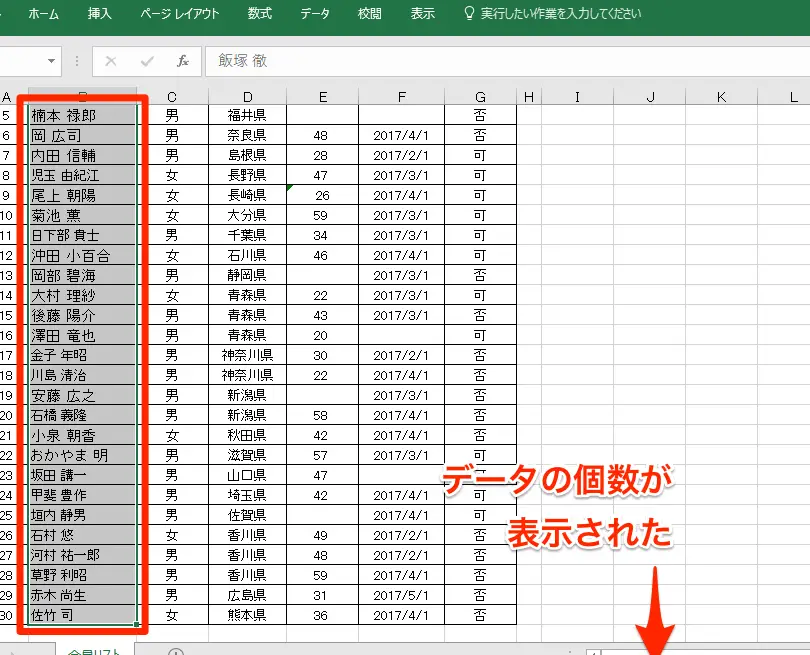
Excelはデータの分析や管理に広く使われている表計算ソフトウェアです。その中でも、データの個数を数える機能は、データ分析の基本的な作業の一つであり、非常に重要です。この記事では、を詳しく紹介します。数式を使った方法、関数を使った方法、条件を指定して数える方法など、さまざまなシーンで役立つテクニックを解説します。また、これらの方法を活用することで、データの分析効率が大幅に上がること間違いなしです。
Excelでデータの個数を数える方法
Excelでは、データの個数を数える方法がいくつかあります。以下に、よく使われる方法をいくつか紹介します。
1. COUNT関数を使用する
COUNT関数は、指定した範囲内の数値の個数を数えることができます。この関数を使用するには、次の手順を実行します。 1. 数えたいデータが含まれたセル範囲を選択します。 2. 空白のセルに「=COUNT(セル範囲)」と入力します。例えば、A1からA10までのセルを数える場合、「=COUNT(A1:A10)」と入力します。 3. Enterキーを押すと、数値の個数が表示されます。
2. COUNTA関数を使用する
COUNTA関数は、指定した範囲内の空白でないセルの個数を数えることができます。数値だけでなく、文字列や日付も含めることができます。この関数を使用するには、次の手順を実行します。 1. 数えたいデータが含まれたセル範囲を選択します。 2. 空白のセルに「=COUNTA(セル範囲)」と入力します。例えば、A1からA10までのセルを数える場合、「=COUNTA(A1:A10)」と入力します。 3. Enterキーを押すと、空白でないセルの個数が表示されます。
3. COUNTIF関数を使用する
COUNTIF関数は、指定した条件に一致するセルの個数を数えることができます。この関数を使用するには、次の手順を実行します。 1. 数えたいデータが含まれたセル範囲を選択します。 2. 空白のセルに「=COUNTIF(セル範囲, 条件)」と入力します。例えば、A1からA10までのセルで、値が10以上のセルの個数を数える場合、「=COUNTIF(A1:A10, >=10)」と入力します。 3. Enterキーを押すと、指定した条件に一致するセルの個数が表示されます。
4. SUBTOTAL関数を使用する
SUBTOTAL関数は、フィルタリングされたデータや非表示の行を含む、指定した範囲内の数値の個数を数えることができます。この関数を使用するには、次の手順を実行します。 1. 数えたいデータが含まれたセル範囲を選択します。 2. 空白のセルに「=SUBTOTAL(関数番号, セル範囲)」と入力します。数値の個数を数える場合、関数番号は2を使用します。例えば、A1からA10までのセルの数値の個数を数える場合、「=SUBTOTAL(2, A1:A10)」と入力します。 3. Enterキーを押すと、数値の個数が表示されます。
5. ピボットテーブルを使用する
ピボットテーブルは、大量のデータを要約し、データの個数を数えるのに便利な機能です。ピボットテーブルを使用するには、次の手順を実行します。 1. データが含まれたセル範囲を選択します。 2. 「挿入」タブの「ピボットテーブル」をクリックします。 3. 「ピボットテーブルを作成」ダイアログボックスで、データ範囲が正しいことを確認し、「OK」をクリックします。 4. ピボットテーブルフィールドリストで、数えたいフィールドを「行ラベル」または「値」領域にドラッグします。 5. 「値」領域で、フィールドを右クリックし、「フィールドの設定」を選択します。 6. 「集計方法」で、「個数」を選択し、「OK」をクリックします。
| 関数 | 説明 |
|---|---|
| COUNT | 数値の個数を数える |
| COUNTA | 空白でないセルの個数を数える |
| COUNTIF | 指定した条件に一致するセルの個数を数える |
| SUBTOTAL | フィルタリングされたデータや非表示の行を含む数値の個数を数える |
| ピボットテーブル | 大量のデータを要約し、データの個数を数える |
よくある質問
Excelでデータの個数を数えるにはどうすればいいですか?
Excelでデータの個数を数えるには、COUNT関数を使います。この関数は、引数として与えられた範囲内の数値の個数を返します。たとえば、A1からA10までのセルに数値が入っているとすると、=COUNT(A1:A10)と入力することで、その範囲内の数値の個数を取得できます。ただし、COUNT関数は数値のみカウントし、文字列や日付、ブール値はカウントされません。
条件を指定してデータの個数を数える方法は?
条件を指定してデータの個数を数えるには、COUNTIF関数を使用します。この関数は、指定した範囲内で指定した条件に一致するセルの個数を返します。例えば、A1からA10までのセルの中で、値が10以上のデータの個数を数える場合、=COUNTIF(A1:A10, >=10)と入力します。また、条件としてワイルドカード(や?)を使って、特定の文字列を含むデータの個数を数えることもできます。
複数の条件を指定してデータの個数を数えるにはどうすればいいですか?
複数の条件を指定してデータの個数を数えるには、COUNTIFS関数を使います。この関数は、複数の範囲とそれに対応する複数の条件を指定して、一致するデータの個数を返します。例えば、A1からA10までのセルで値が10以上、そしてB1からB10までのセルで値が5以下のデータの個数を数える場合、=COUNTIFS(A1:A10, >=10, B1:B10, <=5)と入力します。
重複を除いてデータの個数を数える方法は?
重複を除いてデータの個数を数えるには、COUNT関数とIFERROR関数、そしてMATCH関数を組み合わせて使います。まず、重複を除いたリストを作成し、その後IFERRORとMATCH関数を使って、元のリストの各要素が重複を除いたリストに存在するかどうかをチェックし、最後にCOUNT関数でその個数を数えます。

私は、生産性向上に情熱を持つデータ分析とオフィスツール教育の専門家です。20年以上にわたり、データ分析者としてテクノロジー企業で働き、企業や個人向けのExcel講師としても活動してきました。
2024年、これまでの知識と経験を共有するために、日本語でExcelガイドを提供するウェブサイト**「dataka.one」**を立ち上げました。複雑な概念を分かりやすく解説し、プロフェッショナルや学生が効率的にExcelスキルを習得できるようサポートすることが私の使命です。