
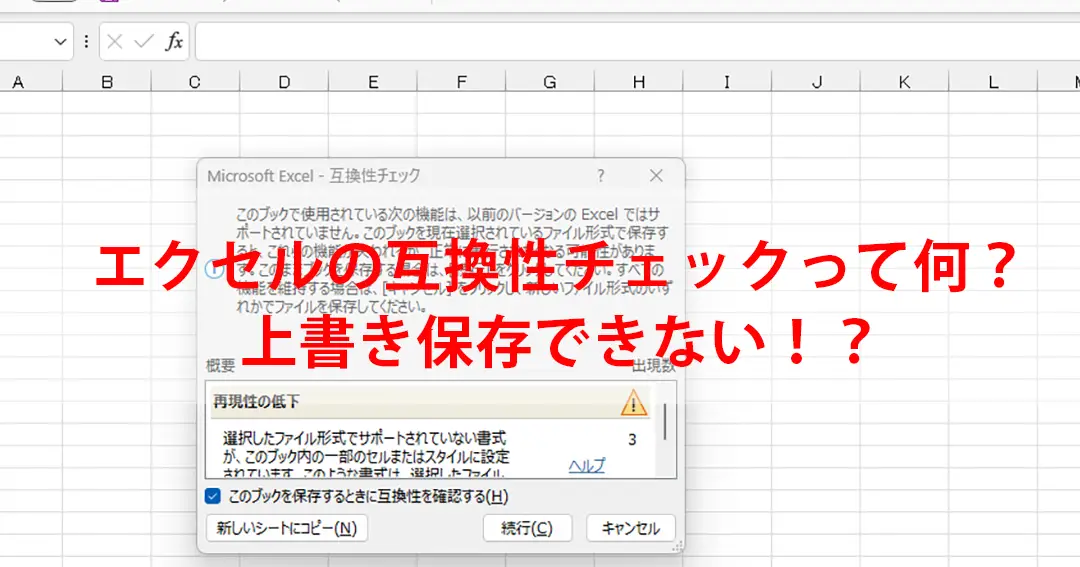
Excelの互換性チェックは、異なるバージョンのExcelや異なるオペレーティングシステム間で問題が発生することを事前に防ぐための重要な機能です。この機能を利用することで、ドキュメントの互換性に関する問題を解消し、スムーズなデータのやり取りが可能になります。本記事では、Excelの互換性チェックの活用方法や、問題が発生することなくデータを共有するための Tips を詳しく解説します。また、互換性チェックで検出される一般的な問題や、それらの解決策についても取り上げますので、効率的なExcelの操作に役立てていただけることでしょう。
Excelの互換性チェック:問題を事前に防ぐための重要性
Excelはビジネスシーンで広く使われるソフトウェアですが、その互換性の問題はユーザーに困惑をもたらすことがあります。特に、異なるバージョンのExcelや異なるオペレーティングシステム間でファイルを共有する場合、互換性の問題が発生することがあります。これらの問題を事前に防ぐためには、互換性チェックの重要性を理解し、適切な対策を取ることが重要です。
互換性問題の種類と影響
Excelの互換性問題は、主に以下のような形で現れます。
| 問題の種類 | 影響 |
|---|---|
| フォーマットの違い | セルのサイズや配置が変わる、グラフが表示されないなど |
| 機能の非対応 | 新しいバージョンの機能が古いバージョンで使えない |
| マの互換性 | 異なるバージョン間でマが正しく動作しない |
これらの問題は、データの損失や作業の遅延、場合によっては重大なビジネス上の問題を引き起こす可能性があります。
互換性チェックの方法
Excelでは、ファイルを保存する前に互換性チェックを行うことができます。これにより、現在のファイルで使用されている機能が、選択されたファイル形式でサポートされているかどうかを確認することができます。互換性チェックで問題が発見された場合は、適切な対処を行う必要があります。
互換性確保のためのベストプラクティス
互換性問題を最小限に抑えるためには、以下のベストプラクティスに従うことが効果的です。
- できるだけ広くサポートされているファイル形式を使用する。
- 複数のバージョンでテストを行い、互換性を確認する。
- マや高度な機能を使用する場合、代替手段を用意しておく。
- アップデートや新バージョンのリリースについて常に情報収集を行う。
Excel Onlineや他のプラットフォームの活用
Excel OnlineやGoogleスプレッドシートなどのクラウドベースのスプレッドシートアプリケーションは、互換性の問題を軽減させることができます。これらのプラットフォームは自動的に更新されるため、常に最新バージョンを利用することができます。また、共有機能により、異なるユーザー間での作業がスムーズになります。
定期的なトレーニングと教育の重要性
ビジネスでは、Excelを効果的に活用するためには、スタッフに対して定期的なトレーニングと教育を提供することが重要です。これにより、最新の機能やベストプラクティスを理解し、互換性問題を回避できるようになります。また、トレーニングを通じて、スタッフのスキル向上と生産性の向上が期待できます。
よくある質問
Excelの互換性チェックとは何ですか?
Excelの互換性チェックは、異なるバージョンのExcelや異なるオペレーティングシステム間でワークブックを共有する際に、問題を事前に予防するための機能です。この機能を使用すると、現在使用しているバージョンのExcelで作成したワークブックが、他のバージョンのExcelで開かれたときにどのような互換性の問題が発生するかを確認することができます。
互換性チェックはどのように行いますか?
互換性チェックを行うには、まずExcelでワークブックを開きます。次に、[ファイル]タブをクリックし、[情報]を選択します。その後、[互換性チェック]をクリックします。すると、互換性チェックの結果が表示され、問題が発生する可能性がある場所と、問題の種類が示されます。
互換性チェックで検出される一般的な問題にはどのようなものがありますか?
互換性チェックで検出される一般的な問題には、次のようなものがあります。
- 使用している関数やフォームが、他のバージョンのExcelでサポートされていない場合。
- ワークブックのセルやグラフのフォーマットが、他のバージョンのExcelでサポートされていない場合。
- ワークブックに圧縮されていない画像が含まれている場合。
互換性の問題を解決する方法は?
互換性の問題を解決する方法は、問題の種類によって異なります。例えば、使用している関数やフォームが他のバージョンのExcelでサポートされていない場合、その関数やフォームを他のバージョンでもサポートされているものに変更することが必要です。また、ワークブックのセルやグラフのフォーマットが他のバージョンのExcelでサポートされていない場合、それらのフォーマットを変更する必要があります。ワークブックに圧縮されていない画像が含まれている場合、その画像を圧縮することで問題を解決することができます。