
Excelを使用してデータ入力を行う際、日付の入力は非常に重要な作業の一つです。しかし、日付を毎回手動で入力するのは面倒ですよね。実は、Excelには今日の日付をすぐに入力できる便利なショートカットキーがあります。この記事では、そのショートカットキーを紹介し、さらにその使い方や便利な使い道なども解説します。ぜひ、効率的なExcel操作に役立てていただければと思います。
Excelで今日の日付を入力するショートカットキー
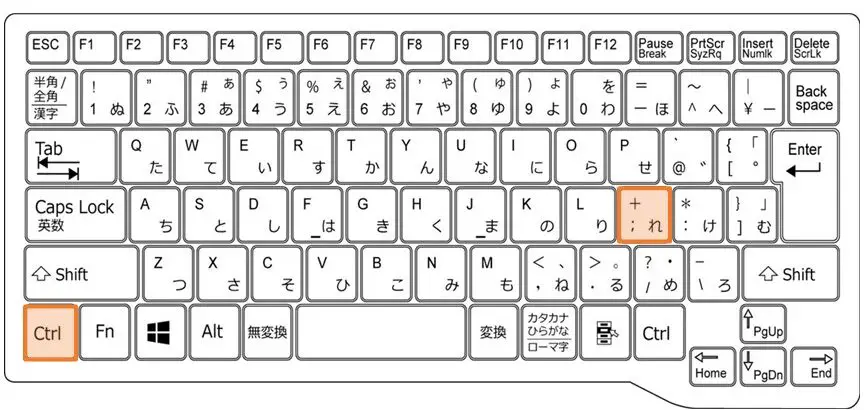
Excelで今日の日付を入力するには、ショートカットキー「Ctrl + ;」を使用します。このショートカットキーを押すだけで、すぐに今日の日付がセルに挿入されます。これは、日付の入力を迅速に行いたい場合に非常に便利な機能です。
ショートカットキーの使い方
「Ctrl + ;」のショートカットキーを使用するには、まずExcelで日付を入力したいセルを選択し、キーボードで「Ctrl」キーと「;」キーを同時に押します。これにより、選択したセルに今日の日付が自動的に挿入されます。
日付の形式を変更する方法
Excelでは、挿入された日付の形式を変更することができます。セルを選択し、ホームタブの「数値の書式」メニューを開き、そこから希望の日付形式を選択します。たとえば、「yyyy/mm/dd」や「mm/dd/yyyy」などの形式に変更することができます。
キーボードショートカットの利点
ショートカットキー「Ctrl + ;」を使用することで、マウスを使用せずに日付を素早く入力できます。これにより、作業の効率が向上し、時間と労力の削減が可能になります。
他の日付関連のショートカットキー
Excelには、今日の日付を入力する以外にもさまざまな日付関連のショートカットキーがあります。例えば、「Ctrl + Shift + ;」を押すと、現在の時刻を入力できます。また、「Alt + Shift + D」を押すと、現在の日付と時刻を同時に入力することができます。
ショートカットキーのカスタマイズ
Excelでは、ショートカットキーをカスタマイズして、独自のキーボードショートカットを作成することができます。これにより、よく使用する機能に独自のショートカットキーを割り当て、より効率的な作業が可能になります。
| ショートカットキー | 機能 |
|---|---|
| Ctrl + ; | 今日の日付を入力 |
| Ctrl + Shift + ; | 現在の時刻を入力 |
| Alt + Shift + D | 現在の日付と時刻を入力 |
Excelでショートカットキーを活用することで、日付の入力作業を効率化できます。上記のショートカットキーを覚えておくことで、日々の業務や作業がスムーズになるでしょう。
よくある質問
Excelで今日の日付を入力するショートカットキーは何ですか?
Excelで今日の日付を入力するショートカットキーはCtrl + ;です。このショートカットキーを使用することで、現在の日付がすぐにセルに入力されます。時間を節約し、効率的に作業を行うことができるので、非常に便利な機能です。
Excelで今日の日付を入力するショートカットキーはどのバージョンでも利用可能ですか?
はい、Excelで今日の日付を入力するショートカットキーは、Excelのほとんどのバージョンで利用可能です。Excel 2007、Excel 2010、Excel 2013、Excel 2016、Excel 2019、およびMicrosoft 365のExcelでも使用できます。
ショートカットキーを使わずにExcelで今日の日付を入力する方法はありますか?
はい、ショートカットキーを使わなくてもExcelで今日の日付を入力する方法があります。具体的には、セルを選択した状態で「ホーム」タブにある「日付」ボタンをクリックすることで、現在の日付を入力することができます。しかし、ショートカットキーを使う方がより迅速なので、できるだけショートカットキーを利用することをお勧めします。
Excelで入力した日付を別の形式に変更する方法はありますか?
はい、Excelで入力した日付を別の形式に変更することが可能です。日付を入力したセルを選択し、「ホーム」タブの「数式」グループにある「セルの書式設定」ボタンをクリックします。次に「数値」タブを選択し、「カテゴリ」で「日付」を選択します。ここで、目的の日付形式を選択することで、日付の表示を変更することができます。
関連記事
- Excelでジャンプするショートカットキー
- Excelでセルを選択するショートカットキー
- Excelで日付を簡単に入力する方法!ショートカットキーと関数を紹介
- Excelで行を挿入するショートカットキー|Ctrl++