
Excelファイルを共有できない問題は、ビジネスシーンでよく起こるトラブルの一つです。この問題は、ファイルのパスワード設定やアクセス権限、ネットワークの状況など、さまざまな要因によって引き起こされる可能性があります。本記事では、を詳しく解説します。パスワードのリセット方法、ファイルのアクセス権限の変更、ネットワーク設定の確認など、問題解決のための基本的な手順を順を追って説明していきます。また、共有のベストプラクティスや、セキュリティを確保しながら効率的にファイルを共有する方法も紹介します。これから紹介する情報を参考にして、Excelファイルの共有に関するトラブルを迅速に対処しましょう。
Excelファイルを共有できない時の対処法
Excelファイルを共有できない時、どのように対処すべきかを解説します。共有の問題は、ファイルの形式や設定、権限など様々な要因によって発生する可能性があります。以下では、具体的な対処法を紹介します。
ファイルの種類や形式を確認する
ファイルの種類や形式が共有できない理由のひとつである場合があります。Excelファイルは基本的に.xlsxや.xlsの形式で共有されることが一般的ですが、.csvや.txtなどの異なる形式で保存されていると、共有が難しくなる場合があります。これらの形式にファイルが保存されている場合は、Excelで再度開き、適切な形式で保存しなおすことで、共有が可能になる場合があります。
共有設定を確認する
共有設定が原因でファイルが共有できない場合があります。特に、クラウドストレージやチームワークサービスを利用している場合、ファイルやフォルダの共有設定が「プライベート」や「限定共有」になっていると、相手側でファイルが開けなくなることがあります。この場合は、共有設定を「公開」または「リンクを知っている全員」などに変更することで、問題が解決することが多いです。
ファイルの権限を確認する
ファイルの権限設定が共有できない理由のひとつです。ファイルが「読み取り専用」に設定されていると、相手側で編集ができなくなります。この場合は、ファイルの権限を「読み取り/書き込み」に変更することで、問題が解決することがあります。
ファイルが破損していないか確認する
ファイル自体が破損している場合、共有できなくなることがあります。ファイルが開けない、または開いた際にエラーが表示される場合は、ファイルが破損している可能性があります。この場合は、バックアップからファイルを復元するか、Excelの修復機能を利用してファイルを修復してください。
ネットワークやサーバーの問題を確認する
ネットワークやサーバーの問題が原因で、ファイルが共有できない場合があります。特に、大容量のファイルや、多数のファイルを共有しようとしている場合、ネットワークの帯域やサーバーの容量が不足すると、共有が難しくなることがあります。この場合は、ファイルサイズを縮小したり、ファイルを分割して共有することで、問題が解決することがあります。
| 対処法 | 具体的な方法 |
|---|---|
| ファイルの種類や形式を確認する | Excelでファイルを開き、適切な形式で保存しなおす |
| 共有設定を確認する | 共有設定を「公開」または「リンクを知っている全員」に変更する |
| ファイルの権限を確認する | ファイルの権限を「読み取り/書き込み」に変更する |
| ファイルが破損していないか確認する | バックアップからファイルを復元、またはExcelの修復機能を利用する |
| ネットワークやサーバーの問題を確認する | ファイルサイズを縮小、またはファイルを分割して共有する |
よくある質問
Excelファイルを共有できない場合の一般的な対処法は何ですか?
Excelファイルを共有できない場合の一般的な対処法は、まずはファイルが開かれているかどうかを確認してください。ファイルが開かれていると、他のユーザーがアクセスできないことがあります。その後、ファイルのパーミッション設定を確認し、共有したいユーザーに適切なアクセス権限が与えられているか確認してください。また、ファイルが共有フォルダに置かれているかどうかも検証してください。
Excelファイルの共有設定の確認方法は?
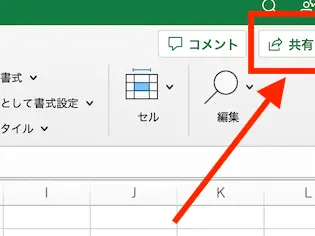
Excelファイルの共有設定を確認するには、まずExcelファイルを開き、[共有]ボタンをクリックします。そして、[アクセスを管理]リンクをクリックし、アクセス権限を持つユーザーを確認してください。もし必要であれば、この画面からユーザーを追加したり、既存のユーザーのアクセス権限を変更することができます。
Excelファイルの共有にアクセス権限はどのように設定するのでしょうか?
Excelファイルの共有にアクセス権限を設定するには、まずファイルを開き、[共有]ボタンをクリックします。次に、[アクセスを管理]リンクをクリックし、[ユーザーの追加]を選択します。追加するユーザーのメールアドレスを入力し、そのユーザーに設定したいアクセス権限(閲覧のみ、または編集可能など)を選択して、[追加]ボタンをクリックします。これで、そのユーザーは設定されたアクセス権限でExcelファイルを共有できます。
共有フォルダに置いたExcelファイルが他のユーザーから開けない場合の対処法は?
共有フォルダに置いたExcelファイルが他のユーザーから開けない場合は、まずそのファイルのアクセス権限を確認してください。その後、共有フォルダ自体のアクセス権限も確認し、共有したいユーザーに適切な権限が設定されているか検証してください。さらに、ファイルがロックされているか、または他のユーザーによって開かれている可能性も考えられますので、それらも確認してください。