
Excelの凡例は、グラフやチャートに表示されるデータ系列の説明を示す重要な要素です。しかし、デフォルトの順番では分かりづらく、伝达したいメッセージと一致しないこともあります。この記事では、Excelの凡例の順番を変更する方法を詳しく説明します。手順に従って、データの視覚化を改善し、グラフやチャートの凡例を最適な順序に並べ替えることができます。これにより、データの分析やプレゼンテーションの効果が向上し、読み手にはっきりと伝达されるでしょう。
Excel凡例の順番を変更する方法
Excelでグラフを作成する際、凡例の順番を変更したい場合があります。ここでは、Excel凡例の順番を変更する方法を詳しく説明します。
方法1: データ系列の順番を変更する
グラフの凡例の順番は、データ系列の順番に基づいて決定されます。したがって、データ系列の順番を変更することで、凡例の順番も変更できます。 1. グラフを選択します。 2. グラフツールのデザインタブをクリックします。 3. データグループで、データ系列の選択をクリックします。 4. データ系列の順番を変更ボタンをクリックします。 5. データ系列の順番変更ダイアログボックスで、データ系列を上下の矢印ボタンを使って順番を変更します。 6. OKをクリックします。
方法2: 方向を変更する
グラフの方向を変更することで、凡例の順番も変更できる場合があります。 1. グラフを選択します。 2. グラフツールのデザインタブをクリックします。 3. データグループで、方向を変更をクリックします。 4. 希望の方向を選択します。
方法3: 凡例を手動で移動する
凡例を手動で移動することで、任意の位置に配置することができます。 1. 凡例をクリックして選択します。 2. 凡例の境界線上にカーソルを置き、ドラッグして移動します。
方法4: 凡例の表示順を変更する
複数の凡例がある場合、表示順を変更することができます。 1. 凡例をクリックして選択します。 2. グラフツールの形式タブをクリックします。 3. 凡例を前面に移動または凡例を背面に移動をクリックします。
方法5: 凡例の位置を変更する
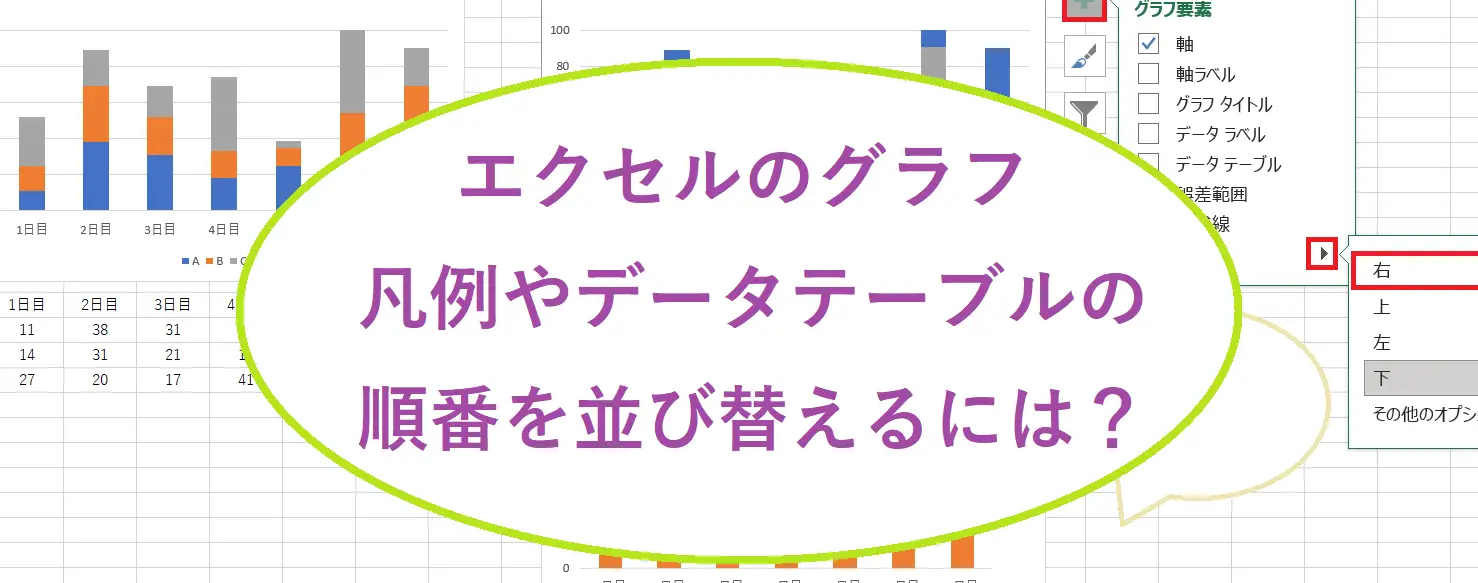
凡例の位置を変更することで、グラフの見やすさを向上させることができます。 1. グラフを選択します。 2. グラフツールのデザインタブをクリックします。 3. グラフ要素の追加ボタンをクリックします。 4. 凡例を選択し、希望の位置をクリックします。
| 方法 | 説明 |
|---|---|
| データ系列の順番を変更 | データ系列の順番を変更して凡例の順番を制御します。 |
| 方向を変更 | グラフの方向を変更して凡例の順番を変えることがあります。 |
| 凡例を手動で移動 | 凡例を任意の位置に移動します。 |
| 凡例の表示順を変更 | 複数の凡例がある場合、表示順を変更します。 |
| 凡例の位置を変更 | 凡例の位置を変更してグラフの見やすさを向上させます。 |
よくある質問
Excel凡例の順番を変更するにはどうすればよいですか?
Excelのグラフの凡例の順番を変更するには、まずグラフをクリックして選択します。そして、グラフの種類に応じて、凡例の順番を変更する方法が異なります。棒グラフや線グラフの場合、データ系列の順序を変更することで凡例の順番が変更されます。これを行うには、グラフを右クリックし、「データの選択」をクリックします。その後、「系列の順序変更」ボタンをクリックし、系列を好みの順番に並べ替えます。一方、円グラフの場合は、データの並び順を変更することで凡例の順番を調整できます。これは、データソースのセル範囲を手動で並べ替えることで実現できます。
Excelで凡例の位置を変更する方法を教えてください。
Excelのグラフの凡例の位置を変更するには、グラフをクリックして選択します。その後、グラフ上の凡例をクリックし、ドラッグして好みの位置に移動します。また、右クリックして「凡例の書式設定」を選択し、「凡例の位置」オプションから预设の位置を選択することもできます。ここで、「右」、「左」、「上」、「下」などのオプションから選ぶことができます。
凡例のフォントや色を変更するにはどうすればよいですか?
Excelのグラフの凡例のフォントや色を変更するには、まずグラフ上の凡例をクリックして選択します。その後、右クリックして「凡例の書式設定」を選択します。表示されるフォーマットパネルで、「テキストオプション」をクリックします。その下の「フォント」セクションで、フォントの種類、サイズ、色、スタイルを変更できます。また、「文字の塗り」や「文字の枠線」を調整して、凡例の外観をカスタマイズすることも可能です。
Excelで凡例に表示される文字列を変更する方法を教えてください。
Excelのグラフの凡例に表示される文字列を変更するには、まずデータソースの行または列のラベルを変更する方法があります。これは、データが入力されているセルを直接編集することで実現できます。また、選択的な変更を行いたい場合は、グラフを右クリックし、「データの選択」をクリックします。その後、「系列名の編集」ボタンをクリックし、表示されるダイアログボックスで系列の名前を変更できます。これにより、凡例に表示される文字列が更新されます。