
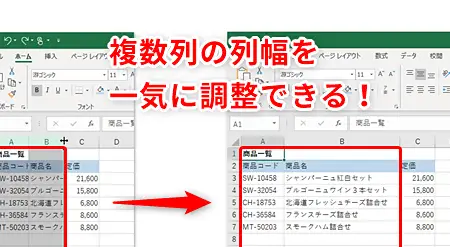
について説明します。Excelは、データの分析や管理に広く使われている表計算ソフトウェアです。データを入力する際、列の幅がバラバラになっていると、見づらくなることがあります。そこで、列幅を統一する方法を覚えておくことで、効率的にデータを扱うことが可能になります。この記事では、Excelで列幅を統一するための具体的な手順を解説します。どのレベルのユーザーでも簡単に実践できる方法なので、ぜひ最後までお読みください。
Excelで列幅を統一する方法
Excelで列幅を統一する方法には、いくつかの方法があります。ここでは、手動で調整する方法から、ショートカットを利用する方法まで、さまざまな方法を紹介します。
方法1: マウスを使って列幅を調整する
最も基本的な方法は、マウスを使って列幅を調整することです。 1.調整したい列のヘッダーをクリックして選択します。 2.列の境界線の上でマウスカーソルを置き、カーソルが二重矢印に変わるまで待ちます。 3.ドラッグして、目的の列幅に調整します。
方法2: 列幅を自動調整する
Excelには、列の内容に基づいて自動的に列幅を調整する機能があります。 1.調整したい列を選択します。 2.列のヘッダーの境界線をダブルクリックします。 3.Excelが自動的に列幅を調整します。
方法3: ショートカットを使って列幅を調整する
キー操作を使って列幅を調整することも可能です。 1.調整したい列を選択します。 2.Alt + Oを押して「形式」メニューを開きます。 3.Cを押して「列幅」を選択します。 4.目的の列幅を入力し、Enterを押します。
方法4: VBAマを使って列幅を統一する
VBAマを使って、選択した列の列幅を統一することができます。 1.開発タブから「Visual Basic」を開きます。 2.新しいマを作成し、以下のコードを入力します。 vb Sub UnifyColumnWidth() Dim myRange As Range Set myRange = Selection myRange.ColumnWidth = InputBox(入力列幅, 列幅統一) End Sub 3.マを実行し、統一する列幅を入力します。
方法5: 表全体の列幅を統一する
表全体の列幅を統一する方法もあります。 1.表全体を選択します。 2.ヘッダーの境界線を右クリックし、「列幅」を選択します。 3.目的の列幅を入力し、OKを押します。
| 方法 | 操作方法 |
|---|---|
| マウスを使って列幅を調整する | 列の境界線でドラッグして調整 |
| 列幅を自動調整する | 列のヘッダーの境界線をダブルクリック |
| ショートカットを使って列幅を調整する | Alt + O, C を押して列幅を入力 |
| VBAマを使って列幅を統一する | マで列幅を指定して統一 |
| 表全体の列幅を統一する | 表を選択し、右クリックで列幅を指定 |
よくある質問
Excelで列幅を統一する方法は?
Excelで列幅を統一するには、まず調整したい列を選択します。複数の列を選択する場合は、Shiftキーを押しながらクリックで範囲選択ができます。列を選択したら、ホームタブのセルグループ内の書式をクリックし、列の幅を選択します。ここで、希望の列幅を数値で入力し、OKをクリックします。これで、選択した列の幅が統一されます。
Excelで列幅を自動調整する方法は?
Excelで列幅を自動調整するには、調整したい列を選択し、列の境界線にカーソルを合わせます。カーソルが二重矢印に変わったら、ダブルクリックします。これで、選択した列の幅が自動調整され、セルの内容に合わせて最適な幅になります。
Excelで列幅を均等に調整する方法は?
Excelで列幅を均等に調整するには、均等にしたい列をすべて選択します。選択したら、ホームタブのセルグループ内の書式をクリックし、列の幅を選択します。表示されるダイアログボックスで、均等に調整を選択し、希望の列幅を数値で入力して、OKをクリックします。これで、選択した列の幅が均等に調整されます。
Excelで列幅をデフォルトに戻す方法は?
Excelで列幅をデフォルトに戻すには、全ての列を選択するか、特定の列を選択します。選択したら、ホームタブのセルグループ内の書式をクリックし、列の幅を選択します。表示されるダイアログボックスで、既定値に戻すを選択し、OKをクリックします。これで、選択した列の幅がデフォルトの設定に戻ります。

私は、生産性向上に情熱を持つデータ分析とオフィスツール教育の専門家です。20年以上にわたり、データ分析者としてテクノロジー企業で働き、企業や個人向けのExcel講師としても活動してきました。
2024年、これまでの知識と経験を共有するために、日本語でExcelガイドを提供するウェブサイト**「dataka.one」**を立ち上げました。複雑な概念を分かりやすく解説し、プロフェッショナルや学生が効率的にExcelスキルを習得できるようサポートすることが私の使命です。