
Excelは、データの管理や分析を行う上で欠かせないツールです。しかし、大量のデータを扱う際には、見やすさが大きな問題になります。そんな時には、Excelの表示を拡大する方法を知っておくことが非常に役立ちます。この記事では、Excelで表示を拡大するための基本的な方法から、より効率的な操作方法まで詳しく解説します。++]
Excelで表示を拡大する方法
Excelにおいて、表示を拡大する方法は非常にシンプルです。拡大表示は、細かいデータやグラフを詳しく見る際に役立ちます。以下に、表示を拡大するためのステップを紹介します。
表示の拡大方法
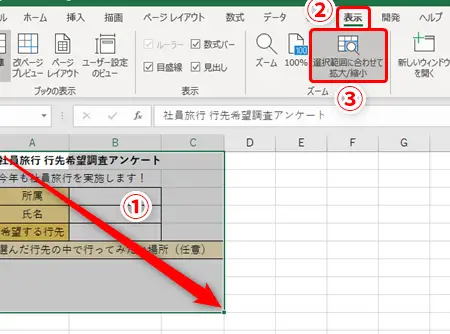
Excelでは、ズーム機能を使って表示を拡大できます。この機能は、ツールバーまたはキーボードショートカットでアクセスできます。
- ズーム機能を使うには、ツールバーの「ズーム」ボタンをクリックします。ここでは、さまざまな拡大率を選択できます。
- または、キーボードショートカット「Alt + W + Q」を使用して、ズームダイアログボックスを開くこともできます。
ズーム率のカスタマイズ
デフォルトでは、Excelは100%のズーム率で文書を表示しますが、これは必要に応じて変更できます。
- ズームダイアログボックスを開き、希望のズーム率を入力します。
- 「OK」をクリックして変更を適用します。
ウィンドウのサイズ変更による拡大表示
Excelウィンドウのサイズを変更して、表示を拡大することもできます。これは、ウィンドウの縦横のサイズを調整することで実現できます。
- Excelウィンドウの辺をドラッグしてサイズを変更します。
- ウィンドウのサイズを変更すると、Excelは自動的に内容を再配置して、変更されたウィンドウサイズに合わせます。
マウスホイールを使った拡大・縮小
マウスホイールを使って、素早く表示を拡大または縮小できます。
- 「Ctrl」キーを押しながらマウスホイールを回します。
- 前方に回すと拡大、後方に回すと縮小します。
ズームコントロールの使用
Excelのステータスバーには、ズームコントロールが用意されています。これを使用して、簡単にズーム率を調整できます。
- ステータスバーのズームコントロールを見つけます。
- ズームコントロールをドラッグして、希望のズーム率に設定します。
| ズーム方法 | 操作方法 |
|---|---|
| ズーム機能 | ツールバーまたはキーボードショートカットでアクセス |
| ズーム率のカスタマイズ | ズームダイアログボックスでズーム率を入力 |
| ウィンドウのサイズ変更 | ウィンドウの辺をドラッグしてサイズを変更 |
| マウスホイールの使用 | Ctrlキーを押しながらマウスホイールを回す |
| ズームコントロールの使用 | ステータスバーのズームコントロールをドラッグ |
以上が、Excelで表示を拡大するための基本的な方法です。これらの方法を使って、Excelでの作業をより効率的に行えるようになります。
よくある質問
Excelで表示を拡大する方法は何ですか?
Excelで表示を拡大する方法は、ズーム機能を使用します。ズーム機能は、ウィンドウの上部にあるリボンメニューの「表示」タブにある「ズーム」という項目からアクセスできます。ズームのダイアログボックスが開いたら、「カスタムズーム」を選択し、任意の拡大率を入力して「OK」をクリックします。これにより、Excelの表示が指定した拡大率で表示されます。
ショートカットキーを使ってExcelの表示を拡大できますか?
はい、ショートカットキーを使ってExcelの表示を拡大することが可能です。拡大するには、「Alt」キーと「W」キーを同時に押し、その後「Q」キーを押します。これによりズームダイアログボックスが開くので、「カスタムズーム」を選択し、任意の拡大率を入力して「OK」をクリックします。さらに、「Alt」キーを押しながら「+」キーを押すと、簡単に拡大することができます。
Excelで表示を縮小する方法は何ですか?
Excelで表示を縮小する方法もズーム機能を使用します。ズーム機能は、ウィンドウの上部にあるリボンメニューの「表示」タブにある「ズーム」という項目からアクセスできます。ズームのダイアログボックスが開いたら、「カスタムズーム」を選択し、任意の縮小率を入力して「OK」をクリックします。これにより、Excelの表示が指定した縮小率で表示されます。
ズーム機能を使わずにExcelの表示を変更する方法はありますか?
はい、ズーム機能を使わずにExcelの表示を変更する方法があります。それは、マウスのホイールボタンを使って表示を拡大・縮小する方法です。「Ctrl」キーを押しながらマウスホイールを前後に回すと、Excelの表示が拡大・縮小されます。前方に回すと拡大、後方に回すと縮小されます。この方法を使用すると、ズーム機能を使わなくても、簡単にExcelの表示を変更できます。