
】
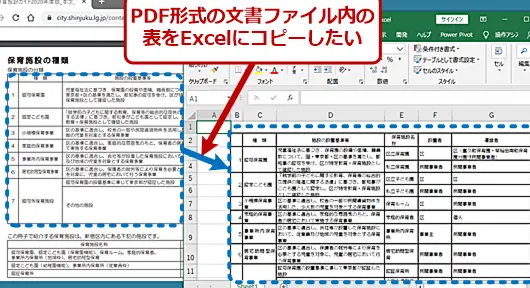
ビジネスシーンで頻繁に利用されるPortable Document Format(PDF)は、その高い互換性から様々なデータがPDF形式で受け渡されることが一般的です。しかし、PDFのデータをExcelで編集や análisisを行いたい場合には、データ変換が必要になります。この記事では、PDFをExcelに取り込むためのデータ変換手法を解説します。数ある変換方法のうち、特に効率的で手軽な方法に焦点を当て、手順をわかりやすく説明しています。PDFデータをExcelで活用することで、データの整理や analisisがスムーズに行え、業務効率の向上が期待できます。
PDFをExcelに取り込む方法:データ変換の手順とヒント
PDFファイルをExcelに取り込む方法にはいくつかの方法がありますが、最も一般的な方法はデータ変換です。このプロセスでは、PDFファイルからデータを抽出し、Excelで編集できる形式に変換します。この記事では、PDFをExcelに取り込むためのデータ変換の詳細について説明します。
PDFをExcelに変換するための準備
まず、PDFファイルをExcelに変換する前に、以下の点を確認してください。 1. PDFファイルの種類: PDFファイルは、テキストや画像を含む複数の形式で保存できます。変換する前に、ファイルの内容と形式を把握しておくことが重要です。 2. 変換ツールの選択: PDFをExcelに変換するために、様々なオンラインツールやソフトウェアが利用できます。適切なツールを選択することで、変換过程をスムーズに行えるでしょう。
PDFをExcelに変換する手順
1. 変換ツールを開く: 選択した変換ツールを開き、PDFファイルをアップロードします。 2. 変換フォーマットを選択: 「Excel」や「.xlsx」を選択して、変換先のフォーマットを指定します。 3. 変換を開始: 「変換」をクリックして、変換过程を開始します。変換に要する時間は、ファイルのサイズや複雑性によって異なります。 4. 変換後のファイルをダウンロード: 変換が完了したら、Excelファイルをダウンロードして、ご利用ください。
| 変換ツール | 特徴 |
|---|---|
| Adobe Acrobat | プロフェッショナルなPDF変換ツールで、高度な機能を提供。 |
| オンライン変換ツール | 無料で利用できるオンラインツール。手軽に変換が可能。 |
変換後のExcelファイルの編集
変換されたExcelファイルを開いて、データを確認します。必要に応じて、以下の操作を行って、データを整理しましょう。 1. データの整理: セルの幅や高さを調整し、データが見やすくなるように整理します。 2. 数式の適用: 必要に応じて、Excelの関数や数式を使って、データの計算や分析を行います。 3. グラフ作成: データを視覚化するために、Excelのグラフ機能を使って、データをグラフ化します。
データ変換の注意点
PDFをExcelに変換する際には、以下の点に注意してください。 1. データの正確性: 変換过程でデータが失われたり、誤って表示されることがあります。変換後のデータを入念にチェックし、問題があれば修正します。 2. セキュリティ: オンライン変換ツールを使用する場合は、機密情報を含むPDFファイルをアップロードしないでください。
変換後のファイルの共有と保存
変換が完了し、データの整理が終わったら、Excelファイルを保存します。ファイルは、共有したい相手に送信するか、クラウドストレージにアップロードすることができます。
よくある質問
PDFをExcelに取り込むためには、どのような方法がありますか?
PDFをExcelに取り込む方法は複数ありますが、最も一般的な方法は、データ変換ツールを使用することです。このツールを使用すると、PDFファイルのデータをExcelに適した形式に変換することができます。他にも、オンラインコンバーターや、Adobe Acrobatなどの専用のソフトウェアを利用する方法もあります。
データ変換ツールを使用してPDFをExcelに取り込む際の注意点は何ですか?
データ変換ツールを使用する際には、変換の精度に注意する必要があります。特に、表やグラフ、複雑なレイアウトが含まれるPDFの場合、変換後のデータが正確であるかどうかを確認することが重要です。また、セキュリティの観点からも、信頼できるツールを使用することをお勧めします。
オンラインコンバーターを使用してPDFをExcelに変換する利点は何ですか?
オンラインコンバーターを使用する最大の利点は、手間がかからないことです。アップロードするだけで、自動的にExcelファイルに変換されるため、特別なソフトウェアをインストールする必要がありません。また、無料のサービスが多く存在するため、コストを掛けずに変換が可能です。しかし、セキュリティの観点から、個人情報や重要なデータを含むPDFを変換する際には注意が必要です。
Adobe Acrobatを使用してPDFをExcelに取り込む方法を教えてください。
Adobe Acrobatを使用してPDFをExcelに取り込むためには、まず、Adobe AcrobatでPDFファイルを開きます。次に、「書き出し」を選択し、「Microsoft Excel」を選択します。これにより、PDFのデータがExcelに適した形式に変換されます。変換が完了したら、Excelでファイルを開いてデータを確認してください。Adobe Acrobatは高精度な変換が可能なため、複雑なレイアウトのPDFでも安心して取り込むことができます。

私は、生産性向上に情熱を持つデータ分析とオフィスツール教育の専門家です。20年以上にわたり、データ分析者としてテクノロジー企業で働き、企業や個人向けのExcel講師としても活動してきました。
2024年、これまでの知識と経験を共有するために、日本語でExcelガイドを提供するウェブサイト**「dataka.one」**を立ち上げました。複雑な概念を分かりやすく解説し、プロフェッショナルや学生が効率的にExcelスキルを習得できるようサポートすることが私の使命です。