
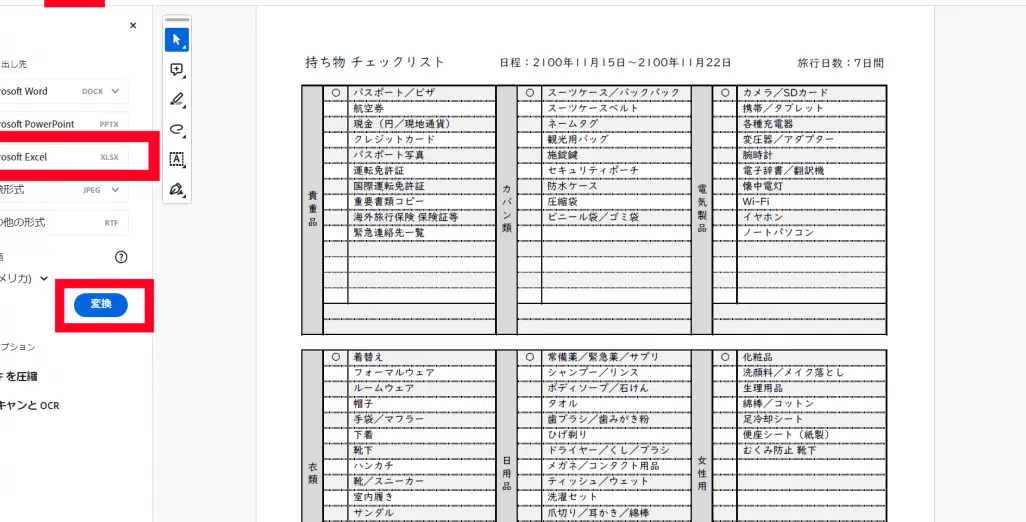
PDFファイルをExcelに変換する方法を解説するこの記事では、データの活用方法を効果的に改善するための手順を紹介します。ビジネスや研究、学術など、さまざまな分野で多くのデータを扱う際に、データの入力や編集、分析を効率的に行うことが重要です。しかし、PDF形式のデータをExcelに変換する方法を知らないと、作業が複雑になりがちです。この記事では、PDFをExcelに変換する方法をわかりやすく解説し、データ活用の効率化に役立てていただけることを願っています。
PDFをExcelに変換する方法:データ活用のすすめ
PDFファイルをExcelに変換することで、データの活用範囲が大きく広がります。この記事では、PDFをExcelに変換する方法とその利点について詳しく説明します。
PDFをExcelに変換する利点
PDFをExcelに変換する主な利点は以下の通りです。 1. データの編集が容易になります。 2. 数値データを簡単に計算できます。 3. データの分析が効率的になります。
| 利点 | 説明 |
|---|---|
| データの編集が容易になる | Excelに変換することで、データの追加、削除、変更が簡単に行えます。 |
| 数値データを簡単に計算できる | Excelの関数を使って、合計、平均、割合などの計算を瞬時に実行できます。 |
| データの分析が効率的になる | Excelのグラフ機能を使って、データの傾向やパターンを視覚化できます。 |
オンラインツールを使ってPDFをExcelに変換する方法
オンラインツールを使ってPDFをExcelに変換する手順は以下の通りです。 1. 信頼性の高いオンライン変換ツールを選択します。 2. PDFファイルをアップロードします。 3. 変換形式として「Excel」を選択します。 4. 「変換」をクリックして、変換処理を開始します。 5. 変換完了後、Excelファイルをダウンロードします。 注意: オンラインツールを使用する際は、個人情報や機密データを含むファイルのアップロードは避けてください。
デスクトップアプリケーションを使ってPDFをExcelに変換する方法
デスクトップアプリケーションを使ってPDFをExcelに変換する手順は以下の通りです。 1. Adobe AcrobatやABBYY FineReaderなどの変換アプリケーションをインストールします。 2. アプリケーションを開き、PDFファイルを開きます。 3. 「Excelにエクスポート」または「Excelとして保存」を選択します。 4. 保存先を選択し、ファイル名を入力して保存します。
変換後のExcelデータの活用方法
Excelに変換したデータを活用する方法は多々あります。 1. データの整理とクレンジング 2. 繰り返し作業の自動化 3. データの可視化と分析 4. 他のデータとの結合 これらの方法を活用することで、業務の効率化や意思決定の質の向上が期待できます。
変換後のExcelデータの注意点
変換後のExcelデータについては、以下の点に注意してください。 1. データの整形が必要な場合があります。 2. 数字が文字列として認識されていることがあります。 3. ページ区切りやヘッダー・フッターが不要な場合があります。 これらの問題は、Excelの機能を使って手動で修正することができます。データの整形やクレンジングについては、Excelの SUBSTITUTE 関数や TRIM 関数などの関数を活用しましょう。
よくある質問
PDFをExcelに変換する方法はありますか?
PDFをExcelに変換する方法は複数ありますが、その中でも最も一般的な方法はオンラインコンバーターを利用することです。オンラインコンバーターは、PDFファイルをアップロードして数秒でExcelファイルに変換してくれるサービスです。この方法は手間がかからず、誰でも簡単に使用できます。また、Adobe AcrobatやMicrosoft ExcelなどのソフトウェアにもPDFをExcelに変換する機能が備わっています。これらのソフトウェアを利用することで、より詳細な設定を行いながら変換することが可能です。
PDFをExcelに変換する際に注意すべき点は何ですか?
PDFをExcelに変換する際には、いくつかの注意点があります。まず、変換後のExcelファイルのデータ整理が重要です。変換されたデータが元のPDFファイルと同様の形式で整理されていることを確認してください。また、変換前にPDFファイルがパスワード保護されていないか確認しましょう。パスワード保護されている場合は、変換前に解除する必要があります。最後に、変換に使用するソフトウェアやオンラインサービスがセキュリティ面で信頼できるものであることを確認してください。
PDFをExcelに変換する無料の方法はありますか?
はい、PDFをExcelに変換する無料の方法はあります。オンラインコンバーターの多くは無料で利用可能です。しかし、無料のサービスを利用する際には、変換品質やセキュリティ面への注意が必要です。また、Microsoft ExcelやGoogle スプレッドシートにもPDFをExcelに変換する機能が備わっており、これらを利用することも一つの方法です。しかし、これらのソフトウェアを利用する場合は、変換後のデータ整理に時間がかかる可能性があります。
PDFをExcelに変換する際、データの形式は保持されますか?
PDFをExcelに変換する際、データの形式が保持されるかどうかは、変換に使用するソフトウェアやオンラインサービスの変換品質に依存します。一般的には、表形式で整然と整理されたデータの場合は、変換後にデータの形式が保持される可能性が高いです。しかし、データが複雑であったり、画像が含まれている場合、変換後もデータの形式が完全に保持されるとは限りません。したがって、変換後のデータを確認し、必要に応じて手動で調整することが重要です。

私は、生産性向上に情熱を持つデータ分析とオフィスツール教育の専門家です。20年以上にわたり、データ分析者としてテクノロジー企業で働き、企業や個人向けのExcel講師としても活動してきました。
2024年、これまでの知識と経験を共有するために、日本語でExcelガイドを提供するウェブサイト**「dataka.one」**を立ち上げました。複雑な概念を分かりやすく解説し、プロフェッショナルや学生が効率的にExcelスキルを習得できるようサポートすることが私の使命です。