
は、データ管理や分析の効率化に大きな役割を果たします。この記事では、AccessデータベースからExcelにデータをインポートする方法を、VBA(Visual Basic for Applications)を用いて詳しく解説します。VBAを使用することで、繰り返しの作業を自動化し、データのインポート作業を効率的に行うことが可能になります。初心者の方でも、手順に沿って操作することで、簡単にデータのインポートができるようになります。また、ExcelとAccessの連携方法についても触れ、より効果的なデータ管理のポイントを紹介します。この記事を通じて、VBAを活用したAccessからExcelへのデータインポートについて理解を深め、業務やデータ分析の効率化に役立ててください。
AccessからExcelにデータをインポートするVBAの方法
AccessからExcelにデータをインポートするVBAは、データの転送や分析を行う上で非常に便利な手法です。この記事では、AccessからExcelへデータをインポートするVBAの基本的な手順を解説します。
ExcelでのVBAの準備
まず、ExcelでVBAを使用するための準備が必要です。以下の手順でVBAエディタを開きましょう。 1. Excelを開く 2. [開発]タブをクリック 3. [Visual Basic]をクリック これでVBAエディタが開かれるので、ここでコードを書いていきます。
Accessデータベースへの接続
Accessデータベースに接続するために、ADODB.Connectionオブジェクトを使用します。以下のコードで接続を確立しましょう。
| Dim cnn As New ADODB.Connection |
| cnn.Open Provider=Microsoft.ACE.OLEDB.12.0;Data Source=データベースのパス; |
データのインポート
データをインポートするには、ADODB.Recordsetオブジェクトを使用します。SQLクエリを実行し、データを取得します。
| Dim rst As New ADODB.Recordset |
| rst.Open SELECT FROM テーブル名, cnn |
取得したデータをExcelのセルに転記するには、以下のコードを使用します。
| Cells(1, 1).CopyFromRecordset rst |
接続の終了
データのインポートが完了したら、Accessデータベースへの接続を終了します。以下のコードで接続を閉じましょう。
| rst.Close |
| cnn.Close |
エラーハンドリング
VBAコードでエラーが発生した場合に備えて、エラーハンドリングを実装することが望ましいです。以下のようなコードを追加して、エラー発生時の処理を定義しましょう。
| On Error GoTo ErrorHandler |
| … |
| Exit Sub |
| ErrorHandler: |
| MsgBox エラーが発生しました。 & Err.Description |
以上が、AccessからExcelにデータをインポートするVBAの基本的な手順です。これらの手順を踏むことで、効率的なデータ転送と分析が可能になります。
AccessからExcelにインポートするにはどうすればいいですか?
AccessからExcelにデータをインポートする方法は以下の通りです。
AccessデータベースからExcelにインポートする手順
ExcelでAccessデータベースからデータをインポートするには、以下の手順を実行します。
- Excelを開き、データタブを選択します。
- データの取得からDesde el Accessを選択します。
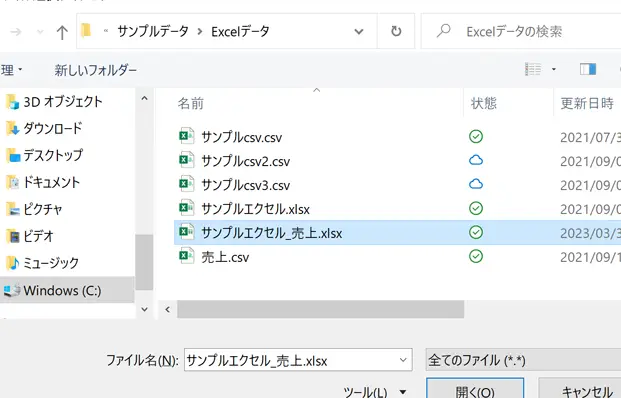
- インポートするAccessデータベースファイルを選択し、インポートをクリックします。
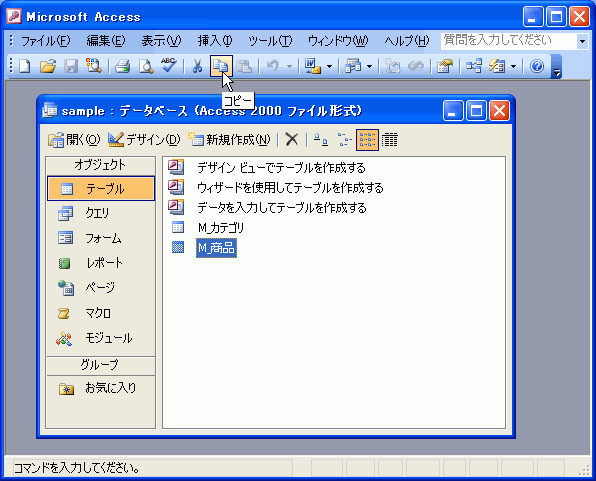
- ナビゲーターダイアログボックスで、インポートするテーブルまたはクエリを選択します。
- データの読み込みをクリックし、データの配置方法を選択します。
インポートするデータの選択とフィルタリング
インポートするデータを選択およびフィルタリングするには、以下の手順を実行します。
- ナビゲーターダイアログボックスで、インポートするテーブルまたはクエリを選択します。
- データのプレビューで、必要に応じて列を選択または除外します。
- フィルタアイコンをクリックして、データをフィルタリングします。
- データの読み込みをクリックして、選択したデータをExcelにインポートします。
インポート後のデータの操作
Excelにインポートされたデータを操作するには、以下の方法があります。
- データツールグループで、データの更新をクリックして、Accessデータベースから最新のデータを取得します。
- データツールグループで、データの編集をクリックして、インポートされたデータを変更します。
- Excelのピボットテーブルやピボットグラフを使用して、インポートされたデータを分析および視覚化します。
AccessのデータをExcelに出力するにはどうすればいいですか?
AccessのデータをExcelに出力する方法は以下の通りです。
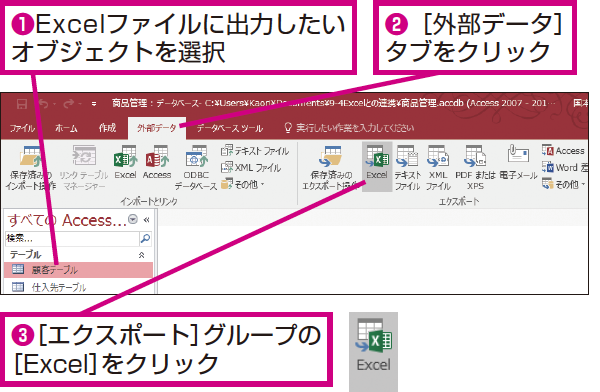
方法1: エクスポート機能を使用する
- Accessを開き、出力したいデータを含むテーブルまたはクエリを開く。
- 外部データタブをクリックし、Excelを選択。
- エクスポートダイアログで、出力先のExcelファイル名と保存場所を指定。
- エクスポートするデータの形式を選択し、OKをクリック。
方法2: クエリを使用してExcelに出力
- Accessで、出力したいデータを抽出するクエリを作成。
- クエリを開き、結果タブをクリック。
- Excelで開くをクリックし、Excelにデータを出力。
方法3: VBAを使用してExcelに出力
- VBAエディタを開く(Alt+F11を押す)。
- モジュールを挿入し、以下のようなコードを記述。
DoCmd.TransferSpreadsheet transfertype:=acExport, spreadsheettype:=acSpreadsheetTypeExcel12, tablename:=テーブル名, FileName:=出力先ファイルパス - コードを実行し、データをExcelに出力。
AccessのデータをExcelに貼り付けるには?
AccessのデータをExcelに貼り付ける方法は以下の通りです。
方法1: クリップボードを利用する
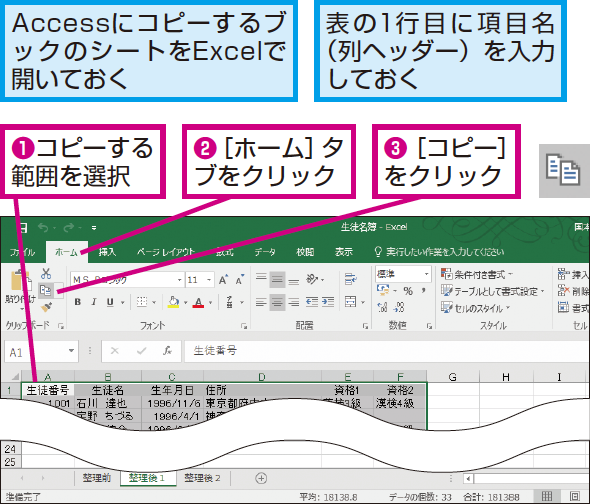
1. まず、Accessを開き、データをコピーしたいテーブルまたはクエリを開きます。
2. データを選択し、Ctrl+Cを押すか、右クリックして「コピー」を選択します。
3. 次に、Excelを開き、データを貼り付けるセルを選択します。
4. Ctrl+Vを押すか、右クリックして「貼り付け」を選択します。
方法2: 「データの取得」機能を利用する
1. Excelを開き、データタブをクリックします。
2. 「データの取得」セクションで「データの取得」をクリックし、「アクセスから」を選択します。
3. 対象のAccessファイルを選択し、開くをクリックします。
4. テーブルまたはクエリを選択し、「読み込み」をクリックします。
方法3: 「データベースからのインポート」機能を利用する
1. Excelを開き、データタブをクリックします。
2. 「データの取得」セクションで「データベースから」をクリックします。
3. 「Microsoft Access データベース」を選択し、インポートしたいデータベースファイルを選択して開きます。
4. テーブルまたはクエリを選択し、「OK」をクリックします。
VBAでAccessのExcelを読み込むには?

VBAでAccessのExcelを読み込む方法
VBAを使用してAccessからExcelファイルを読み込むには、以下の手順を実行します。
- 参照設定の追加: VBAエディタを開き、「ツール」→「参照設定」を選択します。Microsoft ExcelオブジェクトライブラリをチェックしてOKをクリックします。
- Excelアプリケーションの作成: VBAコード内でExcelアプリケーションオブジェクトを作成します。例:
Dim xlApp As Excel.Application - Excelファイルの読み込み: Excelアプリケーションオブジェクトを使用して、Excelファイルを開き、データを読み込みます。例:
Set xlWB = xlApp.Workbooks.Open(C:pathtoyourfile.xlsx)
Excelデータの操作方法
Excelファイルを読み込んだ後、データを操作する方法は以下の通りです。
- ワークシートとセルの参照: ワークシートオブジェクトとセルオブジェクトを使用して、データを参照します。例:
xlWS.Cells(1, 1).Value - データの読み取り: セルオブジェクトのValueプロパティを使用して、データを読み取ります。例:
Dim value As Variant、value = xlWS.Cells(1, 1).Value - データの書き込み: セルオブジェクトのValueプロパティに値を代入して、データを書き込みます。例:
xlWS.Cells(1, 1).Value = 新しい値
Excelファイルの保存と終了処理
データの読み込みや操作が終わった後、Excelファイルを保存し、Excelアプリケーションを終了する方法は以下の通りです。
- Excelファイルの保存: WorkbookオブジェクトのSaveメソッドを使用して、Excelファイルを保存します。例:
xlWB.Save - Excelファイルの閉じる: WorkbookオブジェクトのCloseメソッドを使用して、Excelファイルを閉じます。例:
xlWB.Close - Excelアプリケーションの終了: ApplicationオブジェクトのQuitメソッドを使用して、Excelアプリケーションを終了します。例:
xlApp.Quit
よくある質問
AccessからExcelにデータをインポートするVBAの基本的な手順は何ですか?
AccessからExcelにデータをインポートするVBAの基本的な手順は以下の通りです。まず、ExcelのVBAエディタを開き、参照設定でMicrosoft ActiveX Data Objects Libraryを追加します。その後、ADODB.ConnectionオブジェクトとADODB.Recordsetオブジェクトを使用して、Accessデータベースに接続し、データを取得します。最後に、取得したデータをExcelのワークシートに転記します。
Accessデータベースに接続するための接続文字列はどのように指定しますか?
Accessデータベースに接続するための接続文字列は、以下のように指定します。ProviderにMicrosoft.ACE.OLEDB.12.0を、Data SourceにAccessデータベースのファイルパスを指定します。例えば、Provider=Microsoft.ACE.OLEDB.12.0;Data Source=C:pathtoyourdatabase.accdb;というように接続文字列を設定します。
Accessから取得したデータをExcelのワークシートに転記する方法を教えてください。
Accessから取得したデータをExcelのワークシートに転記するには、RecordsetオブジェクトのGetRowsメソッドを使用してデータを配列に格納し、その配列をワークシートの範囲に設定します。例えば、Worksheets(Sheet1).Range(A1).Resize(UBound(dataArray, 2) + 1, UBound(dataArray, 1) + 1).Value = dataArrayというコードで、dataArrayに格納されたデータをSheet1のA1セルから開始して転記します。
AccessからExcelにデータをインポートするVBAコードのサンプルを示してください。
以下に、AccessからExcelにデータをインポートするVBAコードのサンプルを示します。
Sub ImportDataFromAccess() Dim conn As ADODB.Connection Dim rs As ADODB.Recordset Dim connectionString As String Dim queryString As String Dim dataArray As Variant connectionString = Provider=Microsoft.ACE.OLEDB.12.0;Data Source=C:pathtoyourdatabase.accdb; queryString = SELECT FROM YourTableName Set conn = New ADODB.Connection conn.Open connectionString Set rs = New ADODB.Recordset rs.Open queryString, conn dataArray = rs.GetRows Worksheets(Sheet1).Range(A1).Resize(UBound(dataArray, 2) + 1, UBound(dataArray, 1) + 1).Value = dataArray rs.Close Set rs = Nothing conn.Close Set conn = Nothing End Sub このサンプルコードは、Accessデータベースからデータを取得し、ExcelのSheet1に転記する例です。データベースのファイルパスやテーブル名は、実際の環境に合わせて変更してください。