
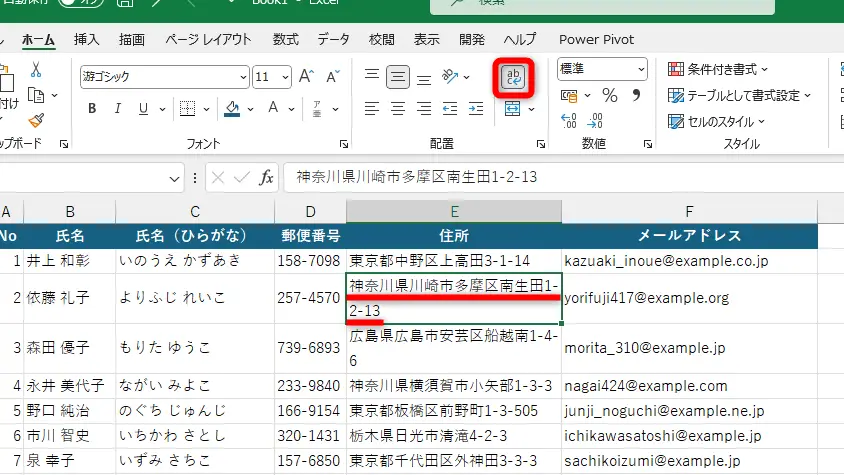
Excelを使用する上で、セル内改行は非常に便利な機能です。データの整理や表示を効率化するために、セル内改行をマスターすることは不可欠です。この記事では、Excelでのセル内改行の方法を詳しく解説します。実際の操作方法やショートカットキー、さらに応用編として複数行のデータを一つのセルにまとめる方法も紹介します。初心者から上級者まで、誰でも理解できるように分かりやすく説明していきますので、是非最後までお読みください。
Excelでセル内改行をマスターする方法
Excelでは、セル内で改行を入れることで、データを整理したり、見やすくしたりすることができます。ここでは、セル内改行をマスターする方法を詳しく説明します。
セル内改行の基本
セル内改行を行うには、改行したい位置でAlt + Enterキーを押します。これにより、セル内で改行が入り、複数行のテキストを1つのセルに入力できます。
セル内改行と折り返し表示の違い
セル内改行は、改行コードを挿入することで行われます。一方、折り返し表示は、セルの幅に合わせて自動的にテキストが折り返されるものです。両者は目的が異なるため、使い分けることが重要です。
セル内改行を含むデータの扱い
セル内改行を含むデータを他の場所にコピー&ペーストする場合、改行が保持されます。また、データの切り出しや並べ替えでも、改行は保持されます。
セル内改行の削除
セル内改行を削除するには、改行位置にカーソルを移動し、BackspaceキーまたはDeleteキーを押します。複数の改行を一括で削除するには、検索置換を利用すると効率的です。
セル内改行と数式
セル内改行を使って入力したデータも、数式で参照することができます。例えば、=A1 & B1という数式を使うと、A1とB1のセルのテキストが改行を保持したまま連結されます。
| 項目 | 説明 |
|---|---|
| セル内改行の基本 | Alt + Enterキーで改行を挿入 |
| セル内改行と折り返し表示の違い | 改行は改行コード、折り返しは自動調整 |
| セル内改行を含むデータの扱い | コピー&ペースト、切り出し、並べ替えで改行保持 |
| セル内改行の削除 | BackspaceキーまたはDeleteキー、検索置換で削除 |
| セル内改行と数式 | 数式で改行を保持したままデータ参照可能 |
Excelでセル内で改行を指定するには?

Excelでセル内で改行を指定するには、以下の手順を実行します。
セル内での改行方法
Excelでセル内で改行を行うには、Alt + Enterキーを同時に押します。これにより、セル内で改行が挿入され、複数行のテキストを入力できるようになります。
- 改行したい位置にカーソルを移動します。
- Alt + Enterキーを同時に押します。
- 改行が挿入され、セル内で複数行のテキストを入力できるようになります。
セル内の改行を削除する方法
セル内の改行を削除するには、改行文字を削除します。
- 改行を削除したいセルをダブルクリックして編集モードにします。
- 改行文字(連続する空白)を選択し、BackspaceまたはDeleteキーで削除します。
- セルを確定して、改行が削除された状態になります。
テキストを折り返して表示する方法
セル内で改行されたテキストを折り返して表示するには、セルの書式設定でテキストの折り返しオプションを有効にします。
- 折り返しを適用したいセルまたはセル範囲を選択します。
- ホームタブの配置グループで、セルの書式設定ダイアログボックスを開きます。
- 整形タブで、テキストの折り返しオプションをオンにします。
エクセルでセル内で自動で改行するには?
エクセルでセル内で自動で改行するには、以下の手順に従ってください。
セル内改行の方法
セル内で自動的に改行するには、まず改行位置にカーソルを置き、Alt + Enterキーを押します。これにより、セル内で改行され、複数行のテキストを入力できます。
- 改行したい位置にカーソルを置く
- Alt + Enter キーを押す
- 改行してテキストを入力する
セルの高さを自動調整する
改行したセルの内容がすべて表示されるように、セルの高さを自動調整できます。セルを選択し、ホームタブの配置グループにある行の高さ自動調整をクリックします。
- 改行したセルを選択する
- ホームタブの配置グループに行の高さ自動調整をクリック
- セルの高さが自動調整される
テキストの折り返し設定
セル内で自動的に改行するもう一つの方法は、テキストの折り返し設定を利用することです。セルを選択し、ホームタブの配置グループにあるテキストの折り返しをクリックします。これにより、セルの幅に合わせてテキストが自動的に改行されます。
- 改行したいセルを選択する
- ホームタブの配置グループにテキストの折り返しをクリック
- テキストがセルの幅に合わせて自動改行される
Excelでセル内の改行を一括で置換するには?
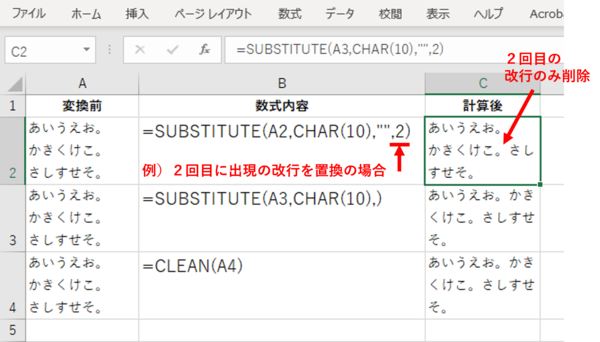
Excelでセル内の改行を一括で置換する方法は以下の通りです。
まず、置換したいセルを選択し、Ctrl + Hキーを押して「検索と置換」ウィンドウを開きます。「検索する文字列」にCtrl + Jを入力し、「置換後の文字列」に置換したい文字(例:コンマやスペースなど)を入力します。その後、「すべて置換」ボタンをクリックすると、選択したセル内の改行が一括で置換されます。
改行の検索方法
Excelで改行を検索するには、Ctrl + Jを使用します。これは、改行文字(行送り)を表します。
- 「検索と置換」ウィンドウを開く
- 「検索する文字列」にCtrl + Jを入力
- 「すべて検索」をクリックして改行を検索
置換後の文字の選択
改行を置換する文字は、データの性質や目的によって異なります。
- コンマ(,,)で置換: CSV形式に変換する場合など
- スペース( )で置換: 文章を整形する場合など
- 特定の文字列で置換: データを特定の形式に変換する場合など
一括置換の注意点
一括置換を行う際は、以下の点に注意してください。
- 置換前のデータをバックアップしておく
- 置換後のデータが想定通りであることを確認する
- 誤って重要なデータを置換しないよう注意する
セル内でまとめて改行するにはどうすればいいですか?

セル内でまとめて改行する方法は、以下の通りです。
エクセルでのセル内改行
エクセルでセル内で改行するには、以下の手順を実行します。
- 改行したいセルをダブルクリックして、セル内を編集モードにします。
- 改行したい位置にカーソルを置き、Alt + Enterキーを押します。
- これで、セル内で改行され、複数行のテキストを表示できます。
Google スプレッドシートでのセル内改行
Google スプレッドシートでセル内で改行するには、以下の手順を実行します。
- 改行したいセルをクリックして、セル内を編集モードにします。
- 改行したい位置にカーソルを置き、Ctrl + Enterキーを押します。
- これで、セル内で改行され、複数行のテキストを表示できます。
セル内改行の表示設定
エクセルやGoogle スプレッドシートで、セル内改行が表示されない場合は、以下の設定を確認してください。
- 対象のセルを選択し、右クリックして「セルの書式設定」を開きます。
- 「配置」タブで、「テキストの折り返し」オプションがオンになっていることを確認してください。
- これで、セル内改行が正しく表示されるようになります。
よくある質問
Excelでセル内改行するにはどうすればいいですか?
Excelでセル内改行を行うには、改行したい位置でAlt + Enterキーを押します。これにより、セル内で改行が行われ、複数行のテキストを1つのセルに収めることができます。この機能は、長いテキストやリストを扱う際に非常に便利です。
セル内改行を削除する方法はありますか?
セル内改行を削除するには、まず改行が含まれるセルを選択し、Ctrl + Hキーを押して「検索と置換」ダイアログボックスを開きます。次に、「検索する文字列」フィールドにCtrl + Jを入力し、「置換先の文字列」フィールドは空のままにして、「すべて置換」をクリックします。これにより、セル内の改行が削除され、テキストが1行にまとめられます。
Excelでセル内改行がうまくいかないのはなぜですか?
セル内改行がうまくいかない場合、一般的には以下の理由が考えられます。 1. テキストの折り返しが有効になっていない。セルを選択し、ホームタブの「配置」グループで「テキストの折り返し」をクリックしてオンにします。 2. セルの高さが不足している。セルの高さを手動で調整するか、セルをダブルクリックして自動的に高さを調整します。 3. Alt + Enterキーが正確に押されていない。改行位置でAltキーを押しながらEnterキーを押すことを確認してください。
Excelでセル内改行を含むデータをソートする方法はありますか?
Excelでセル内改行を含むデータをソートするには、まずデータをテキスト形式に変換する必要があります。その後、データをテキストから列へウィザードを使って分割し、各行を別々のセルに配置します。これにより、通常のソート機能を使用してデータをソートできるようになります。データの分割が完了したら、必要に応じてソート機能を適用します。