
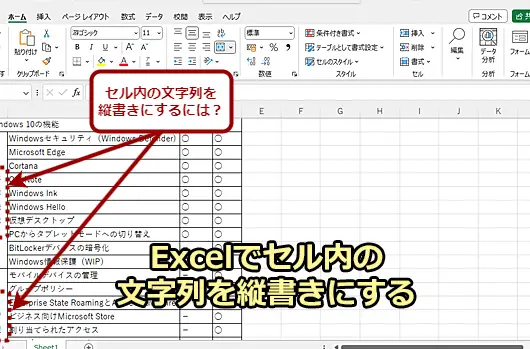
Excelは、データの管理や分析には非常に便利なツールですが、時に日本語の縦書きが必要となる場合があります。縦書きは、日本の伝統的な書式であり、特に書道や文学の分野で頻繁に使用されています。しかし、Excelではデフォルトでは縦書きが設定されていないため、ユーザーはしばしば困惑してしまいます。この記事では、を詳しく解説します。数ステップの操作で、簡単に縦書きのテキストを実現できます。この方法をマスターすることで、Excelでの表現の幅が広がり、日本語の美しい縦書き文化をより一層楽しむことができるでしょう。
Excelで文字を縦書きにする方法
Excelでは、文字を縦書きにする方法が用意されています。これにより、表やグラフなどで縦書きの文字列を簡単に作成することができます。
縦書きに変更する手順
以下の手順で、セル内の文字を縦書きに変更することができます。
- 縦書きにしたいセルを選択します。
- ホームタブの「配置」グループにある「縦書き」をクリックします。
- 縦書きの方向を選択します。「上から下」または「下から上」から選ぶことができます。
これで、選択したセルの文字が縦書きになります。
縦書きの文字を編集する
縦書きにした文字を編集する方法は、通常の文字と同じです。セルを選択し、必要に応じて文字を追加または削除します。
縦書きの文字にスタイルを適用する
縦書きの文字にも、フォントや色、サイズなどのスタイルを適用することができます。
- 縦書きにしたいセルを選択します。
- ホームタブの「フォント」グループで、必要なスタイルを選択します。
これで、縦書きの文字にもスタイルが適用されます。
縦書きの文字を印刷する
縦書きの文字を含むワークシートを印刷する方法は、通常のワークシートと同じです。ファイルタブの「印刷」をクリックし、必要な設定を選択して印刷します。
縦書きの文字を他のアプリに転送する
縦書きの文字を他のアプリに転送する方法は、通常の文字と同じです。縦書きの文字を含むセルをコピーし、他のアプリで貼り付けます。
| 項目 | 説明 |
|---|---|
| 縦書きに変更 | セル内の文字を縦書きにする方法 |
| 縦書きの文字の編集 | 縦書きにした文字を編集する方法 |
| スタイルの適用 | 縦書きの文字にスタイルを適用する方法 |
| 縦書きの文字の印刷 | 縦書きの文字を含むワークシートを印刷する方法 |
| 縦書きの文字の転送 | 縦書きの文字を他のアプリに転送する方法 |
これらの手順を参考にして、Excelで縦書きの文字を効率的に使いこなしましょう。
Excelで文字を縦書きにするには?
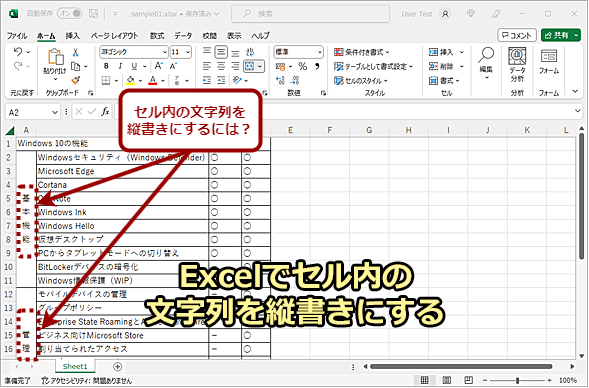
Excelで文字を縦書きにするには、以下の手順に従ってください。
縦書きの設定方法
Excelでの縦書き設定は、以下の手順で行います。
- 縦書きにしたいセルを選択します。
- 「ホーム」タブの「配置」グループにある「方向」ボタンをクリックします。
- 表示されるメニューから、「縦書き」を選択します。
これで、選択したセルの文字が縦書きになります。
縦書きの文字方向の調整
縦書きの文字方向を調整する方法は以下の通りです。
- 縦書きに設定したセルを選択します。
- 「ホーム」タブの「配置」グループにある「方向」ボタンをクリックします。
- 表示されるメニューから、「縦書き(左から右)」または「縦書き(右から左)」を選択します。
これにより、縦書きの文字方向を変更できます。
縦書きの文字揃えの調整
縦書きの文字揃えを調整する方法は以下の通りです。
- 縦書きに設定したセルを選択します。
- 「ホーム」タブの「配置」グループにある「揃え」ボタンをクリックします。
- 表示されるメニューから、「上揃え」、「中央揃え」、または「下揃え」を選択します。
これで、縦書きの文字の縦方向の揃え位置を調整できます。
Excelで文字の向きを変えるには?
Excelで文字の向きを変えるには、以下の手順に従ってください。
セル内の文字の向きを変更する
セル内の文字の向きを変更するには、以下の手順を実行します。
- 向きを変更したいセルを選択します。
- ホームタブの配置グループで、向きボタンをクリックします。
- 次のいずれかのオプションを選択します。
- 縦:文字を縦向きに表示します。
- 横:文字を横向きに表示します。
- 角度を指定:任意の角度で文字を傾けます。
テキストボックス内の文字の向きを変更する
テキストボックス内の文字の向きを変更するには、以下の手順を実行します。
- 向きを変更したいテキストボックスをクリックして選択します。
- フォーマットタブのテキストグループで、テキストの方向ボタンをクリックします。
- 次のいずれかのオプションを選択します。
- 横書き:文字を横向きに表示します。
- 縦書き:文字を縦向きに表示します。
- 斜め:文字を斜め向きに表示します。
グラフの軸ラベルの向きを変更する
グラフの軸ラベルの向きを変更するには、以下の手順を実行します。
- 変更したい軸ラベルをクリックして選択します。
- フォーマットタブの現在の選択範囲グループで、軸ラベルの向きボタンをクリックします。
- 次のいずれかのオプションを選択します。
- 水平:ラベルを水平方向に表示します。
- 垂直:ラベルを垂直方向に表示します。
- 斜め:ラベルを斜め方向に表示します。
文字を縦書きに変換するにはどうすればいいですか?
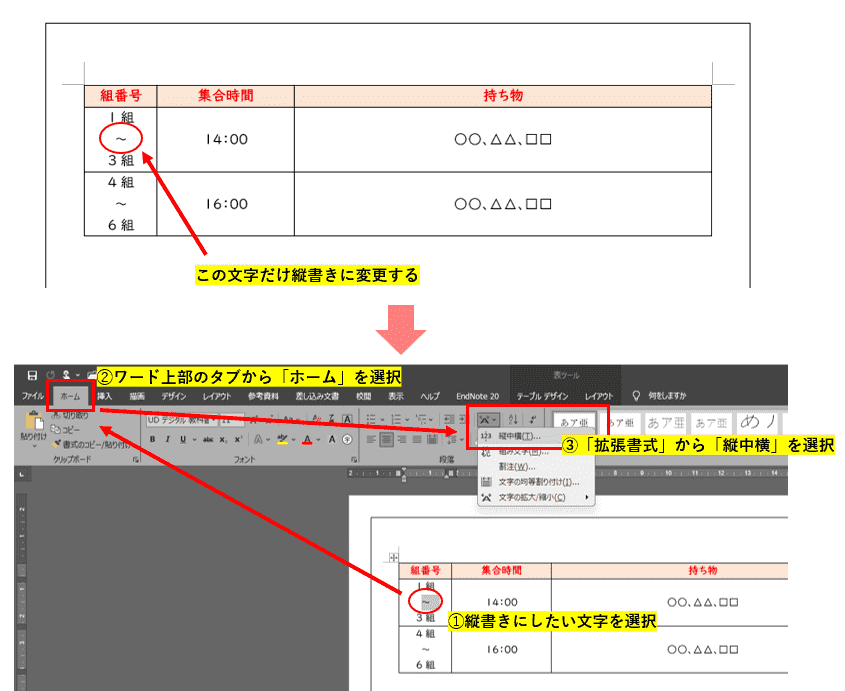
文字を縦書きに変換するためには、以下の手順を試してみることができます。
コンピューターでの縦書き変換
パソコンでは、ワードプロセッサーやテキストエディタなどのソフト웨어を使用して縦書きに変換することができます。例えば、Microsoft Wordでは、以下の手順で縦書きに変換できます。
- 変換したい文字を選択する。
- 「ページレイアウト」タブを開く。
- 「方向」をクリックし、「縦書き」を選択する。
スマートフォンやタブレットでの縦書き変換
スマートフォンやタブレットでは、アプリや設定を使用して縦書きに変換することができます。例えば、iOSの場合、「設定」アプリから「一般」を選択し、「アクセシビリティ」を開く。そして、「視覚」→「テキストサイズ」→「縦書き」をオンにすることで、縦書きに変換できます。
- 「設定」アプリを開く。
- 「一般」を選択する。
- 「アクセシビリティ」を開く。
オンラインツールを利用した縦書き変換
インターネット上には、縦書き変換を行うオンラインツールがあります。これらのツールを利用することで、簡単に縦書きに変換することが可能です。代表的なツールとしては、「縦書き変換.com」や「縦書きジェネレーター」などがあります。
- 縦書き変換ツールのウェブサイトにアクセスする。
- 変換したい文字を入力する。
- 「変換」ボタンをクリックする。
エクセルで文字を90度回転させるには?
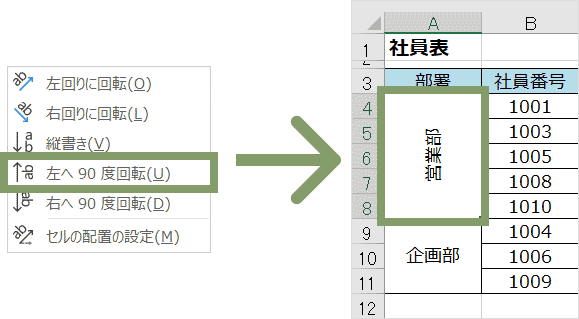
Excelで文字を90度回転させる方法は以下の通りです。
セルの向きを変更する
Excelで文字を90度回転させる最も一般的な方法は、セルの向きを変更することです。
- 回転させたい文字が含まれたセルを選択します。
- セルを右クリックし、セルの書式設定をクリックします。
- 配置タブを選択します。
- 向きの下にあるスライダーをドラッグして、文字を90度回転させます。
左右反転する
文字を左右反転させることも、Excelで文字を90度回転させる別の方法です。
- 回転させたい文字が含まれたセルを選択します。
- セルを右クリックし、セルの書式設定をクリックします。
- 配置タブを選択します。
- 左右反転オプションを選択します。
指定した角度で回転する
Excelでは、指定した角度で文字を回転させることもできます。
- 回転させたい文字が含まれたセルを選択します。
- セルを右クリックし、セルの書式設定をクリックします。
- 配置タブを選択します。
- 向きの下にある角度ボックスに、90を入力します。
よくある質問
Excelで文字を縦書きにする方法は?
Excelで文字を縦書きにするには、まず縦書きにしたいセルを選択します。そして、ホームタブにある配置グループの縦書きボタンをクリックします。これで、選択したセルの文字が縦書きになります。
縦書きにできる文字の制限はありますか?
縦書きにすることは可能ですが、アルファベットや数字などの横書きに慣れた文字は、縦書きにすると読みづらくなることがあります。そのため、縦書きにする文字は日本語などの縦書きに適した文字に限ると良いでしょう。
縦書きにした文字を元に戻す方法は?
縦書きにした文字を元の横書きに戻すには、縦書きにしたセルを選択し、ホームタブにある配置グループの横書きボタンをクリックします。これで、選択したセルの文字が元の横書きに戻ります。
縦書きの文字を整列する方法は?
縦書きの文字を整列するには、縦書きにしたセルを選択し、ホームタブにある配置グループの中央揃えや上揃え、下揃えなどのボタンを使用します。これで、選択したセルの縦書きの文字が指定した位置に整列されます。