
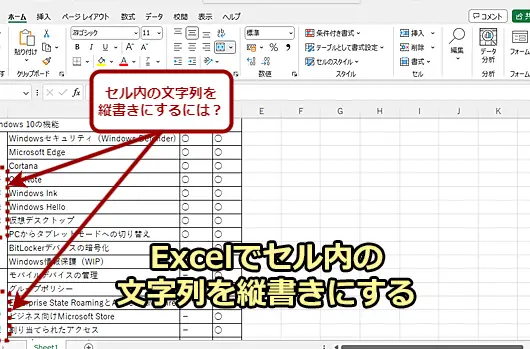
Excelは、データの管理や分析に広く利用されている表計算ソフトウェアです。しかし、縦書きの形式でデータを表示する必要がある場合、Excelの標準機能では縦書きがサポートされていません。そこで、この記事では、Excelで縦書きにする方法を文字列と数値の両方に対して紹介します。文字列の縦書きには、「置換」機能を利用し、数値の縦書きには、「==」を使用して数式を記述する方法を取り上げます。これらの方法を活用することで、縦書きのデータをExcelで簡単に作成することができます。
「Excelで縦書きにする方法:文字列と数値」
Excelでは、縦書きにする方法にはいくつかの種類があります。文字列や数値を縦書きにすることで、データの見やすさが向上し、効率的な作業が可能になります。ここでは、Excelで縦書きにする方法を詳しく解説していきます。
1. 「縦書き」の機能を使う方法
Excelには、セル内のテキストを縦書きにする機能があります。この機能を利用することで、簡単に縦書きのデータを作成することができます。
- 縦書きにしたいセルを選択します。
- ホームタブの「配置」グループにある「縦書き」をクリックします。
これだけで、選択したセルのテキストが縦書きになります。
2. 「文字列の分割」機能を使う方法
文字列を分割して縦書きにする方法もあります。この方法は、文字列を1文字ずつ縦に並べたい場合に有効です。
- 縦書きにしたい文字列が含まれたセルを選択します。
- データタブの「テキストから列」をクリックします。
- ウィザードの指示に従って、文字列を分割します。
これで、文字列が1文字ずつ縦に並ぶようになります。
3. 「数値の縦書き」方法
数値を縦書きにする場合、「縦書き」の機能を使うことができます。ただし、数値の縦書きは、数値を文字列に変換する必要があります。
- 縦書きにしたい数値が含まれたセルを選択します。
- 数値を文字列に変換します。例えば、
=123のように、数値をダブルクォーテーションで囲みます。 - 「縦書き」の機能を使って、数値を縦書きにします。
これで、数値が縦書きになります。
4. 「式を利用した縦書き」方法
式を使って縦書きにする方法もあります。この方法は、縦書きにしたい文字列や数値が複数のセルに渡っている場合に便利です。
- 縦書きにしたい文字列や数値が含まれたセル範囲を選択します。
- 次の式を入力します:
=TRANSPOSE(選択したセル範囲) Ctrl + Shift + Enterを押して、配列式として入力します。
これで、選択したセル範囲が縦書きになります。
5. 「マを利用した縦書き」方法
マを使って縦書きにする方法もあります。この方法は、縦書きの操作を繰り返し行う場合に便利です。
- マの記録を開始します。
- 縦書きにしたいセルを選択し、「縦書き」の機能を使って縦書きにします。
- マの記録を停止します。
これで、マを使って縦書きにすることができます。必要に応じて、マを実行することで縦書きの操作を繰り返すことができます。
| 方法 | 特徴 |
|---|---|
| 縦書きの機能を使う方法 | 簡単に縦書きにすることができる |
| 文字列の分割機能を使う方法 | 文字列を1文字ずつ縦に並べることができる |
| 数値の縦書き方法 | 数値を文字列に変換して縦書きにすることができる |
| 式を利用した縦書き方法 | 縦書きにしたい文字列や数値が複数のセルに渡っている場合に便利 |
| マを利用した縦書き方法 | 縦書きの操作を繰り返し行う場合に便利 |
よくある質問
Excelで縦書きにする方法は何ですか?
Excelで縦書きにする方法は、セルの書式設定を変更することです。具体的には、縦書きにしたいセルを選択し、右クリックして「セルの書式設定」を選択します。次に、「配置」タブを開き、「テキストの方向」で縦書きのオプションを選択します。これにより、選択したセルの文字列や数値が縦書きで表示されます。
縦書きにしたセルの文字列や数値は、通常のセルと同じように編集できますか?
はい、縦書きにしたセルの文字列や数値も、通常のセルと同じように編集できます。縦書きセルを選択し、直接文字を入力または編集できます。また、縦書きセルに対しても、数式や関数を適用することが可能です。縦書きセルと通常のセルを同時に選択して、編集や計算を行うこともできます。
縦書きのセルでは、文字列や数値の縦方向の配置を調整できますか?
はい、縦書きのセルでも文字列や数値の縦方向の配置を調整できます。セルの書式設定で、「配置」タブを開き、「縦方向の配置」オプションを使用します。ここでは、「上」「中央」「下」のいずれかのオプションを選択することができます。これにより、縦書きセル内の文字列や数値の縦方向の位置を調整できます。
縦書きにしたセルで、文字列や数値の横幅を調整する方法はありますか?
縦書きにしたセルで文字列や数値の横幅を調整するには、セルの幅を変更します。縦書きセルの列を選択し、列の境界線をドラッグして幅を調整します。また、セルの書式設定で、「配置」タブを開き、「セルの幅を自動調整」オプションを選択することで、セルの幅を自動的に調整することもできます。これにより、縦書きセル内の文字列や数値の横幅が適切に表示されます。