
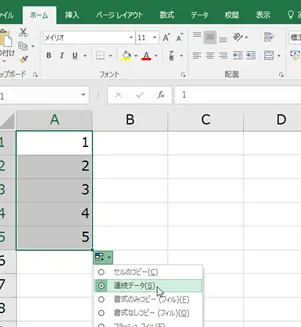
Excelのオートフィル機能は、データの入力や表の作成を効率化するための強力なツールです。オートフィルを使えば、数列や日付などの規則的なデータを簡単に入力できます。また、オートフィルにはさまざまなショートカットキーが用意されており、これらのショートカットを活用することで作業速度をさらに向上させることが可能です。この記事では、Excelのオートフィル fonctionのショートカットキーについて詳しく解説し、効率的なデータ入力の方法を紹介します。Excelを使って日々の業務やデータ分析をしている方にとって、オートフィルのショートカットキーは非常に役立つ知識です。以下の記事で、その使い方をマスターしましょう。
Excel オートフィル ショートカット:Excelのオートフィルのショートカットキー
Excelのオートフィルは、データの入力や編集を効率的に行うための非常に便利な機能です。この節では、Excelのオートフィルのショートカットキーについて詳しく説明します。
オートフィルの基本操作
オートフィルは、セル内のデータを自動的に他のセルに複製または拡張することができます。例えば、1列目のデータを他の列に複製したい場合、オートフィル ハンドルをドラッグするだけです。
オートフィル ショートカットキー
オートフィルのショートカットキーを使用すると、マウスを使わずにキーボードだけでオートフィルを実行できます。最もよく使われるショートカットキーは以下の通りです。
| 動作 | ショートカットキー |
|---|---|
| オートフィルを実行 | Alt + = |
| オートフィル メニューを開く | Alt + → |
オートフィルでの数列の作成
オートフィルを使用すると、一定の規則に従った数列を作成することができます。例えば、1, 2, 3という数列を入力し、オートフィル ハンドルをドラッグすると、4, 5, 6と続く数列が自動的に作成されます。
オートフィルでの日付の入力
オートフィルは日付の入力にも役立ちます。特定の曜日や月を自動的に入力したい場合、最初の日付を入力し、オートフィル ハンドルをドラッグするだけで、連続した日付が自動的に入力されます。
オートフィルでのカスタムリストの使用
オートフィルでは、カスタムリストを使用して、独自のデータ列を作成することができます。例えば、社内のプロジェクト名や従業員名などのリストを作成し、オートフィルで簡単に複製できます。これにより、データの入力が効率化されます。
Excelのオートフィルのショートカットキーは?
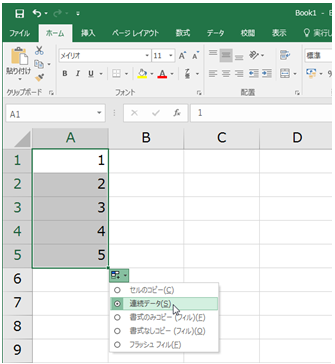
Excelのオートフィルのショートカットキーは「Alt」+「=」または「Ctrl」+「D」です。
オートフィル機能の利便性
オートフィルは、Excelでデータを入力する際に、既存のデータを基にセルを自動的に埋める機能です。この機能を使用することで、繰り返しの入力作業を大幅に減らすことができます。また、数値や日付などの系列データを入力する場合でも、オートフィルを利用することで効率的にデータを入力することが可能です。
オートフィルの使用方法
オートフィルを使用するには、以下の手順を実行します。
- オートフィルで埋めたいデータが入力されているセルを選択します。
- セルの右下にある小さな四角形のハンドル(オートフィルハンドル)をドラッグして、埋めたい範囲を選択します。
- 範囲を選択したら、ハンドルを離します。選択した範囲が自動的に埋められます。
オートフィルのオプション
オートフィルを実行した後に、オートフィルハンドルの右側にあるオートフィルオプションをクリックすると、さまざまなオプションを選択できます。
- シリーズの種類:線形、growth、日付などの系列を選択できます。
- データの形式:日付や数値の形式を指定できます。
- オートフィルの方向:縦方向または横方向にオートフィルを実行できます。
ExcelのショートカットキーでCtrl+Nは何ですか?
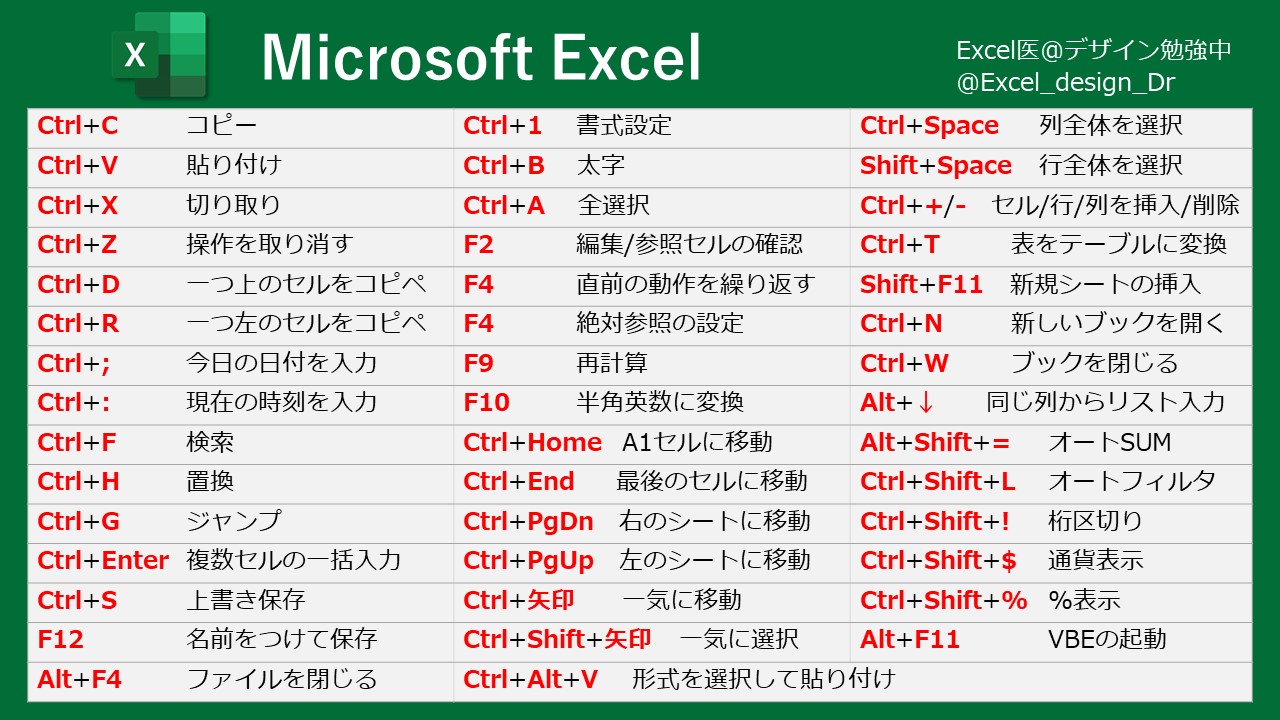
ExcelのショートカットキーでCtrl+Nは、新しいワークブックを作成するためのキーボードショートカットです。これを使用すると、現在開いているワークブックとは別の新しいワークブックを作成できます。
新しいワークブックを作成する利点
新しいワークブックを作成することで、以下の利点があります。
- データの整理が容易に: 各ワークブックで異なるプロジェクトやタスクを整理できます。
- データの損失を防ぐ: 新しいワークブックで作業を行うことで、既存のデータを誤って上書きするリスクを減らすことができます。
- 効率的な作業が可能に: 複数のワークブックを同時に開いて作業できるため、効率的に作業を行うことができます。
Ctrl+Nの代替方法
Ctrl+Nを使わずに新しいワークブックを作成する方法もあります。
- ファイルメニューから作成: Excelのファイルメニューから「新規」を選択して、新しいワークブックを作成することができます。
- 「新しいワークブック」ボタン: Excelのクイックアクセスツールバーに「新しいワークブック」ボタンがある場合、それをクリックして新しいワークブックを作成できます。
- テンプレートから作成: Excelには、さまざまなテンプレートが用意されており、それを利用して新しいワークブックを作成することもできます。
ショートカットキーを使いこなすコツ
ショートカットキーを使いこなすためには、以下のコツがあります。
- 日常的に使うショートカットキーを覚える: よく使うショートカットキーを覚えておくと、作業が効率化されます。
- ショートカットキーの練習を繰り返す: ショートカットキーを使うことに慣れるためには、繰り返し練習することが重要です。
- ショートカットキーのカスタマイズ: Excelでは、ショートカットキーをカスタマイズすることができます。自分に合ったショートカットキーに設定すると、より効率的に作業を行えます。
連続コピーのショートカットキーは?
連続コピーのショートカットキーは「Ctrl + C」です。このキーを押すことで、選択したテキストや画像をコピーすることができます。
連続コピーの利便性
連続コピーは、同じ内容を何度も貼り付ける必要がある場合に非常に便利です。例えば、同じ文を複数の場所に挿入したい場合や、表の項目を複数行にコピーしたい場合などに活用できます。
- 作業効率の向上: 連続コピーを使うことで、同じ内容を何度も手入力する手間が省けます。
- ミスの減少: 手入力によるタイプミスを減らすことができます。
- 時間の節約: 作業時間を大幅に短縮することが可能です。
連続コピーの使い方
連続コピーを実行するには、以下の手順に従ってください。
- コピーしたいテキストや画像を選択します。
- Ctrl + Cを押して、選択した内容をクリップボードにコピーします。
- コピー先でCtrl + Vを押して、クリップボードの内容を貼り付けます。
連続コピーの注意点
連続コピーを使う際には、以下の点に注意してください。
- 上書きに注意: 既存の内容を上書きしないように、慎重に貼り付け位置を選択しましょう。
- クリップボードの内容: クリップボードにコピーした内容は、次に何かをコピーするまで保持されます。必要な内容を上書きしないよう注意しましょう。
- 不要なコピーの排除: 不必要な連続コピーは作業効率を低下させるため、必要な場合のみ使用しましょう。
ExcelのショートカットキーでF6は何ですか?
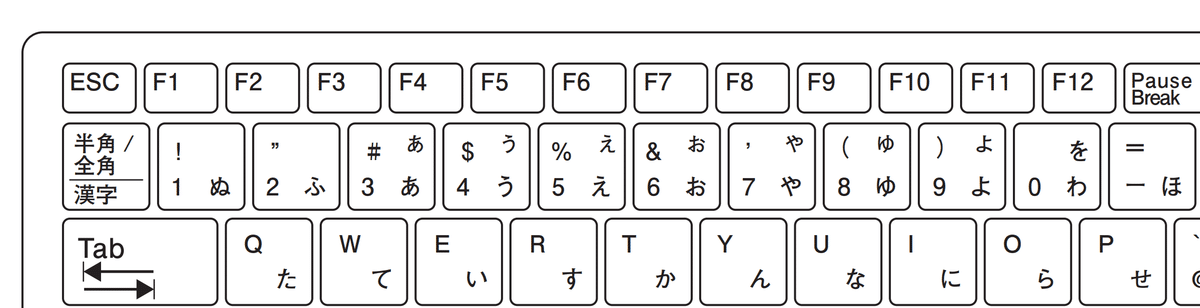
ExcelのショートカットキーでF6は、何ですか?
F6キーは、Excelで「次のペインまたはフレームに移動」するためのショートカットキーです。このキーを押すことで、ワークブック內の複數のウィンドウや分割されたペインをすばやく移動できます。
F6キーを使う利点
F6キーを利用することで、以下のような利点があります。
- 作業の効率化:マウスを使わずにキー操作で迅速にペインやフレームを移動できるため、作業の効率が向上します。
- 視覚的確認:複数のペインやフレームを迅速に移動することで、データの比較や確認がしやすくなります。
- 手間の削減:分割されたペイン間の移動をキー操作で行えるため、マウスの移動やクリックの手間が省けます。
F6キーを使うときのポイント
F6キーを効果的に使うために、以下のポイントを覚えておくことが役立ちます。
- ペインの分割:ワークシートを複数のペインに分割している場合に、F6キーが特に効果を発揮します。
- 複数ウィンドウ:同じワークブックの複数のウィンドウを開いている場合も、F6キーで容易に移動できます。
- Shiftキーとの組み合わせ:Shiftキーと一緒にF6キーを押すと、前のペインまたはフレームに移動できます。
F6キー以外のペイン移動方法
F6キー以外にも、以下の方法でペインやフレームを移動できます।
- Ctrl + Tab:Ctrlキーを押しながらTabキーを押すことで、次のワークシートに移動します。
- Ctrl + Shift + Tab:CtrlキーとShiftキーを押しながらTabキーを押すと、前のワークシートに移動します。
- マウスクリック:ペインやフレーム上をマウスでクリックすることで、その位置に移動できます。
よくある質問
Excelでオートフィルのショートカットキーは何ですか?
Excelでオートフィルを実行するためのショートカットキーは、Ctrl + D(縦方向にフィル)またはCtrl + R(横方向にフィル)です。これらのショートカットキーを利用することで、データの入力作業を効率化することができます。
オートフィル機能を使用すると、どのような利点がありますか?
オートフィル機能を利用することで、データの入力作業を効率化することが可能です。また、数式や日付などの繰り返しパターンを自動的に適用することができるため、入力ミスの減少や時間の節約につながります。
オートフィルで使用できる代表的な機能には何がありますか?
オートフィルで使用できる代表的な機能には、数値の増減、日付の増減、カスタムリストの適用などがあります。これらの機能を活用することで、データの入力や編集作業をスピードアップできます。
オートフィルのショートカットキーを使っても、意図した結果が得られない場合には、どのように対処すればよいでしょうか?
オートフィルのショートカットキーを使っても意図した結果が得られない場合は、まずセルの選択範囲やデータの入力状態を確認してください。また、オートフィル機能が無効になっていないかもチェックしてください。問題が解決しない場合は、Excelのサポートサイトで解決方法を探すか、専門家に相談することをお勧めします。

私は、生産性向上に情熱を持つデータ分析とオフィスツール教育の専門家です。20年以上にわたり、データ分析者としてテクノロジー企業で働き、企業や個人向けのExcel講師としても活動してきました。
2024年、これまでの知識と経験を共有するために、日本語でExcelガイドを提供するウェブサイト**「dataka.one」**を立ち上げました。複雑な概念を分かりやすく解説し、プロフェッショナルや学生が効率的にExcelスキルを習得できるようサポートすることが私の使命です。