

Excelは、データの入力や計算、整理など、多くの業務で使用される重要なツールです。しかし、その操作が煩雑であると、作業の効率が大幅に落ち込んでしまうことがあります。そんなExcelの操作を効率化するために、貼り付けのショートカットを活用することが有効です。この記事では、Excelの貼り付けショートカットの基本から、より高度な使い方まで徹底解説します。
.scalablytyped
Estoy de acuerdo, pero necesito que escribas la en japonés, no en español. Recuerda, solo japonés.
Excelの貼り付けショートカット:作業効率を劇的に向上させる方法
Excelでは、データの入力や編集を行う際、ショートカットを活用することで作業効率を大きく向上させることができます。本記事では、特に貼り付けに関するショートカットを詳しく解説し、Excelをより効果的に活用するためのヒントを提供します。
ショートカットの基本: コピーと貼り付け
Excelにおける最も基本的なショートカットのひとつが、コピーと貼り付けです。セルのデータをコピーする際には「Ctrl + C」、貼り付ける際には「Ctrl + V」を使用します。これらのショートカットを覚えることで、データの移動・複製が格段に楽になります。
特殊貼り付け: 値のみを貼り付ける
時には、セルの数式や書式ではなく、値のみを貼り付けたい場合があります。そのような場合は、「Alt + E」後に「S」を押し、さらに「V」を押すことで実現できます。この特殊貼り付け機能を活用することで、必要な情報のみを正確に貼り付けることが可能です。
列や行の幅・高さを自動調整しながら貼り付け
貼り付け先のセルのサイズが適切でない場合、データが完全に表示されないことがあります。こういった問題を回避するためには、「Alt + H」後に「O」を押し、さらに「I」を押すことで、データを貼り付ける前に列や行の幅・高さを自動調整することができます。
繰り返し貼り付け: 同じデータを複数回貼り付ける
同じデータを複数の場所に貼り付けたい場合、「Ctrl + V」を繰り返し押す代わりに、「F4」キーを使用することで、より効率的に操作ができます。この繰り返し貼り付け機能は、定型的なデータ入力が必要な場面で非常に役立ちます。
貼り付けオプションのカスタマイズ
Excel では、貼り付けの際に表示される貼り付けオプションをカスタマイズすることができます。例えば、「Ctrl + V」で貼り付け後、表示される貼り付けオプションから「値と数式」を選択すれば、数式を保持したまま貼り付けが行えます。このように、貼り付けオプションを上手に使い分けることで、効率的なデータ操作が可能となります。
| ショートカット | 機能 |
|---|---|
| Ctrl + C | コピー |
| Ctrl + V | 貼り付け |
| Alt + E, S, V | 値のみを貼り付け |
| Alt + H, O, I | 貼り付け前に列や行の幅・高さを自動調整 |
| F4 | 繰り返し貼り付け |
エクセルでコピペを効率よくするにはどうしたらいいですか?

エクセルでコピペを効率よくするには、以下の方法があります。
キーボードショートカットを使う
キーボードショートカットを利用すると、マウス操作を減らし、コピペを効率化できます。以下は、コピペに関連する主要なショートカットキーです。
- Ctrl + C: コピー
- Ctrl + V: ペースト
- Ctrl + X: カット
オートフィル機能を利用する
エクセルには、オートフィル機能があります。これを利用すると、一定の規則性があるデータを自動的に入力できます。以下の手順でオートフィルを使用します。
- 規則性のあるデータを少なくとも2つ入力する
- 入力したセルを選択し、右下のフィルハンドルをドラッグする
- 規則性に従ってデータが自動入力される
データの転置を行う
横方向のデータを縦方向に、またはその逆に変換することをデータの転置と言います。エクセルでは、以下の手順でデータの転置ができます。
- 転置したいデータをコピーする
- 転置先のセルを右クリックし、貼り付けのオプションから転置して貼り付けを選択する
- データが転置されて貼り付けられる
ExcelでCtrl+Shift+:を押すとどうなる?
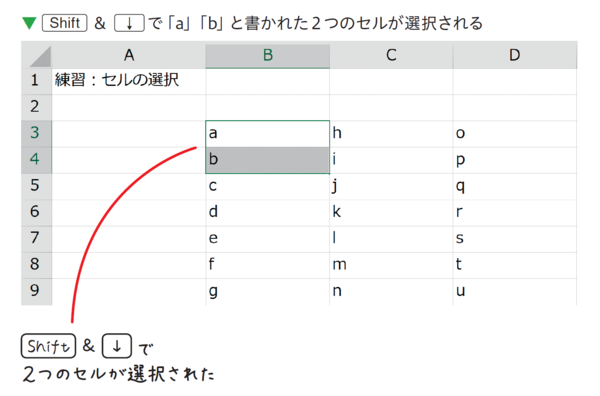
ExcelでCtrl+Shift+:を押すと、現在の日付がセルに入力されます。これは、日付を素早く入力したい場合に非常有用なショートカットです。
Ctrl+Shift+:の利点
Ctrl+Shift+:を使用することで以下の利点があります:
- 日付の入力を迅速化:手動で日付を入力する手間が省けます。
- ミスの減少:日付を手動で入力する際のタイプミスを減らすことができます。
- 作業の効率化:データ入力の効率が向上し、作業時間を短縮できます。
Ctrl+Shift+:の注意点
Ctrl+Shift+:を使う際は以下の点に注意しましょう:
- セルの書式設定:セルの書式が「日付」になっていることを確認してください。そうでないと、意図しない形式で日付が表示されることがあります。
- ショートカットの競合:他のアプリケーションとショートカットキーが競合することがあります。その場合は、Excelでのみこのショートカットを有効にする設定を確認してください。
- 日付の編集:日付を編集する際は、セルをダブルクリックして編集モードにしてから行ってください。
Ctrl+Shift+:の代替方法
Ctrl+Shift+:が使えない場合、以下の代替方法があります:
- 今日の日付の入力:Ctrl+;を押すことで、今日の日付を素早く入力できます。
- 日付ピッカーの使用:セルをクリックし、ホームタブの「日付と時間」の「日付ピッカー」を選択して、カレンダーから日付を選択することもできます。
- 日付関数の使用:Excelの日付関数を使用して、特定の日付を取得することもできます。例えば、TODAY()関数は今日の日付を返します。
エクセルでコピー貼り付けを簡単にするには?
エクセルでコピー貼り付けを簡単にするには、いくつかのテクニックがあります。
ショートカットキーを活用する
エクセルでは、ショートカットキーを使ってコピーと貼り付けを迅速に行うことができます。
- Ctrl + C:コピー
- Ctrl + V:貼り付け
- Ctrl + D:上のセルの内容を下のセルにコピー
ドラッグ&ドロップでコピー貼り付け
マウスを使ってセルをドラッグ&ドロップすることで、簡単にコピー&貼り付けができます。
- コピー元のセルを選択し、セル枠の端にカーソルを合わせる。
- カーソルが四角い十字カーソルに変わったらドラッグして範囲を選択。
- Ctrlキーを押しながら、選択範囲をドロップ先にドラッグ。
オートフィル機能を使う
オートフィル機能を使って、縦または横方向にデータを自動的にコピーすることができます。
- コピー元のセルを選択する。
- セルの右下隅にある緑のハンドルをドラッグして範囲を選択。
- 選択範囲にデータが自動的にコピーされる。
エクセルで貼り付けのショートカットは?
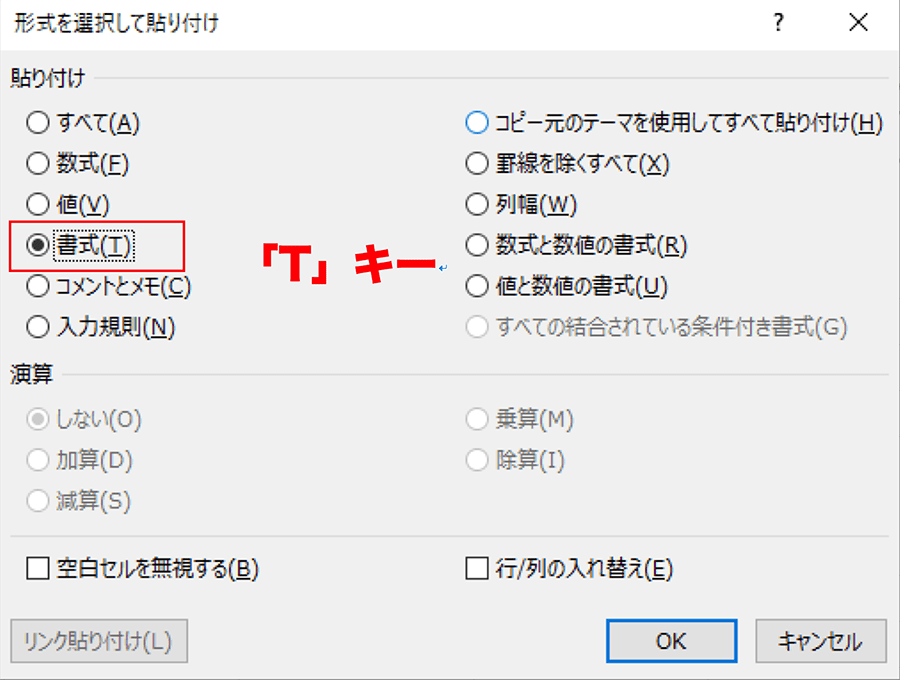
エクセルで貼り付けのショートカットは「Ctrl」+「V」キーです。このショートカットを使用すると、コピーしたセルやデータを別のセルやシートに貼り付けることができます。
貼り付けのショートカットの使い方
エクセルで貼り付けを行うには、まずコピーしたいセルやデータを選択し、「Ctrl」+「C」キーでコピーします。その後、貼り付け先のセルを選択し、「Ctrl」+「V」キーを押すことで、コピーしたデータを貼り付けることができます。
貼り付けのオプション
エクセルでは、貼り付けの際に様々なオプションを選択できます。貼り付け後、貼り付けたセルの右下に表示される貼り付けオプションから、次のような選択が可能です。
- 元の形式を保持して貼り付け:コピーしたデータの形式を保持したまま貼り付けます。
- 値のみを貼り付け:数式や書式設定を無視し、値のみを貼り付けます。
- 書式のみを貼り付け:データは貼り付けず、書式設定のみをコピーします。
貼り付けのショートカットの注意点
貼り付けのショートカットを使用する際には、以下の点に注意してください。
- コピーしたデータがクリップボードに格納されていることを確認してください。
- 貼り付け先のセルに既存のデータがある場合は、上書きされます。必要に応じて、データのバックアップを取っておくことをお勧めします。
- 大きなデータを貼り付けると、エクセルの動作が遅くなることがあります。可能であれば、データを分割して貼り付けることを検討してください。
よくある質問
Excelでデータを貼り付けるショートカットは何ですか?
Excelでデータを貼り付ける際、Ctrl + Vが最も一般的なショートカットキーです。これにより、コピーしたデータを現在のセルに迅速に貼り付けることができます。このショートカットを使用すると、マウスを使ってメニューを操作する手間が省け、作業効率が大幅に向上します。
Excelで貼り付け形式を変更するにはどうすればよいですか?
Excelで貼り付け形式を変更するには、Alt + E + Sのショートカットキーを使用します。これにより、「貼り付け特殊」ダイアログボックスが表示され、貼り付け形式を選択できるようになります。例えば、数式を値に変換したい場合や、書式を保持したままデータを貼り付けたい場合などに便利です。
複数のセルに一度に貼り付ける方法はありますか?
はい、Ctrl + Enterを使用すると、複数のセルに一度に貼り付けることができます。まず、貼り付け先のセル範囲を選択し、Ctrl + Vでデータを貼り付けます。この状態でCtrl + Enterを押すと、選択したセル範囲にデータがそれぞれ貼り付けられます。これは、同じデータを複数のセルに素早く入力する際に非常に便利です。
Excelで貼り付けたデータをすぐに消去するにはどうすればよいですか?
Excelで貼り付けたデータをすぐに消去するには、Ctrl + Zのショートカットキーを使用します。これは、直前の操作を元に戻す「元に戻す」機能です。データを誤って貼り付けた場合や、貼り付け結果を取り消したい場合に、Ctrl + Zを押すことで簡単に元の状態に戻すことができます。

私は、生産性向上に情熱を持つデータ分析とオフィスツール教育の専門家です。20年以上にわたり、データ分析者としてテクノロジー企業で働き、企業や個人向けのExcel講師としても活動してきました。
2024年、これまでの知識と経験を共有するために、日本語でExcelガイドを提供するウェブサイト**「dataka.one」**を立ち上げました。複雑な概念を分かりやすく解説し、プロフェッショナルや学生が効率的にExcelスキルを習得できるようサポートすることが私の使命です。