

Excelで作業を進める際、スールバーが短いと非常に不便に感じることがあります。特に、大きなデータや複雑な表計算を行っている場合、短いスールバーは作業の効率を大幅に低下させることがあります。この記事では、Excelのスールバーが短い時に役立つ対処法を紹介します。マウスホイールの設定変更やズーム機能の活用、さらにはVBAを利用したカスタマイズ方法など、使いやすさを改善するさまざまな方法を解説します。 Excelを使いこなすためには、こうした小さなtipsも大切です。 この記事を通じて、より快適なExcelライフを送れるようサポートします。
Excel スール バー 短い:スールバーが短い時の対処法
Excelでスールバーが短くなってしまった場合、データの操作が非常に面倒になることがあります。この問題を解決するための対処法をいくつか紹介します。
データのフィルタリング
スールバーが短くなってしまう主な原因は、Excelシートに大量のデータが含まれていることです。データをフィルタリングして、必要な情報だけを表示させることが効果的です。フィルタリングを行うことで、スールバーが短くなる問題を解決できる場合があります。
行・列の非表示
不要な行や列を非表示にすることで、スールバーが短くなるのを防ぐことができます。非表示にしたい行または列を選択し、右クリックして「非表示」を選択します。
ズーム機能の使用
ズーム機能を使用して、表示されているExcelシートの大きさを調整することができます。ズームアウトすることで、より多くのデータが表示され、スールバーが短くなるのを防ぐことができます。
セルの高さ・幅の調整
セルの高さや幅を調整して、表示されるデータ量を減らすことも効果的です。行や列を選択し、カーソルをセル境界線に合わせてドラッグすることで、セルのサイズを変更できます。
固定ペインの使用
固定ペインを使用すると、特定の行や列を画面上に固定して表示させることができます。これにより、スールバーが短くても、重要なデータを常に表示し続けることが可能です。
| 対処法 | 効果 |
|---|---|
| データのフィルタリング | 表示されるデータ量を減らす |
| 行・列の非表示 | スールバーが短くなるのを防ぐ |
| ズーム機能の使用 | 画面表示を調整し、スールバーを長くする |
| セルの高さ・幅の調整 | 表示されるデータ量を減らす |
| 固定ペインの使用 | 重要なデータを常に表示 |
Excelのスクロールバーを長くするにはどうすればいいですか?

Excelのスールバーを長くする方法は以下の通りです。
1. 行の高さを縮小する
行の高さを縮小することで、スールバーが長くなります。
- 行を選択します。
- ホームタブの「セルの書式設定」をクリックします。
- 行の高さを小さく設定します。
2. 画面表示を拡大する
画面表示を拡大することで、スールバーが長くなります。
- ビュータブのズームをクリックします。
- ズームのダイタログで拡大率を大きくします。
3. 不要な行や列を非表示にする
不要な行や列を非表示にすることで、スールバーが長くなります。
- 非表示にしたい行や列を選択します。
- ホームタブの「書式」をクリックします。
- 「表示/非表示」から「行を非表示」または「列を非表示」を選択します。
Excelのスクロールがおかしい時はどうすればいいですか?
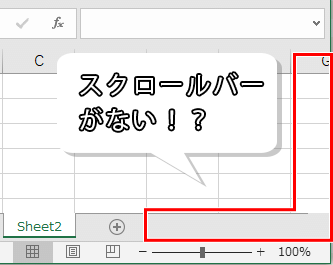
Excelのスールがおかしいときは、以下の手順で解決できます。
Excelのスールが遅い場合の対処法
Excelでスールが遅い場合は、以下の手順で改善できます。
- 計算オプションの変更: 「ファイル」→「オプション」→「式」で、計算オプションを「自動」から「手動」に変更します。
- グラフィックハードウェアアクセラレーションの無効化: 「ファイル」→「オプション」→「詳細設定」で、「グラフィックハードウェアアクセラレーションを使用する」を無効にします。
- データの最適化: 不要なフォルム ラまたは関数を削除し、大きなデータセットを分割することで、スールの速度を向上させることができます。
Excelのスールが挙動がおかしい場合の対処法
Excelでスールの挙動が異常な場合は、以下の手順で解決できます。
- セル の強制再計算: 「F9」を押し、セルを強制的に再計算します。
- Excelの再起動: Excelを再起動することで、一時的な問題が解決されることがあります。
- Officeの修復: Officeの修復機能を使って、Excelの問題を修正します。
Excelのスールが反応しない場合の対処法
Excelでスールが反応しない場合は、以下の手順で対処できます。
- 他のアプリケーションの影響: 他のアプリケーションがスールに影響を与えている可能性があるため、不要なアプリケーションを終了します。
- マウスまたはトラックパッドの問題: マウスまたはトラックパッドに問題がある場合は、デバイスを交換するか、ドライバーを更新します。
- Excelのアップデート: Excelの最新バージョンにアップデートすることで、既知の問題が解決されることがあります。
エクセルのスクロールバーが長いのはなぜですか?

エクセルのスールバーが長いのは、ワークシートのサイズやデータ量によって変わります。スールバーの長さは、表示可能な範囲と実際のワークシートのサイズの比率に基づいて決定されます。ワークシートのデータが多い場合、スールバーは短くなります。逆に、データが少ない場合、スールバーは長くなります。
ワークシートのサイズとスールバーの関係
ワークシートのサイズが大きいほど、スールバーは短くなることが一般的です。これは、スールバーがワークシート全体をカバーする必要があるためです。ワークシートに多くのデータが含まれている場合、スールバーはより短くなり、表示可能な範囲をスールするのにより多くのスールが必要となります。
- ワークシートのサイズが大きいほど、スールバーは短くなる。
- データ量が多い場合、スールバーは短くなる。
- 表示可能な範囲と実際のワークシートのサイズの比率でスールバーの長さが決まる。
データの量とスールバーの長さ
データの量が多いほど、スールバーは短くなります。これは、スールバーがデータの表示を効率的に制御するためです。データが多い場合、ユーザーはスールバーを小刻みに動かすことで、目的のデータに素早くアクセスできます。一方、データが少ない場合、スールバーは長くなり、わずかな動きで大きな範囲をスールできます。
- データの量が多いほど、スールバーは短くなる。
- スールバーの動きが小さくなることで、目的のデータに素早くアクセスできる。
- データが少ない場合、スールバーは長くなり、わずかな動きで大きな範囲をスールできる。
スールバーのカスタマイズ
エクセルでは、スールバーの設定をカスタマイズすることができます。例えば、スールバーの幅や色を変更することで、視認性を向上させることができます。ただし、これらの設定はスールバーの長さには影響しません。
- スールバーの幅や色を変更することで、視認性を向上させることができる。
- スールバーのカスタマイズ設定は、長さには影響しない。
- スールバーの長さは、ワークシートのサイズとデータ量によって決定される。
エクセルのスクロールバーの設定方法は?
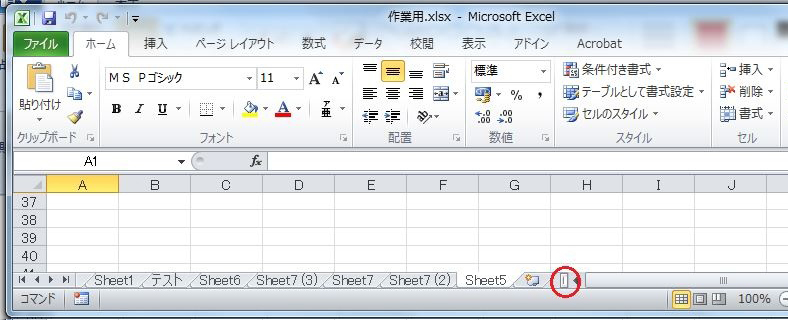
エクセルのスールバーの設定方法は以下の通りです。
スールバーの表示/非表示の設定
エクセルでは、スールバーの表示/非表示を設定できます。これにより、必要に応じてスールバーを表示/非表示にすることができます。
- エクセルを開き、ファイルメニューをクリックします。
- オプションをクリックして、詳細設定カテゴリを選択します。
- 表示オプションで、水平スールバーを表示するまたは垂直スールバーを表示するのチェックボックスをオン/オフに設定します。
スールバーの幅の設定
エクセルでは、スールバーの幅を変更することができます。これにより、スールバーのサイズをカスタマイズできます。
- エクセルを開き、ファイルメニューをクリックします。
- オプションをクリックして、詳細設定カテゴリを選択します。
- 表示オプションで、スールバーの幅を調整します。
スールバーの移動量の設定
エクセルでは、スールバーの移動量を変更することができます。これにより、スールバーを使用してセルを移動する際の移動量をカスタマイズできます。
- エクセルを開き、ファイルメニューをクリックします。
- オプションをクリックして、詳細設定カテゴリを選択します。
- スールバーの設定で、水平スールバーの移動量または垂直スールバーの移動量を調整します。
よくある質問
Excelのスールバーが短い時にはどうすればよいですか?
Excelでスールバーが短い場合、ズーム機能を使用して表示範囲を調整することができます。ズームを変更することで、スールバーの長さが変わり、操作がしやすくなります。また、ウィンドウのサイズを変更することでもスールバーの長さが変わりますので、試してみてください。
スールバーが短くて操作しづらいのですが解決策はありますか?
スールバーが短くて操作しづらい場合、マウスのホイールを使用して縦方向にスールすることが効果的です。また、矢印キーでセルを移動しながらEnterキーを押すことで、縦方向にスールすることもできます。さらに、ページアップやページダウンキーを使用することで、一画面ずつスールすることができます。
Excelのスールバーを長くする方法はありますか?
Excelのスールバーを長くするには、表示倍率を変更することが効果的です。表示倍率を小さくすることで、より多くのセルを表示できるようになり、スールバーが長くなるでしょう。また、ウィンドウのサイズを大きくすることで、スールバーも相対的に長くなるため、操作がしやすくなります。
スールバーが短いとどういった問題がありますか?
スールバーが短いと、操作性が低下することが 主要な問題です。特に、大規模なデータを扱っている場合、スールバーが非常に短くなるため、目的の位置にスールすることが難しくなります。また、誤操作が起こりやすくなることも問題の一つです。スールバーが短いと、少しの操作で大きな移動が起こるため、意図しないセルに移動してしまうことがあります。