
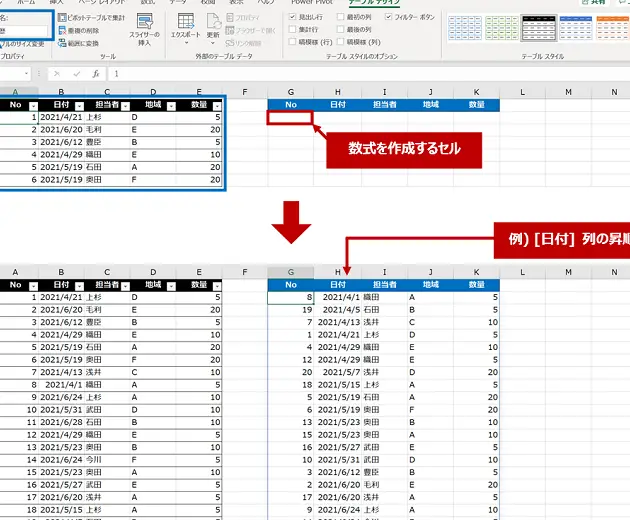
Excelの並び替え関数は、データを昇順または降順に並べ替えるためによく使われる機能です。この関数を使用することで、大量のデータを簡単かつ迅速に整理することが可能になります。本記事では、Excelの並び替え関数の使い方について詳しく解説し、昇順と降順の並べ替え方法、また、様々なデータ型での適用方法を紹介します。さらに、並び替え関数の応用例や、よくあるエラーとその解決方法も取り上げますので、ぜひ最後までお読みください。
Excel並び替え関数:データを昇順または降順に並べ替える方法
Excelの並び替え関数を使って、データを簡単に昇順または降順に並べ替えることができます。この関数は、データの整理や分析において非常に便利な機能です。
並び替え関数の基本
並び替え関数は、Excelでデータを並べ替えるための機能です。データを昇順(小さい順またはアルファベット順)または降順(大きい順またはアルファベット逆順)に並べ替えることができます。 並び替え関数の使い方: 1. 並べ替えたいデータが含まれるセル範囲を選択します。 2. 「データ」タブをクリックします。 3. 「並べ替え」をクリックします。 4. 並べ替えの基準となる列を選択します。 5. 昇順または降順を選択します。 6. 「OK」をクリックします。
複数の列を基準にした並び替え
データを複数の列を基準にして並べ替えることもできます。例えば、最初に「部署」列で並べ替え、次に「年齢」列で並べ替えることができます。 複数列での並び替えの手順: 1. 並べ替えたいデータが含まれるセル範囲を選択します。 2. 「データ」タブをクリックします。 3. 「並べ替え」をクリックします。 4. 「レベルを追加」をクリックして、複数の並べ替え基準を追加します。 5. 各レベルで並べ替えの基準となる列と、昇順または降順を選択します。 6. 「OK」をクリックします。
| 名前 | 部署 | 年齢 |
|---|---|---|
| 鈴木 一郎 | 営業部 | 35 |
| 田中 花子 | 経理部 | 28 |
| 佐藤 次郎 | 営業部 | 42 |
カスタムリストを使用した並び替え
Excelには、曜日の名前や月の名前 gibi önceden tanımlanmış özel listeler bulunur. Bu listeleri kullanarak verileri sıralayabilirsiniz. Ayrıca kendi özel listenizi de oluşturabilirsiniz. özel listeyle sıralama adımları: 1. Sıralamak istediğiniz verileri içeren hücre aralığını seçin. 2gether 2. ‘Veri’ sekmesine tıklayın. 3. ‘Sırala’ öğesine tıklayın. 4. ‘Sıralama ölçütü’ olarak ‘özel liste’ seçin. 5. ‘özel liste’ öğesine tıklayın. 6. Mevcut bir özel liste seçin veya ‘Yeni Liste’ öğesine tıklayarak kendi listenizi oluşturun. 7. ‘Tamam’ öğesine tıklayın.
İşlevler kullanarak sıralama
Excel, verileri sıralamak için kullanılabilecek birkaç işleve sahiptir. Örneğin, `SIRALAMA` işlevi, bir hücre aralığındaki değerlerin sıralamasını döndürür. `SIRALAMA` işlevinin sözdizimi: =SIRALAMA(değer; sıralama dizisi; sıralama sırası) `değer`: Sıralanacak değer. `sıralama dizisi`: Değerin sıralanacağı hücre aralığı. `sıralama sırası`: Sıralama düzeni (1 için artan, -1 için azalan).
Sıralama ve filtreleme
Sıralamanın yanı sıra Excel, verilerinizi filtrelemeye de olanak tanır. Filtreleme, yalnızca belirli ölçütleri karşılayan verileri görüntülemenizi sağlar. Bu, büyük veri kümeleriyle çalışırken özellikle yararlıdır. Verileri filtrelemek için: 1. Filtrelenecek veri aralığını seçin. 2. ‘Veri’ sekmesine tıklayın. 3. ‘Filtre’ öğesine tıklayın. 4. Filtreleme ölçütlerini belirlemek için sütun başlıklarındaki ok simgesine tıklayın. Sıralama ve filtreleme, Excel’deki verilerinizi yönetmek ve analiz etmek için güçlü araçlardır. Bu özelliklerden yararlanarak verilerinizden en iyi şekilde yararlanabilirsiniz.
Excelでデータを昇順で並べ替えるには?

Excelでデータを昇順で並べ替えるには、以下の手順に従ってください。
データを選択する
データを昇順で並べ替えるには、まず並べ替えたいデータが含まれるセル範囲を選択します。データはテーブルの形状である必要があります。つまり、行と列の両方にわたって整然と並んでいる必要があります。
- シートで、並べ替えたいデータが含まれるセル範囲をクリックして選択します。
- データがテーブルの形状でない場合は、データを整理してテーブル形式にします。
- 必要に応じて、データの行や列に ‘VALUE!’ エラーが含まれていないことを確認します。
並べ替えの実行
データを選択したら、次に並べ替える基準となる列を指定し、昇順で並べ替えを実行します。
- データ タブをクリックします。
- 並べ替えとフィルター グループで、並べ替え をクリックします。
- 並べ替え ダイアログ ボックスで、並べ替えの基準となる列を選択します。
- 順序 で、昇順 を選択します。
- OK をクリックして、並べ替えを確定します。
並べ替えの確認
データが意図した通りに昇順で並べ替えられているか確認します。必要に応じて、並べ替えの設定を調整します。
- データが意図した通りに昇順で並べ替えられていることを確認します。
- 並べ替えの結果に問題がある場合は、元に戻す をクリックして変更を取り消し、手順を再度確認してやり直します。
- データが複数の列にわたっていて、特定の列を優先的に並べ替えたい場合は、複数キーでの並べ替えを行います。
エクセルの並び替えで昇順と降順とは何ですか?
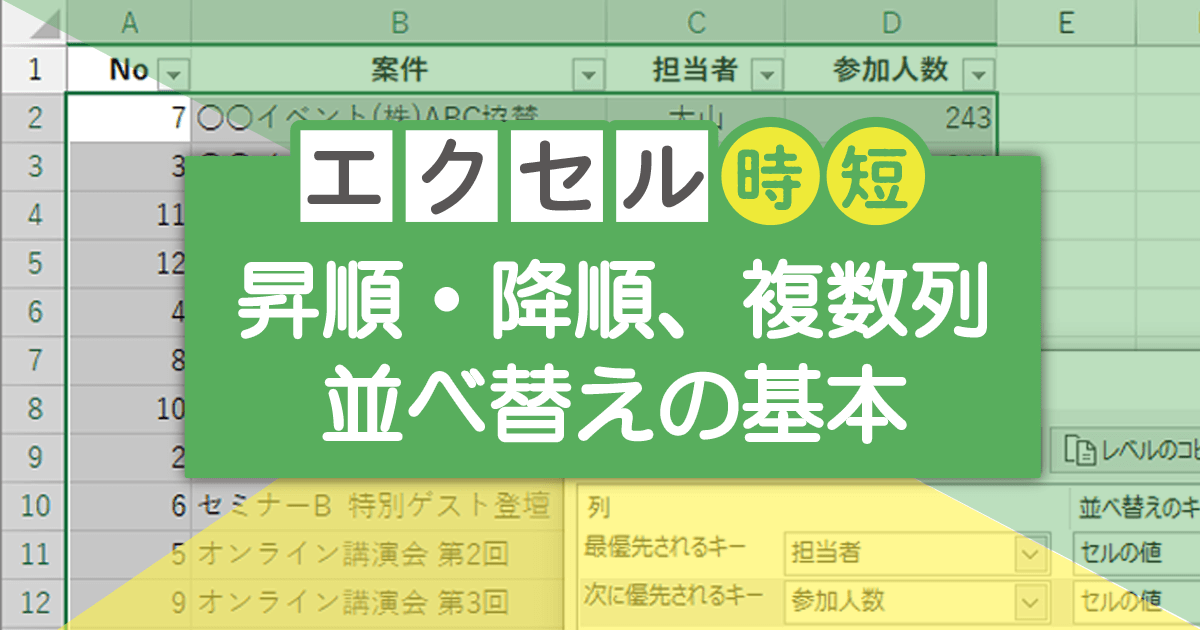
エクセルの並び替えで昇順と降順とは、データを特定の基準に従って整列する方法です。昇順とは、数値の場合は小さい順番から大きい順番へ、文字列の場合はアルファベットやかなの昇順に並べる方法です。一方、降順はその逆で、数値の場合は大きい順番から小さい順番へ、文字列の場合はアルファベットやかなの降順に並べる方法です。
昇順と降順の使い分け
昇順と降順の使い分けは、データの分析目的や表示したい順序によって異なります。例えば、売上データを大きい順に並べたい場合は降順を、日付を古い順に並べたい場合は昇順を選択します。また、顧客名をABC順に並べたい場合は昇順を使用します。
- 数値データの昇順: 売上や在庫数など、数値が小さい順から大きい順に並べる。
- 数値データの降順: 売上や在庫数など、数値が大きい順から小さい順に並べる。
- 文字列データの昇順: 顧客名や商品名など、アルファベットやかなの昇順に並べる。
- 文字列データの降順: 顧客名や商品名など、アルファベットやかなの降順に並べる。
エクセルでの並び替え方法
エクセルでは、並び替えを行うために、まず並び替えたいデータが含まれているセル範囲を選択します。その後、データタブの並び替え機能を使用して、昇順または降順を選択できます。また、カスタム並び替えを行うことで、より詳細な並び替え条件を設定することも可能です。
- 並び替えたいデータが含まれているセル範囲を選択する。
- データタブの並び替え機能をクリックする。
- 昇順または降順を選択する。または、カスタム並び替えを選択して詳細な並び替え条件を設定する。
並び替えの注意点
並び替えを行う際には、いくつかの注意点があります。まず、データが完全に整列されていないと、意 XtZdi6gnv 不要な結果を招くことがあります。また、並び替えの基準となる列を適切に選択することが重要です。データが複数の列にまたがっている場合は、すべての関連列を選択してから並び替えを行う必要があります。
- データが完全に整列されているか確認する。
- 並び替えの基準となる列を適切に選択する。
- 複数の列にまたがるデータは、すべての関連列を選択してから並び替えを行う。
データを降順にソートするにはどうすればいいですか?
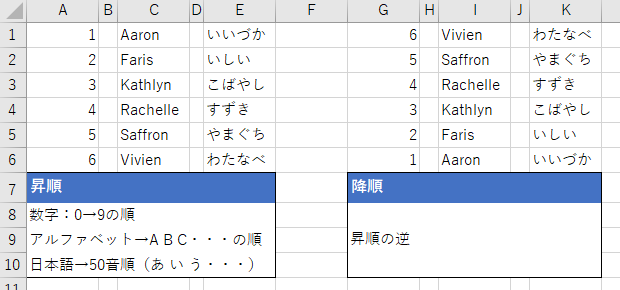
データを降順にソートするには、以下の手順に従ってください。
ソート機能を使用する
データを降順にソートする最も簡単な方法は、ソフトウェアのソート機能を利用することです。多くのデータ処理ソフトウェア(例:Microsoft Excel、Google スプレッドシートなど)は、データを簡単にソートできる機能を提供しています。手順は以下の通りです。
- ソートしたいデータを選択します。
- ソフトウェアのソート機能を選択します。通常、これはメニューバーまたは右クリックメニューにあります。
- ソートの設定で降順を選択し、ソートを実行します。
プログラムを使用してソートする
プログラミング言語を使用してデータを降順にソートすることもできます。多くの言語には、データ構造をソートするための組み込み関数があります。例えば、Pythonでは、sort()関数を使用してリストをソートできます。手順は以下の通りです。
- ソートしたいデータをリスト(または配列)に格納します。
- ソート関数を呼び出します。多くの言語では、ソート関数は降順ソートのオプションをサポートしています。
- ソートされたリスト(または配列)を取得します。
データベースクエリを使用する
データがデータベースに格納されている場合、SQLクエリを使用してデータを降順にソートすることができます。SQLのORDER BY句を使用すると、選択されたデータを特定の列に従ってソートできます。手順は以下の通りです。
- データを選択するSQLクエリを作成します。
- ORDER BY句を追加し、ソートに使用する列を指定します。
- DESCキー� twワードを使用して降順ソートを指定します。
エクセルのソートバイ関数の使い方は?
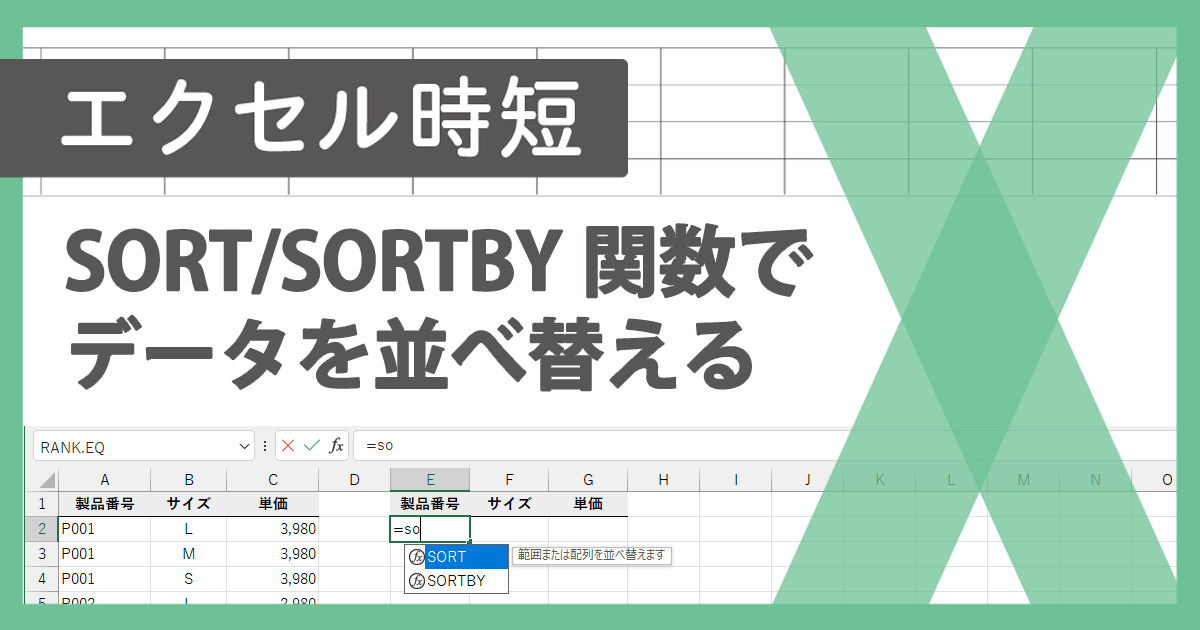
エクセルのソートバイ関数の使い方は、以下の手順で行います。
ソートバイ関数の基本
ソートバイ関数は、エクセルでデータを並べ替える際に使用される関数です。この関数を利用することで、数値や文字列、日付など様々なデータを順序付けることができます。
- ソートバイ関数は、=SORTBY(範囲, ソート基準, [順序])という形式で使用します。
- 範囲は並べ替えたいデータの範囲、ソート基準は並べ替えの基準となる列番号または範囲を指定します。
- 順序はオプションで、1は昇順、-1は降順を意味します。省略した場合は昇順になります。
複数のソート基準を設定する
ソートバイ関数では、複数のソート基準を設定して、より詳細な並べ替えが可能です。
- 複数のソート基準を設定するには、=SORTBY(範囲, ソート基準1, 順序1, ソート基準2, 順序2, …)という形式で使用します。
- まず最初のソート基準で並べ替えられ、次に二つ目のソート基準で並べ替えられます。これにより、より詳細な並べ替えが可能になります。
- ソート基準と順序は必要に応じて増減させることができます。
ソートバイ関数の応用
ソートバイ関数は、データの並べ替え以外にもさまざまな場面で応用できます。
- データの統計量を計算する際に、ソートバイ関数でデータを並べ替えてから計算を行うことで、パーセンタイルや四分位数などの計算がしやすくなります。
- データをグループ化して分析する場合にも、ソートバイ関数でデータを並べ替えることで、グループごとの分析が容易になります。
- データの整理や分析の際には、ソートバイ関数を効果的に活用することで、作業の効率化が期待できます。
よくある質問
Excelの並び替え関数を使ってデータを昇順に並べ替える方法は?
Excelでデータを昇順に並べ替えるには、並び替え関数を使用します。まず、並べ替えたいデータが含まれているセル範囲を選択し、[データ]タブの[並び替え]ボタンをクリックします。並び替えダイアログボックスが表示されたら、[列]で並べ替えたい列を選択し、[並べ替えの種類]で[昇順]を選択して、[OK]をクリックします。これで、選択したデータが昇順に並べ替えられます。
Excelの並び替え関数を使ってデータを降順に並べ替える方法は?
データを降順に並べ替えるには、同じく並び替え関数を使用します。並べ替えたいデータが含まれているセル範囲を選択し、[データ]タブの[並び替え]ボタンをクリックして並び替えダイアログボックスを開きます。[列]で並べ替えたい列を選択し、[並べ替えの種類]で[降順]を選択して、[OK]をクリックします。これにより、選択したデータが降順に並べ替えられます。
複数の列を基準にしてデータを並べ替える方法は?
複数の列を基準にしてデータを並べ替えるには、並び替え関数の[並べ替え]ダイアログボックスで、[レベルの追加]ボタンをクリックして、並べ替えの条件を追加します。最初の条件で並べ替える列と並べ替えの種類を選択し、次の条件でさらに並べ替える列と並べ替えの種類を選択します。これにより、複数の列に基づいてデータを並べ替えることができます。
並び替え関数を使ってテキストデータを並べ替える方法は?
テキストデータを並べ替える場合も、並び替え関数を使用します。並べ替えたいテキストデータが含まれているセル範囲を選択し、[データ]タブの[並び替え]ボタンをクリックします。並び替えダイアログボックスで、[列]で並べ替えたいテキスト列を選択し、[並べ替えの種類]で[AからZ]または[ZからA]を選択して、[OK]をクリックします。これで、選択したテキストデータが指定した順序で並べ替えられます。

私は、生産性向上に情熱を持つデータ分析とオフィスツール教育の専門家です。20年以上にわたり、データ分析者としてテクノロジー企業で働き、企業や個人向けのExcel講師としても活動してきました。
2024年、これまでの知識と経験を共有するために、日本語でExcelガイドを提供するウェブサイト**「dataka.one」**を立ち上げました。複雑な概念を分かりやすく解説し、プロフェッショナルや学生が効率的にExcelスキルを習得できるようサポートすることが私の使命です。