
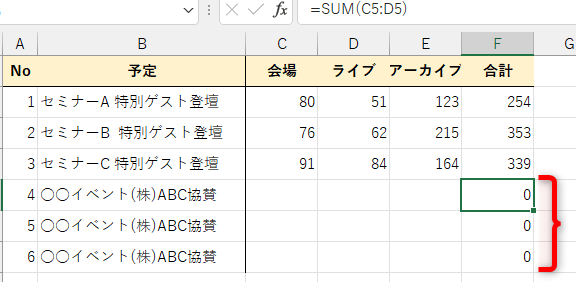
Excelで作業を行う際、セルの値が0の場合にその値を非表示にする方法を知っていますか?この機能は、データの可読性を向上させ、重要な情報に集中するのに役立ちます。この記事では、Excelでセルの値がゼロの場合に非表示にする簡単な手順を紹介します。また、条件付き書式や数式を利用して、より柔軟にセルの表示制御を行う方法も解説します。これらの技巧をマスターすることで、Excelでの作業効率が大幅に向上するでしょう。
Excelでゼロを非表示にする方法
Excelでセルの値が0の場合に非表示にする方法について解説します。以下の5つのステップで実現できます。
ステップ1: 数式を使ってゼロを非表示にする
数式を使ってセルの値が0の場合に非表示にする方法です。以下の数式を使用します。 =IF(A1=0,,A1) この数式は、セルA1の値が0の場合には空白を表示し、そうでない場合にはA1の値を表示します。
ステップ2: セルの書式設定を変更する
セルの書式設定を変更して、ゼロを非表示にする方法です。以下の手順で設定します。 1. 対象のセルを選択します。 2. 「ホーム」タブの「数値」グループにある「数値の書式設定」をクリックします。 3. 「カスタム」カテゴリを選択します。 4. 「タイプ」ボックスに以下の書式コードを入力します。 0;-0;;@ この書式コードは、ゼロを非表示にし、負の数は赤で表示します。
ステップ3: VBAマを使用する
VBAマを使って、セルの値が0の場合に非表示にする方法です。以下の手順で設定します。 1. 「開発」タブの「Visual Basic」をクリックします。 2. 「挿入」メニューから「モジュール」を選択します。 3. モジュールに以下のコードを入力します。 vb Sub HideZero() Dim cell As Range For Each cell In Selection If cell.Value = 0 Then cell.NumberFormat = ;;; End If Next cell End Sub このマは、選択されたセルの値が0の場合に、ゼロを非表示にする書式を適用します。
ステップ4: 条件付き書式を使う
条件付き書式を使って、セルの値が0の場合に非表示にする方法です。以下の手順で設定します。 1. 対象のセルを選択します。 2. 「ホーム」タブの「条件付き書式」>「新しいルール」をクリックします。 3. 「数式を使用して、書式设置を決定する」を選択します。 4. 「数式」ボックスに以下の数式を入力します。 =A1=0 5. 「書式」ボタンをクリックし、「書式」ダイアログで「数値」タブを選択します。 6. 「カスタム」カテゴリを選択し、「タイプ」ボックスに以下の書式コードを入力します。 ;;;@ 7. 「OK」をクリックして設定を完了します。 これにより、セルの値が0の場合には非表示になります。
ステップ5: アドインを使用する
Excelのアドインを使用して、セルの値が0の場合に非表示にする方法です。以下の手順で設定します。 1. 「ファイル」>「オプション」をクリックします。 2. 「アドイン」カテゴリを選択します。 3. 「Excel アドイン」ドロップダウンリストから「Excel アドイン」を選択し、「開始」をクリックします。 4. 「管理」をクリックし、「Excel アドイン」を選択します。 5. 「手動で選択してインストール」をクリックし、アドインファイルを選択してインストールします。 アドインのインストールが完了したら、アドインの機能を使ってゼロを非表示にできます。
| ステップ | 方法 |
|---|---|
| ステップ1 | 数式を使ってゼロを非表示にする |
| ステップ2 | セルの書式設定を変更する |
| ステップ3 | VBAマを使用する |
| ステップ4 | 条件付き書式を使う |
| ステップ5 | アドインを使用する |
Excelでセルの値が0のときは表示しないようにするには?
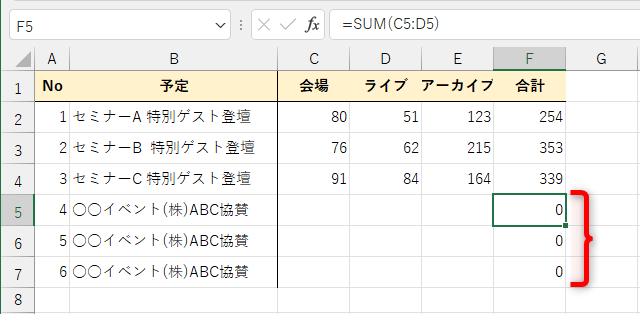
Excelでセくの値が0のときは表示しないようにする方法は以下の通りです。
セルの書式設定を利用する
セルの書式設定を利用して、0の値を表示しないようにすることができます。以下の手順で設定してください。
- 表示させないセルを選択します。
- ホームタブの数値グループにある書式設定の詳細設定をクリックします。
- 数値タブでカスタムを選択し、タイプ欄に以下の式を入力します。
0;-0;;@
IF関数を使用する
IF関数を使用して、セルの値が0のときに空白を表示するようにする方法もあります。以下のように式を入力してください。
- 式を入力するセルを選択します。
- 以下の式を入力します。
=IF(元のセルの参照=0,,元のセルの参照) - 式を他のセルにコピーして適用します。
マスクrosie機能を利用する
マ機能を利用して、セルの値が0のときに表示しないようにすることもできます。以下の手順でマを作成して実行してください。
- 開発タブのマをクリックしてマを作成します。
- 以下のコードを入力します。
Sub HideZero()
ActiveSheet.UsedRange.SpecialCells(xlCellTypeConstants, 1).Select
Selection.Replace What:=0, Replacement:=, LookAt:=xlWhole, _
SearchOrder:=xlByRows, MatchCase:=False, SearchFormat:=False, _
ReplaceFormat:=False
End Sub - マを実行すると、セルの値が0のセルが空白になります。
Excelの空欄に0を表示しないようにするには?
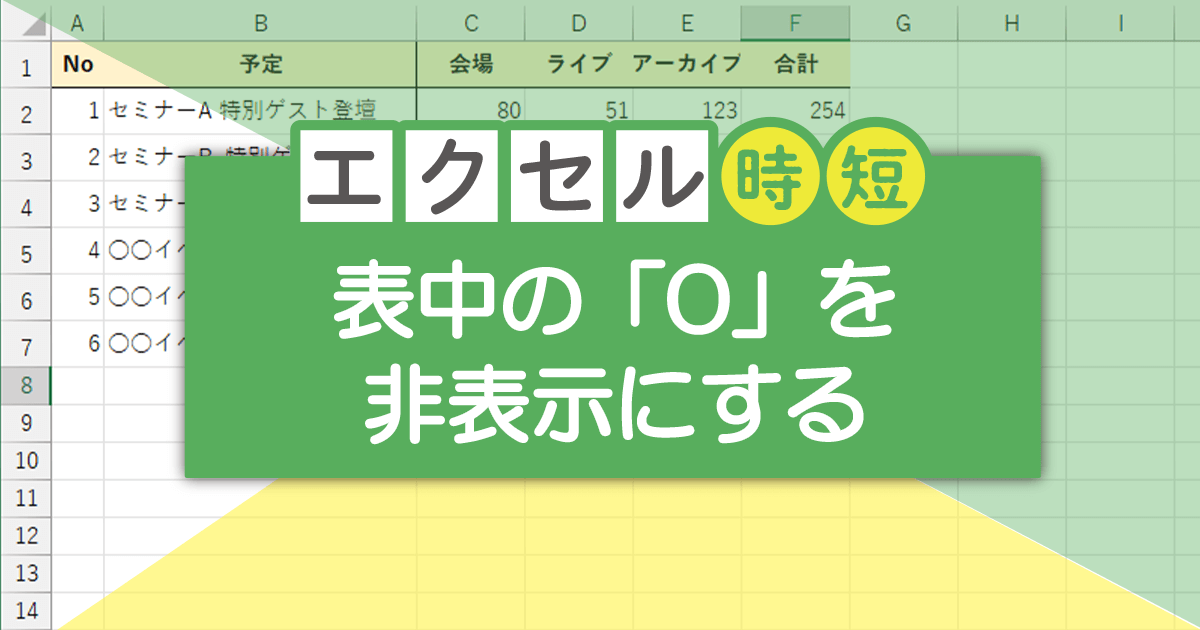
Excelの空欄に0を表示しないようにするためには、以下の手順を実行します。
数値formatの設定変更
セルを選択し、右クリックして「セルのformartting」または「セルの形式」を選択します。次に、「数値」タブで「カスタム」を選択し、次の形式を入力します。
- 0;-0; – これにより、正の数と負の数は通常通り表示されますが、空のセルには0が表示されません。
- 0;-0; – これでも同じ効果が得られますが、空のセルには空の文字列が表示されます。
- ,0;-,0; – これにより、桁区切りも設定されます。
IF関数を使ったformularの設定
セルに式を入力して、空のセルには何も表示されないようにすることもできます。
- =IF(A1=,,A1) – これにより、セルA1が空の場合は何も表示されず、それ以外の場合はA1の値が表示されます。
- =IF(ISBLANK(A1), , A1) – これも同じ効果が得られます。
- =IF(A1=0,,A1) – セルの値が0の場合に何も表示されないようにすることもできます。
条件付きformattingの設定
条件付きformattingを使って、空のセルを白抜きにすることで、0が表示されないようにすることもできます。
- セルを選択し、「ホーム」タブの「条件付きformatting」>「ルールの新規作成」を選択します。
- 「formularを使用して、formattingするセルを決定する」を選択し、次のformularを入力します:=ISBLANK(A1)
- 「formatting」ボタンをクリックし、「 font 」タブで font の色を白に設定します。
エクセルで通貨の0を表示しないようにするには?
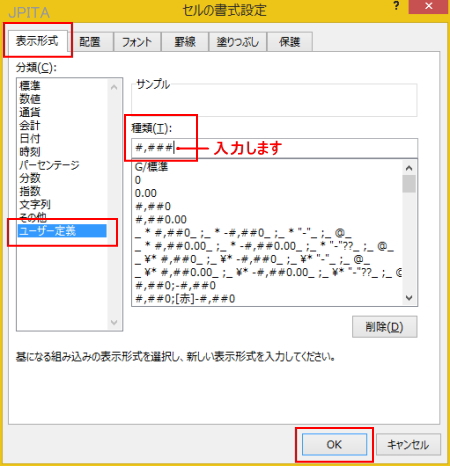
エクセルで通貨の0を表示しないようにする方法は以下の通りです。
数式を使用する方法
セルに数式を入力し、通貨の0を非表示にすることができます。以下の手順で設定してください。
- まず、数式を入力するセルを選択します。
- 数式バーに=IF(A1=0,,A1)と入力します。ここで、A1は通貨の額が入力されているセルです。
- Enterキーを押して数式を確定します。
これで、通貨の額が0の場合、セルには何も表示されません。
セルの書式設定を変更する方法
セルの書式設定を変更して、通貨の0を非表示にすることもできます。以下の手順で設定してください。
- まず、書式を変更するセルを選択します。
- 右クリックし、セルの書式設定を選択します。
- 数値タブを選択し、カスタムをクリックします。
- タイプ欄に,0;-,0;と入力します。
- OKをクリックして設定を確定します。
これで、通貨の額が0の場合、セルには0が表示されません。
条件付き書式を使用する方法
条件付き書式を使用して、通貨の0を非表示にすることもできます。以下の手順で設定してください。
- まず、条件付き書式を適用するセルを選択します。
- ホームタブの条件付き書式をクリックし、新しいルールを選択します。
- 数式を使用して、書式設定するセルを決定を選択します。
- 数式欄に=A1=0と入力します。ここで、A1は通貨の額が入力されているセルです。
- 書式ボタンをクリックし、数値タブを選択します。
- カテゴリからカスタムを選択し、タイプ欄に;と入力します。
- OKをクリックして設定を確定します。
これで、通貨の額が0の場合、セルには何も表示されません。
エクセルで空白を0と認識させない方法はありますか?
エクセルで空白を0と認識させない方法はあります。以下に3つの方法を紹介します。
数式を使って空白を0と認識させない
数式を使って空白を0と認識させない方法があります。以下の手順で設定できます。
- セルを選択し、=IF(A1=,,A1) のような数式を入力します(A1は対象のセル番号です)。これで、セルが空の場合は空白が表示され、値がある場合はその値が表示されます。
- この数式を、空白を0と認識させたくないセル範囲全体にコピーします。
- これで、空白のセルは0ではなく空白として認識されるようになります。
セルの書式設定を変更する
セルの書式設定を変更して、空白を0と認識させないようにする方法もあります。以下の手順で設定できます。
- 空白を0と認識させたくないセル範囲を選択します。
- ホームタブの数値グループにある書式設定の詳細設定をクリックします。
- セル書式ダイアログボックスで、数値タブを選択します。
- カテゴリリストからカスタムを選択します。
- 型ボックスに、0;-0;;@ と入力します。これで、正の数と負の数はそのまま表示され、空白は空白のままになります。
VBAマを使用する
VBAマを使用して、空白を0と認識させないようにする方法もあります。以下は、そのためのサンプルコードです。
- Visual Basicエディタを開き(Alt + F11)、新しいマを挿入します。
- 以下のようなコードを入力します。
Sub 空白を0と認識させない() Dim rng As Range For Each rng In Selection If rng.Value = Then rng.NumberFormat = @ End If Next rng End Sub - マを実行すると、選択したセル範囲の空白が0と認識されなくなります。
よくある質問
Excelでセルの値が0の場合に非表示にする方法は?
Excelでセルの値が0の場合に非表示にするには、セルの書式設定を利用します。まず、非表示にしたいセルを選択し、右クリックして「セルの書式設定」を開きます。「数値」タブで、「カスタム」を選択し、「0;-0;;@」と入力します。これにより、値が0の場合にセルは空白になります。
ゼロを非表示にする設定を複数のセルに適用する方法は?
複数のセルにゼロを非表示にする設定を適用するには、設定を適用したいセル範囲を選択し、セルの書式設定を開きます。数値タブでカスタムを選択し、先ほど同様に「0;-0;;@」と入力します。これにより、選択したセル範囲内で値が0のセルが非表示になります。
ゼロを非表示にしたセルを元に戻す方法は?
ゼロを非表示にしたセルを元に戻すには、該当するセルを選択し、再度セルの書式設定を開きます。数値タブで、標準または任意の数値形式を選択します。これにより、ゼロが非表示になっていたセルは元の表示に戻ります。
ゼロを非表示にする設定をすべてのシートに適用する方法は?
ゼロを非表示にする設定をすべてのシートに適用するには、各シートで非表示にしたいセルを選択し、セルの書式設定で上記の手順を繰り返します。ただし、すべてのシートに同時に設定を適用する方法はありません。各シートで個別に設定を行う必要があります。

私は、生産性向上に情熱を持つデータ分析とオフィスツール教育の専門家です。20年以上にわたり、データ分析者としてテクノロジー企業で働き、企業や個人向けのExcel講師としても活動してきました。
2024年、これまでの知識と経験を共有するために、日本語でExcelガイドを提供するウェブサイト**「dataka.one」**を立ち上げました。複雑な概念を分かりやすく解説し、プロフェッショナルや学生が効率的にExcelスキルを習得できるようサポートすることが私の使命です。