
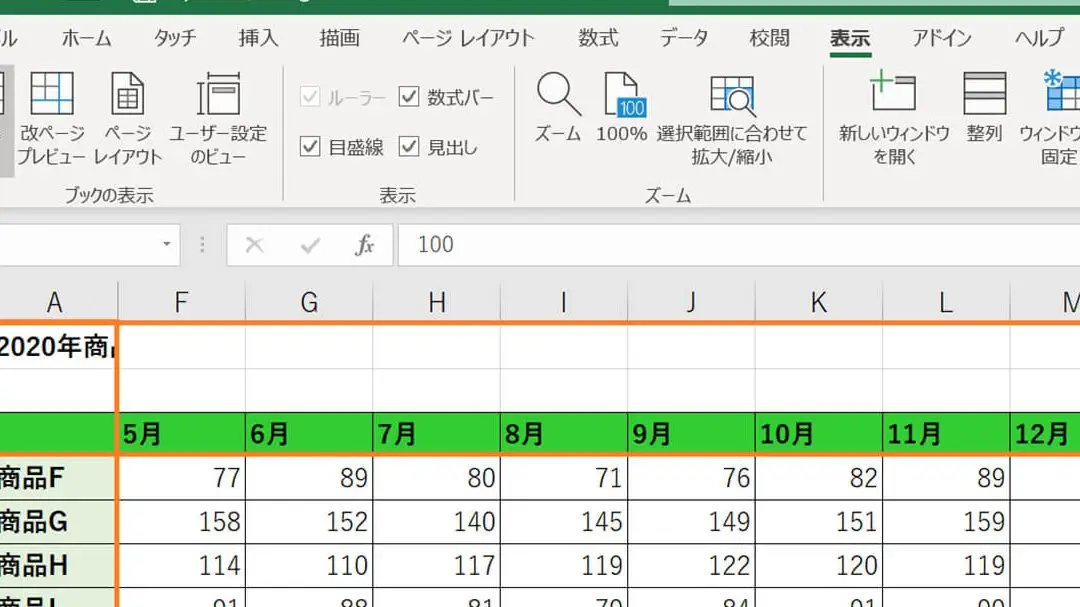
Excelでの作業を行う上で、データが多い場合、スールによってタイトル行が見えなくなることが多々あります。それにより、どの列や行に対応するデータか分からなくなり、作業の効率が大幅に低下してしまいます。しかし、Excelには、タイトル行を固定する機能があります。この機能を活用することで、スールしてもタイトル行が常に表示された状態を維持し、データの分析や編集が非常にスムーズに行えるようになります。この記事では、Excelでタイトル行を固定する方法を詳しく説明します。
Excelのタイトル行を固定する方法
Excelで作業を行っていると、データが多い場合、スールするとタイトル行が見えなくなり不便です。しかし、タイトル行を固定することで、この問題を解決できます。
タイトル行固定の利点
タイトル行を固定することで、どのセルを見ていても、常にタイトル行が表示されるようになります。これにより、データの入力や確認作業がスムーズに行えます。
固定方法
1. 固定したいタイトル行の下の行を選択します。 2. 「表示」タブをクリックします。 3. 「ウィンドウ」グループ内の「固定」をクリックします。 4. 「行を固定」を選択します。 これで、選択した行の上の行が固定されます。
固定解除方法
1. 「表示」タブをクリックします。 2. 「ウィンドウ」グループ内の「固定」をクリックします。 3. 「固定を解除」を選択します。 これで、固定されていた行が解除されます。
複数行を固定する方法
複数行を固定する場合、固定したい行の下の行を選択してから、行を固定する手順を行います。複数行を固定することで、より多くの情報を常に表示させておくことができます。
固定のポイント
固定を行う前に、必ず固定したい行の下の行を選択することが重要です。選択し忘れると、意図しない行が固定されてしまいます。
| 手順 | 内容 |
|---|---|
| 1 | 固定したい行の下の行を選択 |
| 2 | 「表示」タブを開く |
| 3 | 「ウィンドウ」グループ内の「固定」をクリック |
| 4 | 「行を固定」を選択 |
Excelでタイトル行を固定するには?
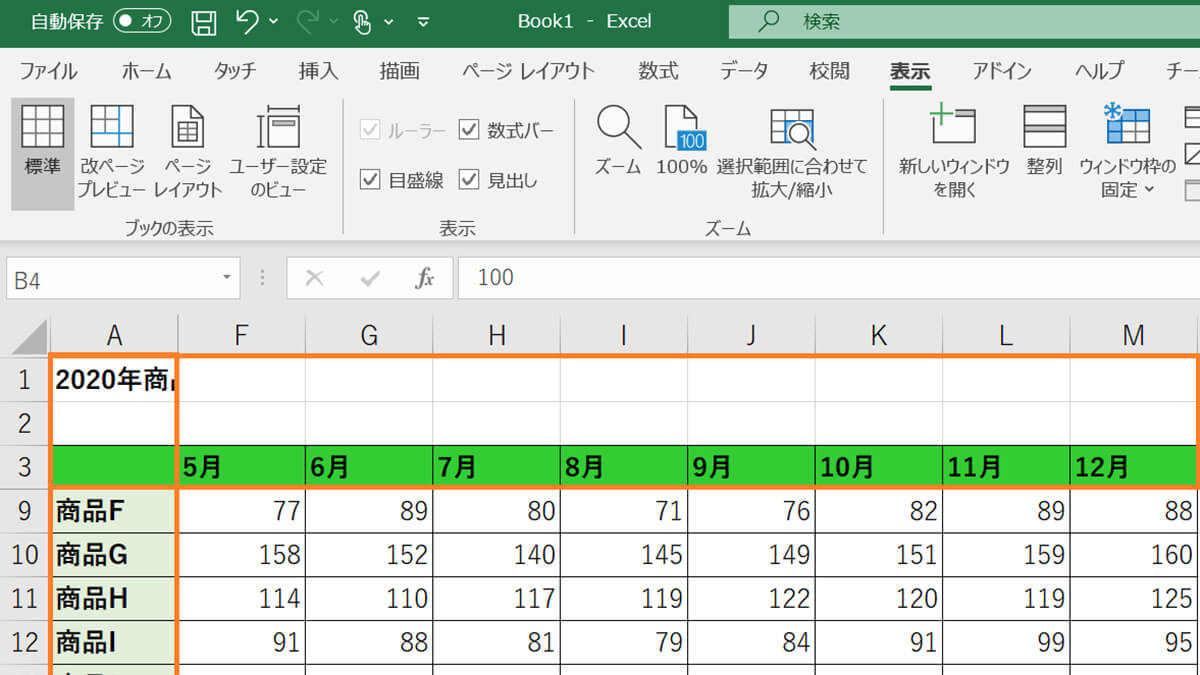
Excelでタイトル行を固定する方法は以下の通りです。
1. まず、タイトル行のすぐ下にある行を選択します。
2. 「表示」タブにある「ウィンドウ」グループから、「凍結する」ボタンをクリックします。
3. メニューから「行を凍結」を選択します。
これでタイトル行が固定され、スールしても常に表示されるようになります。
タイトル行を固定する利点
タイトル行を固定すると、以下のような利点があります。
- データの可読性が向上する: タイトル行が常に表示されることで、どの列が何を示しているかが一目でわかります。
- データの入力や編集がしやすくなる: タイトル行が常に表示されているので、データの入力や編集がしやすくなります。
- 大きなデータセットの操作が効率的になる: 大きなデータセットでも、タイトル行が常に表示されていることで、データの操作が効率的になります。
タイトル行を解除する方法
タイトル行の固定を解除する方法は以下の通りです。
- 「表示」タブにある「ウィンドウ」グループから、「凍結する」ボタンをクリックします。
- メニューから「行の凍結を解除」を選択します。
これでタイトル行の固定が解除され、通常のスールができるようになります。
複数行を固定する方法
複数行を固定する方法は以下の通りです。
- 固定したい行のすぐ下にある行を選択します。
- 「表示」タブにある「ウィンドウ」グループから、「凍結する」ボタンをクリックします。
- メニューから「行を凍結」を選択します。
これで選択した行の上のすべての行が固定されます。
Excelでスクロールしても常に表示する方法は?
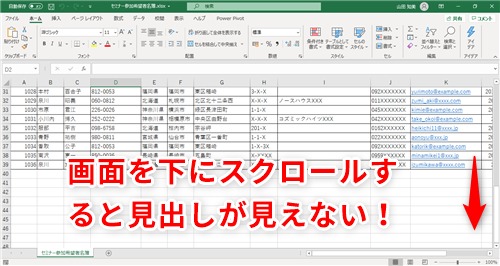
Excelでスールしても常に表示する方法は、「ウィンドウ枠の固定」機能を使用します。この機能を利用することで、表の特定の行や列を固定し、スールしても常に表示されるように設定することができます。また、行や列だけではなく、特定のセル範囲も固定できます。
ウィンドウ枠の固定の方法
ウィンドウ枠を固定するには、以下の手順に従ってください。
- 固定したい行または列を選択します。
- ビューコンテンツの「ウィンドウ枠の固定」をクリックします。
- 「ウィンドウ枠の固定」を選択すると、選択した行または列が固定されます。
行や列の固定を解除する方法
固定された行や列を解除するには、以下の手順に従ってください。
- 固定を解除したい行または列を選択します。
- ビューコンテンツの「ウィンドウ枠の固定」をクリックします。
- 「ウィンドウ枠の固定を解除」を選択すると、選択した行または列の固定が解除されます。
特定のセル範囲を固定する方法
特定のセル範囲を固定するには、以下の手順に従ってください。
- 固定したいセル範囲を選択します。
- ビューコンテンツの「ウィンドウ枠の固定」をクリックします。
- 「セル範囲をウィンドウ枠に固定」を選択すると、選択したセル範囲が固定されます。
これらの方法を利用することで、Excelでスールしても特定の行、列、またはセル範囲を常に表示することができます。
エクセルでスクロールしても固定したい行と列は?
Excelでスールしても固定したい行と列は、ウィンドウ枠を固定機能を使用することで実現できます。この機能を使うことで、指定した行や列を固定し、スールしても常に表示されるようにすることができます。
ウィンドウ枠を固定の設定方法
ウィンドウ枠を固定するには、以下の手順で設定します。
- 固定したい行や列を選択します。
- 「表示」タブの「ウィンドウ」グループにある「ウィンドウ枠を固定」をクリックします。
- 表示されるオプションから、固定する範囲を選択します。
固定の解除方法
ウィンドウ枠の固定を解除するには、以下の手順で行います。
- 「表示」タブの「ウィンドウ」グループにある「ウィンドウ枠を固定」をクリックします。
- 表示されるオプションから、「ウィンドウ枠を固定を解除」を選択します。
固定する行や列の選択に注意する点
ウィンドウ枠を固定する際には、以下の点に注意してください。
- 固定したい行や列を含むセルを選択してから、ウィンドウ枠を固定を実行します。
- 複数の行や列を固定する場合は、連続している必要があります。
- 固定された行や列は、スールしても常に表示されるため、必要な情報をいつでも確認できるようになります。
ウィンドウ枠の固定で行と列を同時に固定するには?
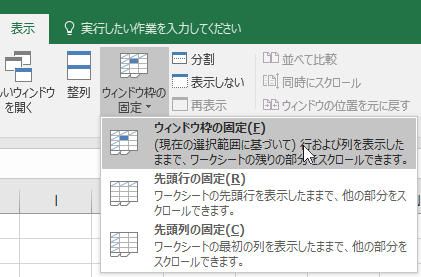
ウィンドウ枠の固定で行と列を同時に固定する方法は、Excelなどの表計算ソフトウェアでよく使われる機能です。この機能を利用することで、縦方向と横方向の両方を固定し、大きな表でもスールしても行番号や列番号が見えるように保つことができます。
ウィンドウ枠の固定方法
ウィンドウ枠を固定するための基本的な手順は以下の通りです。
- 固定したい行と列を選択します。例えば、A1セルを選択すると、1行目とA列が固定されます。
- 「表示」タブの「ウィンドウ枠」をクリックします。
- 「ウィンドウ枠を固定」を選択します。
固定を解除する方法
ウィンドウ枠の固定を解除するには、以下の手順を実行します。
- 再度「表示」タブの「ウィンドウ枠」をクリックします。
- 「ウィンドウ枠を解除」を選択します。
固定のポイント
ウィンドウ枠を固定する際には、以下のポイントに注意してください。
- 複数の行や列を固定する場合、固定したい行や列の次の行や列を選択します。例えば、3行目まで固定したい場合は、4行目を選択します。
- 行や列を固定すると、固定された部分と固定されていない部分の境界線が表示されます。
- ウィンドウ枠を固定すると、画面スール時に固定された行や列が常に表示されるため、大きな表の操作がしやすくなります。
よくある質問
Excelでタイトル行を固定する方法は?
Excelでタイトル行を固定するには、まず固定したい行をクリックします。その後、[表示]タブの[ウインドウ]グループにある[凍結パネル]をクリックし、[上の行を固定]を選択します。これで、スールしてもタイトル行が表示されるように固定されます。
タイトル行を固定しても、列は固定されないの?
そうです。タイトル行を固定しても、列は固定されません。列を固定するには、[凍結パネル]のメニューから[左の列を固定]を選択します。また、行と列を同時に固定したい場合は、[行と列を同時に凍結]を選択します。
固定したタイトル行を元に戻す方法は?
固定したタイトル行を元に戻すには、再度[表示]タブの[ウインドウ]グループにある[凍結パネル]をクリックし、[パネル凍結の解除]を選択します。これで、タイトル行の固定が解除され、通常のスールが可能になります。
複数の行をタイトル行として固定することは可能?
はい、可能です。複数の行をタイトル行として固定するには、固定したい行のすぐ下の行をクリックして選択し、[表示]タブの[ウインドウ]グループにある[凍結パネル]をクリックし、[上の行を固定]を選択します。これで、選択した行の上のすべての行がタイトル行として固定されます。

私は、生産性向上に情熱を持つデータ分析とオフィスツール教育の専門家です。20年以上にわたり、データ分析者としてテクノロジー企業で働き、企業や個人向けのExcel講師としても活動してきました。
2024年、これまでの知識と経験を共有するために、日本語でExcelガイドを提供するウェブサイト**「dataka.one」**を立ち上げました。複雑な概念を分かりやすく解説し、プロフェッショナルや学生が効率的にExcelスキルを習得できるようサポートすることが私の使命です。