
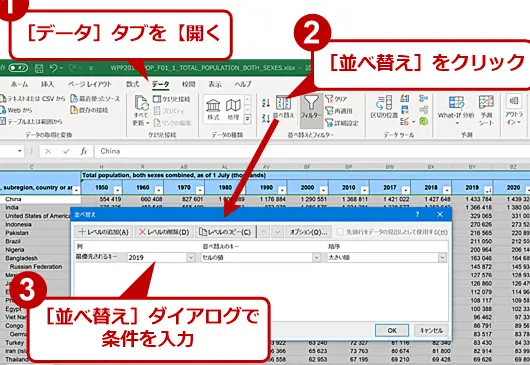
Excelを使用してデータを効率的に管理する上で、データの並び替えは非常に重要な機能の一つです。デフォルトの並び順では目的の情報にアクセスするのに時間がかかることがあるため、データを適切に並び替えることで作業効率が大幅にアップします。この記事では、Excelでデータを並び替える方法を詳しく解説明し、さまざまな並び替えオプションを活用する方法を紹介します。また、複数の列を同時に並び替えたり、カスタムリストを使用して独自の並び順を作成したりする高度なテクニックも取り上げます。それでは、Excelのデータ並び替え機能をマスターして、データ分析やレポート作成をもっと手軽に効率的に行えるようになりましょう。
Excelデータ並び替え:データの並び替え方法
Excelでデータを扱う際、データの並び替えは非常に重要な作業です。データを並び替えることで、目的の情報を迅速に探し出すことができるようになります。この記事では、Excelでデータを並び替える方法を詳しく解説します。
並べ替えの基本
データを並び替える際には、まず並べ替えの基準となる列を選択します。並べ替えの基準となる列を選択したら、[データ]タブの[並べ替え]ボタンをクリックします。ここで、昇順または降順での並び替えを選択できます。
複数列での並び替え
複数の列を基準にしてデータを並び替えることも可能です。例えば、姓と名の列がある場合、まず姓で並び替え、次に名で並び替えることができます。これを行うには、[データ]タブの[並べ替え]ボタンをクリックし、[レベル]を追加して、並び替えの基準を複数設定します。
カスタムリストを使用した並び替え
特定の順序でデータを並び替えたい場合、カスタムリストを使用することができます。例えば、曜日や月名などの特定の順序でデータを並び替えることができます。カスタムリストは、[並べ替え]ダイアログボックスの[オプション]から設定できます。
条件を指定した並び替え
特定の条件を満たすデータのみを並び替えることができます。これを行うには、[データ]タブの[並べ替え]ボタンをクリックし、[条件を指定して並び替え]を選択します。ここで、条件を設定して、条件を満たすデータのみを並び替えることができます。
表の並び替え
表形式のデータを並び替えることもできます。表を選択し、[デザイン]タブの[並べ替え]ボタンをクリックします。ここで、昇順または降順での並び替えを選択できます。
| 並び替えの種類 | 説明 |
|---|---|
| 昇順 | 数値の場合は小さい順、文字列の場合はアルファベット順に並び替えます。 |
| 降順 | 数値の場合は大きい順、文字列の場合はアルファベット逆順に並び替えます。 |
| カスタムリスト | 特定の順序でデータを並び替えます。例えば、曜日や月名など。 |
| 条件を指定した並び替え | 特定の条件を満たすデータのみを並び替えます。 |
エクセルでデータの並び替えは?

エクセルでデータの並び替えを行うには、以下の手順に従ってください。
並び替えの基本
データを並び替えるには、まず並び替えを行いたい列または行を選択します。そして、「データ」タブにある「並び替え」ボタンをクリックします。ここで、「昇順」または「降順」を選択することができます。
- データの選択: 並び替えを行いたいデータ範囲を選択します。
- 並び替えオプションの選択: データタブにある並び替えボタンをクリックし、昇順または降順を選択します。
- 並び替えの実行: 選択したオプションに従って、データが並び替えられます。
カスタム並び替え
特定の条件に基づいてデータを並び替えたい場合は、「カスタム並び替え」オプションを使用します。これにより、特定の規則に従ってデータを並び替えることができます。
- カスタム並び替えの選択: データタブの並び替えボタンをクリックし、カスタム並び替えを選択します。
- 並び替え条件の設定: 並び替えの条件(例えば、セルの色、文字列の長さなど)を設定します。
- 並び替えの実行: 設定した条件に従って、データが並び替えられます。
複数列による並び替え
複数の列を基準にしてデータを並び替える場合は、「レベル」を使用して、並び替えの優先順位を設定します。
- 複数列の選択: 並び替えを行いたい複数の列を選択します。
- 並び替えレベルの設定: カスタム並び替えで、並び替えの優先順位を設定します。
- 並び替えの実行: 設定した優先順位に従って、データが並び替えられます。
Excelの並び順を変えるには?
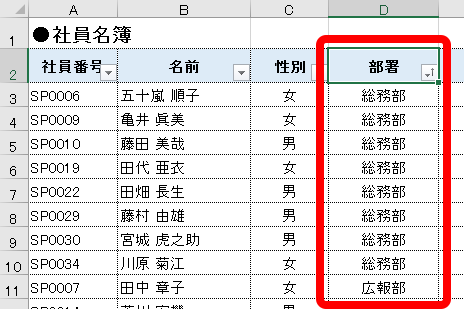
Excelの並び順を変えるには、以下の手順で行います。
データを並べ替える列を選択
まず、並べ替えを行いたい列を選択します。並べ替えの基準となるデータが含まれている列をクリックして選択してください。
並べ替えの種類を選択
次に、以下の手順で並べ替えの種類を選択します。
- 「データ」タブをクリックします。
- 「並べ替え」ボタンをクリックします。
- 表示されるメニューから、昇順または降順を選択します。昇順はAからZ、降順はZからAの順に並べられます。
複数の列を基準に並べ替える
複数の列を基準に並べ替える場合、以下の手順で行います。
- 「データ」タブをクリックします。
- 「並べ替え」ボタンをクリックし、カスタム並べ替えを選択します。
- 「列」をクリックし、最初の並べ替え基準とする列を選択します。
- 「並べ替えの種類」で、昇順または降順を選択します。
- 「レベルの追加」をクリックして、さらに並べ替え基準を追加します。
- 追加したレベルに、次の並べ替え基準となる列と並べ替えの種類を設定します。
Excelで複雑な並び替えはできますか?
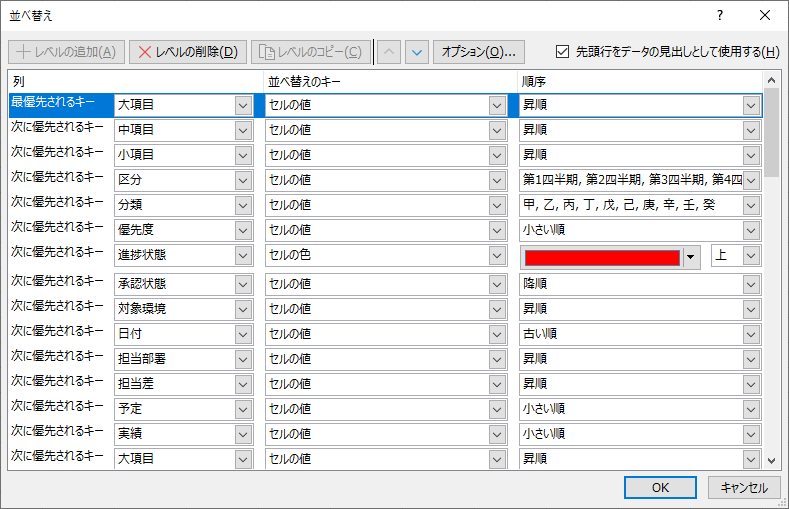
はい、Excelでは複雑な並び替えができます。Excelには、データを効率的に整理するためのさまざまな機能とオプションが用意されています。以下に、複雑な並び替えに関するいくつかのポイントを説明します。
複数の列を基準に並び替え
Excelでは、複数の列を基準にしてデータを並び替えることができます。これにより、より詳細な並び替えが可能になります。
- データ タブをクリックし、並び替え を選択します。
- 列 ドロップダウンから、並び替えの基準とする最初の列を選択します。
- 並び順 で、昇順 または 降順 を選択します。
- レベルの追加 をクリックして、さらに列を追加します。
カスタムリストを使用した並び替え
Excelでは、カスタムリストを使用して特定の順序でデータを並び替えることができます。これは、月の名前や曜日などの特定の順序でデータを並び替えたい場合に便利です。
- データを選択し、データ タブをクリックします。
- 並び替え をクリックし、オプション を選択します。
- 並び替えのオプション ダイアログボックスで、カスタムリストを使用して並び替え を選択します。
- 使用するカスタムリストを選択または作成します。
条件を使用した並び替え
Excelでは、特定の条件に基づいてデータを並び替えることができます。これは、特定の値を持つ行を上または下に移動させたい場合に便利です。
- データを選択し、データ タブをクリックします。
- 並び替え をクリックし、条件を追加 を選択します。
- 条件を入力し、条件を満たす行を上または下に移動させることを選択します。
- 並び替え をクリックして適用します。
Excelで順番を入れ替えるには?
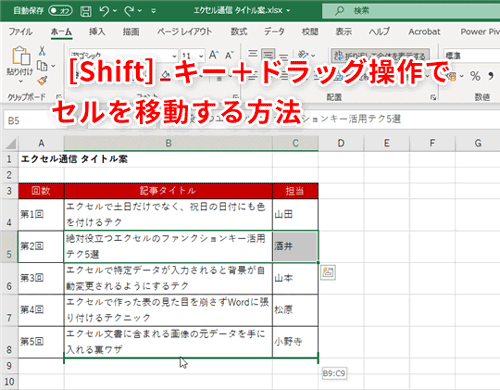
Excelで順番を入れ替える方法は以下の通りです。
セルの並び替え
セルの並び順を変更するには、以下の手順に従ってください。
- 並び替えたいセルを選択します。
- ホームタブの編 tậpグループにある並べ替えとフィルターをクリックします。
- 開いたメニューから、並べ替えを選択します。
- 並べ替えの基準となる列を選択し、昇順または降順を選びます。
行または列の入れ替え
行または列の順番を入れ替えるには、以下の操作を行ってください。
- 入れ替えたい行または列を選択します。
- 選択した行または列の境界線上にカーソルを置き、四角いアイコンが現れたらドラッグして移動先に移動します。
- 行または列を目的の位置にドロップします。
データの並べ替え
データを特定の条件で並べ替えるには、以下の手順を実行します。
- 並べ替えたいデータ範囲を選択します。
- データタブの並べ替えとフィルターグループにある並べ替えをクリックします。
- 並べ替えダイアログボックスで、並べ替えの基準となる列を選択し、昇順または降順を選びます。
- 必要に応じて、複数の条件を追加して、より詳細な並べ替えを行います。
よくある質問
Excelでデータを並び替える方法は何ですか?
Excelでデータを並び替えるには、まずデータが含まれたセル範囲を選択します。その後、データ タブに移動し、並び替え ボタンをクリックします。これにより、並び替えのオプションが表示されます。ここで、並び替え基準となる列を選択し、昇順 または 降順 を選択します。これにより、選択したデータが指定した順序で並び替えられます。
複数の列を基準にしてデータを並び替える方法は?
複数の列を基準にしてデータを並び替えるには、データ タブの 並び替え ボタンをクリックした後、カスタム並び替え を選択します。列 のドロップダウンリストから最初の並び替え基準となる列を選択し、昇順 または 降順 を指定します。その後、レベルの追加 ボタンをクリックし、同じ手順で次の並び替え基準となる列を選択します。これにより、複数の列を基準にしてデータが並び替えられます。
日付や数値でデータを並び替える方法は?
日付や数値でデータを並び替えるには、並び替えの際に正しいデータ形式 が設定されていることを確認してください。セルを選択し、ホーム タブの 数値 グループで適切な形式を選択します。その後、通常の並び替え手順に従って、データ タブの 並び替え ボタンをクリックし、日付や数値の列を選択して 昇順 または 降順 を指定します。これにより、日付や数値に基づいてデータが並び替えられます。
並び替え後に元の順序に戻す方法は?
並び替え後に元の順序に戻すには、元のデータ のコピーがある場合、それを使用するのが最善です。ただし、コピーがない場合は、操作の取り消し を使用して元の順序に戻すことができます。クイックアクセスツールバー の 元に戻す ボタンをクリックするか、キーボードショートカット Ctrl+Z を使用します。これにより、直前の操作が取り消され、データが元の順序に戻ります。

私は、生産性向上に情熱を持つデータ分析とオフィスツール教育の専門家です。20年以上にわたり、データ分析者としてテクノロジー企業で働き、企業や個人向けのExcel講師としても活動してきました。
2024年、これまでの知識と経験を共有するために、日本語でExcelガイドを提供するウェブサイト**「dataka.one」**を立ち上げました。複雑な概念を分かりやすく解説し、プロフェッショナルや学生が効率的にExcelスキルを習得できるようサポートすることが私の使命です。