
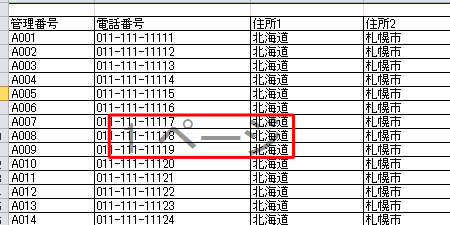
Excelのページ番号を消す方法について解説します。ページ番号は、印刷する際に便利な機能ですが、不要な場合もあります。この記事では、Excelでページ番号を削除する方法を詳しく説明します。手順は簡単で、初心者でも容易に実行できます。また、ページ番号の設定や表示に関しても触れますので、Excelのページ番号に関する知識が深まります。ぜひ、ご一読ください。
Excelページ番号消す:ページ番号を削除する方法
Excelで作成した文書にページ番号が付いている場合、そのページ番号を削除する方法はいくつかあります。ここでは、Excelでのページ番号の削除方法を詳しく説明します。
方法1: ヘッダーまたはフッターからページ番号を削除する
ページ番号は、通常、ヘッダーまたはフッターに配置されています。そのため、ヘッダーまたはフッターからページ番号を削除することで、ページ番号を消すことができます。 1. まず、ページ番号を削除したいシートを開きます。 2. 「挿入」タブにある「ヘッダーとフッター」をクリックします。 3. ヘッダーまたはフッターの編集画面が表示されます。 4. ページ番号が含まれている部分を選択して削除します。 5. 「ヘッダーとフッター」を再度クリックして、編集を終了します。 これで、ページ番号が削除されます。
方法2: ページ設定からページ番号を削除する
ページ設定からもページ番号を削除することができます。 1. 「ページレイアウト」タブにある「ページ設定」をクリックします。 2. 「ヘッダー/フッター」タブを選択します。 3. 「カスタムヘッダー」または「カスタムフッター」をクリックします。 4. ページ番号が含まれている部分を選択して削除します。 5. 「OK」をクリックして変更を適用します。 これで、ページ番号が削除されます。
方法3: VBAを使ってページ番号を削除する
VBAを使ってページ番号を削除することも可能です。 1. 「開発」タブにある「Visual Basic」をクリックします。 2. 「挿入」>「モジュール」を選択して、新しいモジュールを作成します。 3. 以下のコードを入力します。 vb Sub RemovePageNumbers() Dim ws As Worksheet For Each ws In ThisWorkbook.Worksheets ws.PageSetup.CenterHeader = ws.PageSetup.CenterFooter = Next ws End Sub 4. 「実行」をクリックして、マを実行します。 これで、すべてのシートからページ番号が削除されます。
方法4: マを使って特定のシートからページ番号を削除する
特定のシートからのみページ番号を削除する場合、以下のVBAコードを使用します。 vb Sub RemovePageNumbersFromSpecificSheet() Dim ws As Worksheet Set ws = ThisWorkbook.Worksheets(シート名) ws.PageSetup.CenterHeader = ws.PageSetup.CenterFooter = End Sub 「シート名」を実際にページ番号を削除したいシートの名前に置き換えて実行してください。
方法5: ページ番号を非表示にする
ページ番号を削除するのではなく、非表示にすることもできます。 1. 「ファイル」>「印刷」をクリックします。 2. 「ページ設定」をクリックします。 3. 「ヘッダー/フッター」タブを選択します。 4. 「ヘッダー」または「フッター」のドロップダウンから「なし」を選択します。 5. 「OK」をクリックして変更を適用します。 これで、ページ番号が非表示になりますが、実際の文書からは削除されません。
| 方法 | 説明 |
|---|---|
| 方法1 | ヘッダーまたはフッターからページ番号を削除 |
| 方法2 | ページ設定からページ番号を削除 |
| 方法3 | VBAを使ってページ番号を削除 |
| 方法4 | マを使って特定のシートからページ番号を削除 |
| 方法5 | ページ番号を非表示にする |
ページ番号を全て削除するにはどうすればいいですか?
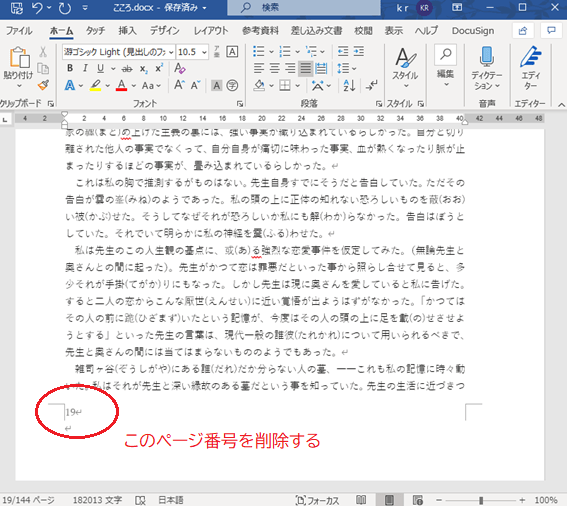
ページ番号を削除する方法
ページ番号を全て削除するには、以下の手順に従ってください。
- ワード文書を開き、挿入タブをクリックします。
- ページ番号をクリックし、ページ番号の削除を選択します。
- これで、文書からすべてのページ番号が削除されます。
ページ番号の削除に際しての注意点
ページ番号を削除する前に、以下の点に注意してください。
- 削除するページ番号が正確であることを確認してください。
- ページ番号が削除された文書は、再度ページ番号を追加する必要があるかもしれません。
- 文書を印刷する前に、ページ番号が適切に削除されているか確認してください。
ページ番号の削除後の確認
ページ番号を削除した後、以下の点を確認してください。
- 文書の全ページからページ番号が削除されていることを確認してください。
- ページ番号が削除されたことで、文書のレイアウトやフォーマットが変更されていないか確認してください。
- 必要に応じて、文書の印刷や共有前に最終確認を行ってください。
Excelで先頭ページ番号をなくすにはどうしたらいいですか?
Excelで先頭ページ番号をなくすには、以下の手順に従ってください。
ページ番号の削除方法
ページ番号を削除するには、以下の手順を実行します。
- Excelシートを開きます。
- 挿入タブをクリックします。
- ヘッダーとフッターをクリックします。
- カスタムヘッダー/フッターを選択します。
- フッターまたはヘッダーにあるページ番号フィールドを削除します。
- OKをクリックして変更を適用します。
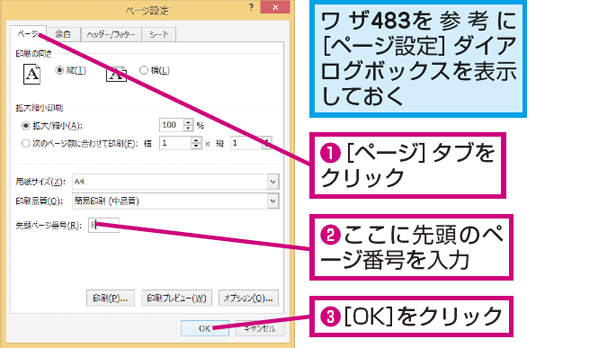
ページ番号の開始位置を変更する
ページ番号の開始位置を変更するには、以下の手順を実行します。
- Excelシートを開きます。
- ページ番号を開始させたい位置に移動します。
- 挿入タブをクリックします。
- ページ番号をクリックします。
- ページ番号の書式設定を選択します。
- 開始ページ番号を選択し、希望の数字を入力します。
- OKをクリックして変更を適用します。
特定のページからページ番号を削除する
特定のページからページ番号を削除するには、以下の手順を実行します。
- Excelシートを開きます。
- ページ番号を削除したいページに移動します。
- 挿入タブをクリックします。
- ヘッダーとフッターをクリックします。
- カスタムヘッダー/フッターを選択します。
- フッターまたはヘッダーにあるページ番号フィールドを削除します。
- OKをクリックして変更を適用します。
Excelで印刷ページを消すには?
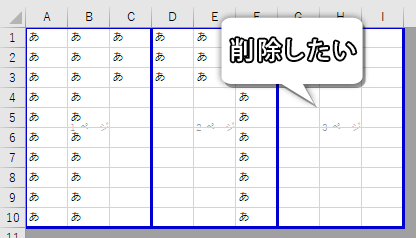
Excelで印刷ページを消す方法は以下の通りです。
まず、印刷したいページを選択し、印刷プレビューを開きます。印刷プレビューでは、現在のページ設定で印刷されるドキュメントのレイアウトが表示されます。この画面で、不要なページを削除することができます。
不要なページを削除する方法
印刷プレビューで、不要なページを削除するには、以下の手順を実行します。
- 印刷プレビューを開きます。
- 削除したいページを選択します。
- 「ページ削除」ボタンをクリックします。
ページ設定を変更して印刷ページを削減する方法
ページ設定を変更することで、印刷ページ数を削減することができます。
- 「ページレイアウト」タブを開きます。
- 「ページ設定」をクリックします。
- 「シート」タブで、印刷範囲やその他の設定を変更します。
印刷範囲を指定して印刷ページを制限する方法
印刷範囲を指定することで、必要なページだけを印刷することができます。
- 印刷したい範囲を選択します。
- 「ページレイアウト」タブを開き、「印刷範囲」をクリックします。
- 「印刷範囲の設定」を選択し、印刷範囲を設定します。
Excelのページ透かしを消す方法は?
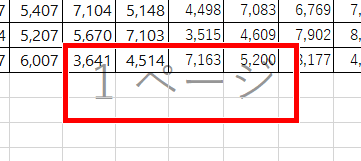
Excelのページ透かしを消す方法は、以下の通りです。
ページ透かしを削除する手順:
- Excelで透かしを含むワークシートを開く。
- 「ページレイアウト」タブをクリックする。
- 「ページ設定」グループの「ページ透かし」をクリックする。
- 表示されるメニューから「透かしを削除」を選択する。
透かしを削除できない場合の対処法
- ワークシートが保護されている場合は、まず保護を解除する必要があります。
- ワークシートが読み取り専用の場合は、編集権限を取得してから透かしを削除してください。
- 上記の手順で透かしを削除できない場合は、ワークシートを新しいブックにコピーしてから、元のブックを削除してもよいでしょう。
透かしを一括で削除する方法
- 複数のワークシートから透かしを削除する場合は、VBAマを使用することができます。
- 開発タブを開き、「マ」をクリックして新しいマを作成します。
- 以下のコードを入力し、マを実行して一括で透かしを削除します。
Sub RemoveAllWatermarks()
    Dim ws As Worksheet
    For Each ws In ActiveWorkbook.Sheets
        ws.Select
        ActiveSheet.PageSetup.CenterHeader =
        ActiveSheet.PageSetup.CenterFooter =
    Next ws
End Sub
透かしを非表示にする方法
- ワークシート上で透かしを非表示にする方法はありませんが、印刷時に透かしを非表示にすることができます。
- 「ページ設定」を開き、「ヘッダー/フッター」タブを選択します。
- 透かしを設定しているセクションで、透かしを削除して「OK」をクリックします。
よくある質問
Excelでページ番号を削除する方法はありますか?
はい、Excelでページ番号を削除する方法はあります。その方法は以下の通りです。まず、ページレイアウトビューに切り替えます。これは、表示タブにあるページレイアウトをクリックすることで行えます。その後、ページ番号が入ったヘッダーまたはフッターをクリックし、ページ番号を選択します。最後に、削除キーを押すか、右クリックして削除を選択します。これで、ページ番号が削除されます。
ページ番号を削除しても、再度印刷する時にページ番号が表示されますか?
ページ番号を削除した後、再度印刷する時にページ番号が表示されることがあります。これは、ページ番号が印刷設定で指定されている場合が多いです。ページ番号が印刷されることを避けるためには、ファイルタブをクリックし、印刷を選択します。その後、ページ設定をクリックし、ヘッダー/フッタータブを開きます。ここで、カスタムヘッダーまたはカスタムフッターを選択し、ページ番号が指定されていないことを確認してください。
Excelのページ番号を一括で削除する方法はありますか?
はい、Excelのページ番号を一括で削除する方法があります。これは、VBA(Visual Basic for Applications)を使用して行います。まず、開発タブにあるVisual Basicをクリックし、VBAエディターを開きます。その後、新しいモジュールを挿入し、ページ番号を削除するVBAコードを入力します。最後に、このコードを実行することで、Excelの全ページのページ番号を一括で削除することができます。
削除したページ番号を元に戻す方法はありますか?
削除したページ番号を元に戻す方法はあります。まず、ページレイアウトビューに切り替えます。その後、ページ番号を追加したい場所(ヘッダーまたはフッター)をクリックし、ページ番号を選択します。これで、ページ番号が元に戻ります。ただし、上書き保存されている場合、元のページ番号に戻すことはできませんのでご注意ください。