
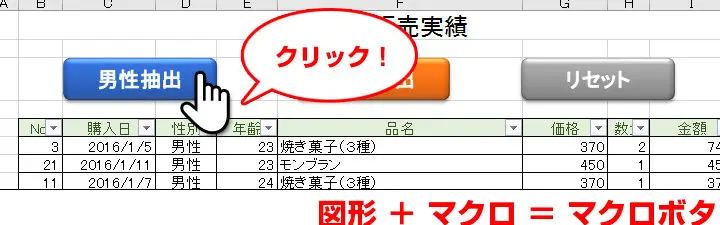
Excelでは、マを実行するためのボタンを作成することができます。この機能は、繰り返しの作業を効率化したり、複雑な操作を簡単に行えるようにするのに役立ちます。本記事では、Excelでマを実行するボタンを作るためのステップバイステップの方法を紹介します。ボタンの作成方法から、マの割り当て、そして実行まで、詳細な手順を解説しますので、Excelの操作に不慣れな方でも安心して取り組めます。ぜひ、本記事を参考に、Excelでの作業をもっと効率化しましょう。
Excelボタンを作る:マを実行するためのボタンを作成
Excelでは、マを実行するためのボタンを作成することができます。このボタンをクリックすることで、マを迅速に実行することができます。この記事では、Excelでボタンを作成し、マを実行する方法を詳しく説明します。
ボタンの作成方法
まず、ボタンを作成するには、以下の手順に従ってください。 1. Excelシートを開きます。 2. 「挿入」タブをクリックします。 3. 「シェイプ」をクリックし、ボタンの形状を選択します。 4. シート上にボタンを描画します。 これで、ボタンが作成されました。
マの割り当て
次に、作成したボタンにマを割り当てます。 1. 作成したボタンを右クリックします。 2. 「マの割り当て」を選択します。 3. マのリストから、実行したいマを選択します。 4. 「OK」をクリックします。 これで、ボタンにマが割り当てられました。
ボタンのカスタマイズ
作成したボタンをカスタマイズして、使いやすくできます。 1. ボタンを選択します。 2. 「描画ツール」タブで、ボタンの形状、色、サイズなどを変更します。 3. 「テキストボックスの追加」で、ボタンにラベルを追加します。 これで、ボタンがカスタマイズされました。
ボタンの配置
ボタンを適切な位置に配置することで、操作性が向上します。 1. ボタンを選択します。 2. ボタンをドラッグして、適切な位置に移動します。 これで、ボタンが適切な位置に配置されました。
マの実行
最後に、作成したボタンを使用してマを実行します。 1. 作成したボタンをクリックします。 2. 割り当てたマが実行されます。 これで、マを実行するためのボタンが完成しました。このボタンを使用して、マを迅速に実行することができます。
| 項目 | 説明 |
|---|---|
| ボタンの作成 | Excelシートにボタンを作成します。 |
| マの割り当て | 作成したボタンにマを割り当てます。 |
| ボタンのカスタマイズ | ボタンの形状、色、サイズ、ラベルをカスタマイズします。 |
| ボタンの配置 | ボタンを適切な位置に配置します。 |
| マの実行 | ボタンをクリックして、マを実行します。 |
Excelでマを実行するためのボタンを作成することで、作業の効率化が期待できます。このボタンを活用して、Excelでの作業をよりスムーズに行ってください。
エクセルでマクロを実行ボタンを作成するには?
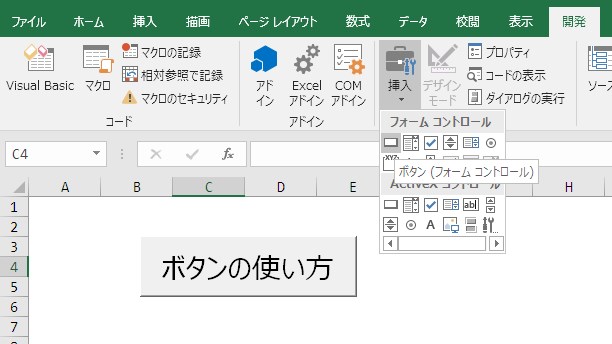
エクセルでマを実行ボタンを作成する方法は以下の通りです。
ステップ1:マの記録
まず、マを記録してみましょう。以下の手順で行います。
- 「開発」タブを開きます。
- 「マの記録」をクリックします。
- マの名前を設定し、「OK」をクリックします。
- マで実行したい操作を実施します。
- 再度「マの記録」をクリックし、「記録終了」を選択します。
ステップ2:ボタンの追加
次に、作成したマを実行するボタンを追加します。以下の手順で行います。
- 「開発」タブの「挿入」をクリックします。
- 「フォーム コントロール」 の中から 「ボタン」 を選択します。
- ワークシート上にボタンを配置します。
ステップ3:マの割り当て
最後に、ボタンにマを割り当てます。以下の手順で行います。
- 追加したボタンを右クリックし、「マの割り当て」を選択します。
- 割り当てたいマを選択し、「OK」をクリックします。
- これで、ボタンをクリックするとマが実行されるようになります。
Excelのボタンにマクロを紐づける方法は?
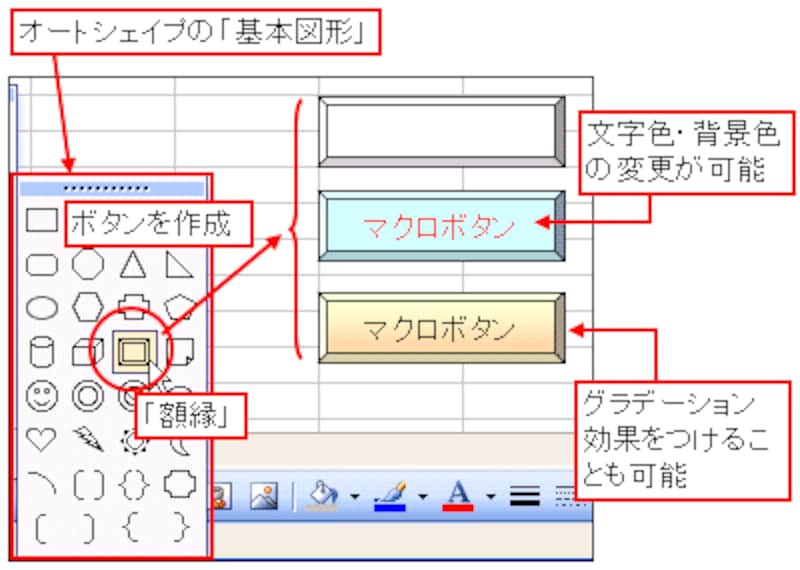
Excelのボタンにマを紐づける方法は以下の通りです。
マの作成
まずはマを作成する必要があります。マは、Excelで繰り返し行う作業を自動化するための手順を記録したものです。マの作成手順は以下の通りです。
- マを記録する前に、手順を実行するシートを開きます。
- 「表示」タブの「マ」をクリックし、「マの記録」を選択します。
- マの名前を付け、ショートカットキーを設定し、マを保存する場所を選びます。
- 「OK」をクリックし、マの記録を開始します。
- 自動化したい手順を実行します。
- 手順が終了したら、再度「マ」をクリックし、「マの記録終了」を選択します。
ボタンの作成
マを作成したら、次はそのマを実行するためのボタンを作成します。ボタンの作成手順は以下の通りです。
- 「挿入」タブの「イラスト」をクリックし、「形状」を選択します。
- 「行動に基づく」セクションから、「ボタン」を選びます。
- シート上にボタンを描画します。
マの紐づけ
最後に、作成したボタンにマを紐づけます。マの紐づけ手順は以下の通りです。
- 作成したボタンを右クリックし、「マの割り当て」を選択します。
- マ名の一覧から、紐づけたいマを選びます。
- 「OK」をクリックし、マをボタンに紐づけます。
これで、ボタンをクリックすることで、紐づけたマを実行できるようになります。
マクロはなぜダメなのでしょうか?
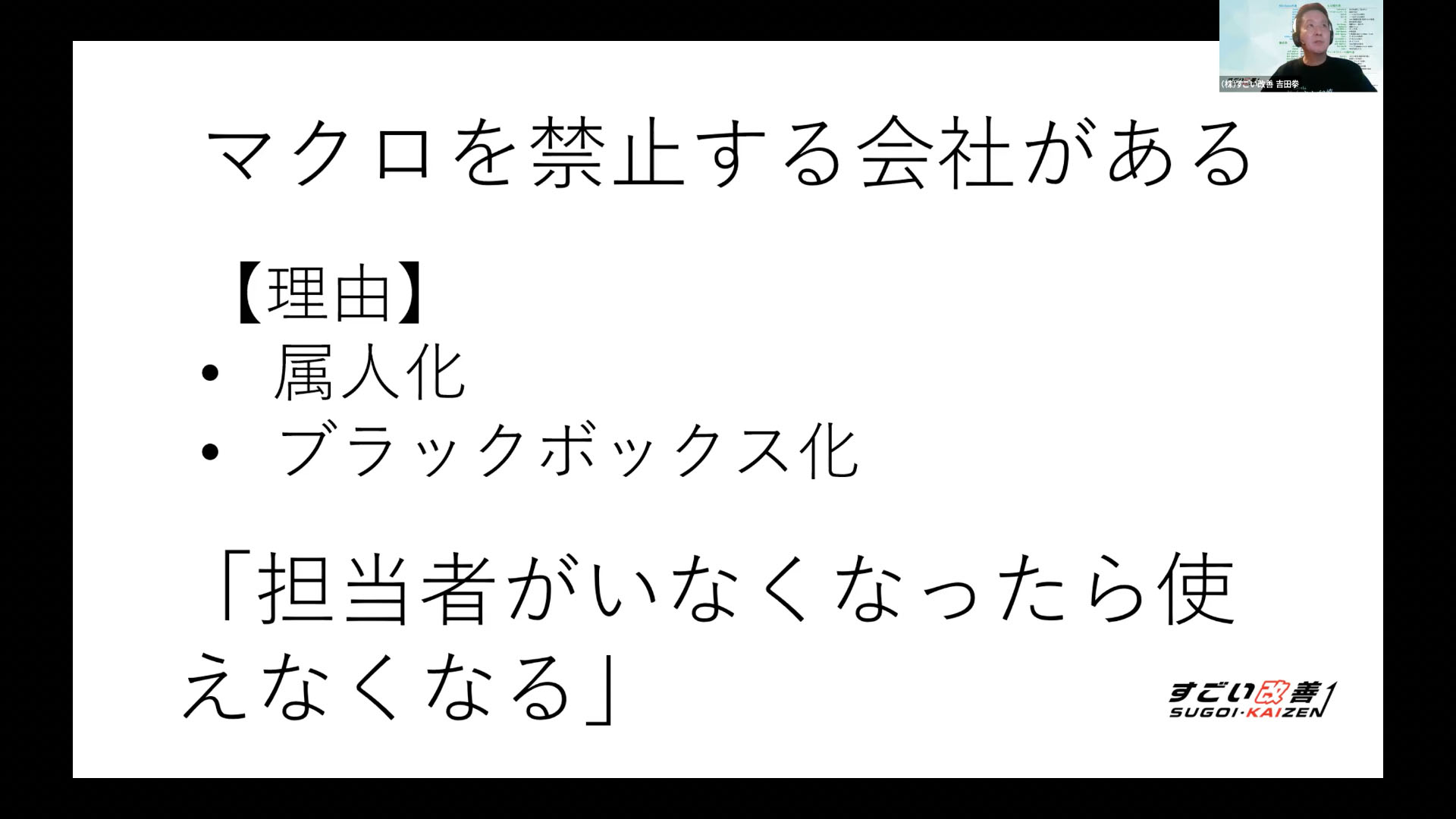
マはなぜダメなのでしょうか?
マは、コンピュータプログラミングにおいて、特定の処理を自動化するための便利な機能です。しかし、以下の理由からマが問題となる場合があります。
セキュリティリスク
マは、コンピュータウイルスや悪意のあるコードを伝播させる手段として悪用されることがあります。
- マウイルス:マを利用して、悪意のあるコードを実行するウイルスが存在します。これらは、感染したドキュメントを開くだけで、パソコンに深刻な被害を与える可能性があります。
- フィッシング攻撃:悪意のあるマを含むドキュメントを添付した悪意のあるメールが送られることがあります。利用者がそのドキュメントを開くと、パスワードや個人情報が盗まれます。
- ゼロデイ攻撃:マの脆弱性を悪用し、セキュリティソフトが対応していない新しい脅威が発生することがあります。
パフォーマンスの低下
マは、システムリソースを大量に消費し、パフォーマンスに悪影響を与えることがあります。
- CPU使用率の上昇:マが大量の計算や処理を実行すると、CPU使用率が上昇し、パソコンの動作が遅くなることがあります。
- メモリ使用量の増加:複数のマが同時に実行されることで、メモリ使用量が増加し、パソコンの動作が重くなることがあります。
- ディスクアクセスの増加:マがディスクへの読み書き操作を繰り返すことで、ディスクアクセスが増加し、パソコンのパフォーマンスが低下することがあります。
互換性の問題
マは、異なるバージョンのソフトウェアや異なるオペレーティングシステム間で互換性の問題が発生することがあります。
- バージョンの違い:異なるバージョンのソフトウェアでマが正常に動作しないことがあります。新しいバージョンで古いマが動かない場合、作業が中断されることがあります 。
- オペレーティングシステムの互換性:マは、特定のオペレーティングシステムに依存していることがあります。異なるオペレーティングシステム間でマを移行する場合、動作しないことがあります。
- ファイル形式の互換性:マを含むファイルを異なるソフトウェアで開く場合、ファイル形式の互換性がなく、マが動作しないことがあります。
マクロでボタンを動かすには?
マでボタンを動かすには、以下の手順を実行します。
マの記録方法
マを記録するには、以下の手順を実行します。
- 「開発」タブにある「マの記録」ボタンをクリックします。
- マの名前と、格納先のブックを指定します。
- 「OK」ボタンをクリックして、マの記録を開始します。
- ボタンを追加したい操作を実行します。
- 「マの記録終了」ボタンをクリックして、マの記録を終了します。
ボタンにマを割り当てる方法
ボタンにマを割り当てるには、以下の手順を実行します。
- 「開発」タブにある「コントロール」をクリックして、「フォームコントロール」からボタンを選択します。
- ワークシート上にボタンを配置します。
- ボタンを右クリックし、「マの割り当て」を選択します。
- 記録したマを選択し、「OK」をクリックします。
マを実行する方法
マを実行するには、以下の手順を実行します。
- マが割り当てられたボタンをクリックします。
- マが実行され、指定した操作が行われます。
- 必要に応じて、操作を繰り返します。
よくある質問
Excelでマを実行するボタンを作成する方法は?
Excelでマを実行するためのボタンを作成するには、まず開発タブを開く必要があります。これを行うには、Excelオプションでリボンのユーザー設定を選択し、開発チェックボックスにチェックを入れます。その後、開発タブでコントロールを選択し、マの実行ボタンを選択します。最後に、ボタンをクリックし、マの割り当てを選択して、実行するマを選択します。
Excelのマボタンに名前を付ける方法は?
マボタンに名前を付けるには、ボタンを右クリックし、コントロールの書式設定を選択します。書式設定ウィンドウで、キャプションの欄にボタンの名前を入力します。これで、マボタンに独自の名前が付けられます。
Excelのマボタンの外観を変更する方法は?
マボタンの外観を変更するには、ボタンを右クリックし、コントロールの書式設定を選択します。書式設定ウィンドウで、プロパティタブを選択し、背後の塗りつぶしや枠線などのオプションを変更することができます。これにより、マボタンの外観をカスタマイズできます。
Excelのマボタンを他のシートに移動する方法は?
マボタンを他のシートに移動するには、ボタンをクリックしてドラッグして目的のシートに移動します。また、ボタンをコピーして貼り付けることもできます。ボタンを右クリックし、コピーを選択し、目的のシートで貼り付けを選択します。これにより、マボタンを別のシートに簡単に移動または複製できます。