
Excelマの記録方法について、効率的なオフィスワークに役立つ基本的な知識とテクニックをご紹介します。マを記録することで、繰り返しの作業を自動化し、時間と労力の削減を実現できます。この記事では、マの記録方法を段階별に解説し、初心者でも簡単にマを記録できるよう心がけました。また、実際の業務でよく使われるマの例も紹介し、すぐに役立てることができます。是非、皆さんのオフィスワークの効率化にこの記事がお役に立てれば嬉しいです。
Excel マ 記録:マの記録方法
Excelでマを記録することは、繰り返し行う作業を自動化するための非常に便利な方法です。マを記録することで、キーストロークやマウス操作を記録し、後で再生することができます。この記事では、マの記録方法とその使い方について詳しく説明します。
マ記録の開始方法
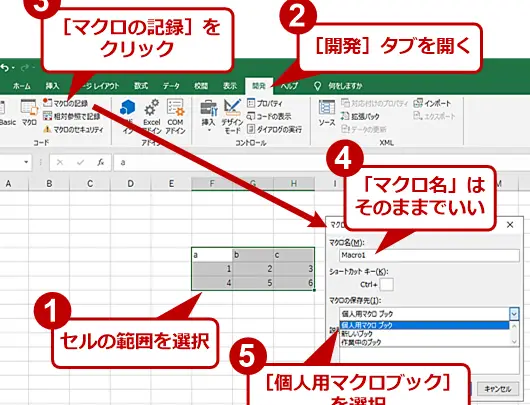
Excelでマの記録を開始するには、以下の手順に従ってください。
- [開発]タブを開く
- [マの記録]ボタンをクリックする
- マの名前を付け、ショートカットキーを設定する(任意)
- [OK]をクリックして記録を開始する
これで、マの記録が開始されます。
マ記録中の操作
マ記録中は、通常のExcel操作と同じようにセルを選択したり、データを入力したりできます。また、リボンのコマンドやショートカットキーを使用して、さまざまな操作を行うことができます。ただし、以下の点に注意してください。
- マは、相対参照と絶対参照の両方で記録できます。必要に応じて参照方法を切り替えましょう。
- マ記録中に実行する操作は、できるだけ具体的にしてください。余計な操作を行わないように注意しましょう。
マ記録の停止方法
マの記録を終了するには、以下の手順に従ってください。
- [開発]タブを開く
- [マの記録停止]ボタンをクリックする
これで、マの記録が終了します。記録したマは、[マ]ダイアログボックスから実行することができます。
マの実行方法
記録したマを実行するには、以下の手順に従ってください。
- [開発]タブを開く
- [マ]ボタンをクリックする
- 実行したいマを選択する
- [実行]ボタンをクリックする
これで、マが実行され、記録した操作が再生されます。
マの編集方法
記録したマを編集するには、以下の手順に従ってください。
- [開発]タブを開く
- [マ]ボタンをクリックする
- 編集したいマを選択する
- [編集]ボタンをクリックする
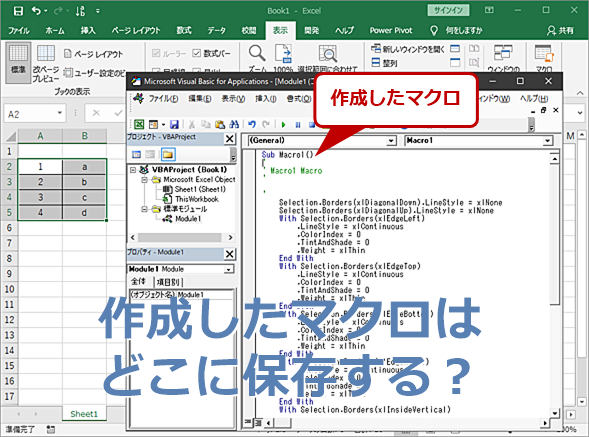
これで、VBAエディタが開き、マのコードが表示されます。必要に応じてコードを編集し、[保存]して変更を反映させます。
| 操作 | 手順 |
|---|---|
| マ記録の開始 | [開発]タブ > [マの記録]ボタン |
| マ記録の停止 | [開発]タブ > [マの記録停止]ボタン |
| マの実行 | [開発]タブ > [マ]ボタン > マ選択 > [実行]ボタン |
| マの編集 | [開発]タブ > [マ]ボタン > マ選択 > [編集]ボタン |
エクセルでマクロの記録はどうやってする?
エクセルでマの記録は以下の手順で行います。
1. エクセルを開き、デベロッパータブに移動します。
2. マの記録ボタンをクリックします。
3. マの名前を入力し、OKをクリックします。
4. 実行したい操作をエクセル上で行います。
5. マの記録停止ボタンをクリックします。
マの記録のポイント
マの記録を行う際には、以下の点に注意して操作を行ってください。
- 操作の目的を明確に: マの記録前に、何を達成したいのかを明確にしましょう。
- 一連の操作を整理する: 記録前に、一連の操作を整理しておくことで、効率的にマを記録できます。
- 不要な操作を避ける: 記録中は、不要な操作を行わないようにしましょう。必要な操作のみを記録することで、マの効率が向上します。
マの実行方法
記録したマを実行する方法は以下の通りです。
- デベロッパータブを開きます。
- マボタンをクリックします。
- 実行したいマを選択し、実行ボタンをクリックします。
マの編集と削除
記録したマを編集または削除する方法は以下の通りです。
- デベロッパータブを開きます。
- マボタンをクリックします。
- 編集または削除したいマを選択します。
- 編集または削除ボタンをクリックします。
マクロを記録するにはどうすればいいですか?

マを記録するには、以下の手順に従ってください。
マの記録を開始する
マの記録を開始するには、以下の手順を実行します。
- Excelの「ビュー」タブを開きます。
- 「マ」をクリックして、「マの記録」を選択します。
- マの名前を付けて、「OK」をクリックします。
マの記録中の操作
マの記録中は、以下のような操作を行います。
- マに含める操作を実行します。これには、セルに入力するデータ、数式の入力、書式設定の変更などが含まれます。
- 必要に応じて、「マの記録の一時停止」または「マの記録の再開」を使用して、記録の一時停止や再開を行います。
マの記録を終了する
マの記録が完了したら、以下の手順で記録を終了します。
- 再度、「ビュー」タブを開きます。
- 「マ」をクリックし、「マの記録の停止」を選択します。
- これで、マの記録が終了します。
マクロの記録でマクロの保存先はどこですか?
マの記録でマの保存先は、標準では「個人用マワークブック」に保存されます。この「個人用マワークブック」は、Excelの起動時に自動的に開かれる隠しワークブックで、ここに保存されたマはどのワークブックからでも実行することができます。
個人用マワークブックの利点
個人用マワークブックにマを保存することの利点は以下の通りです。
- どこからでも実行できる: 個人用マワークブックに保存されたマは、どのワークブックからでも実行することができるため、非常に便利です。
- ワークブックを跨いで利用可能: マを特定のワークブックに保存すると、そのワークブックだけに限定されてしまいますが、個人用マワークブックに保存すると、どのワークブックでも利用できます。
- 自動的に開かれる: Excelの起動時に自動的に開かれるため、マを毎回手動で読み込む手間が省けます。
個人用マワークブックの注意点
個人用マワークブックを利用する際は、以下の点に注意が必要です。
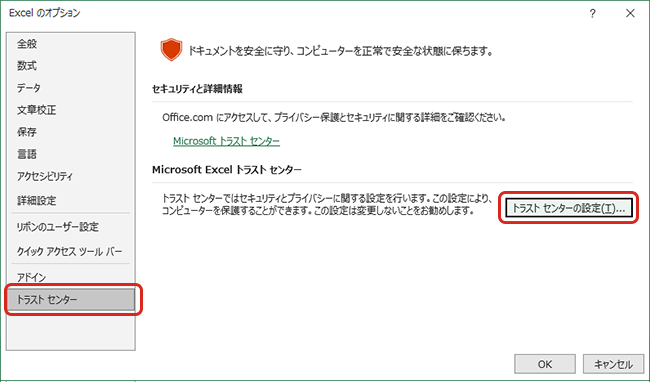
- マのセキュリティ設定: マを実行するには、マのセキュリティ設定を適切に設定する必要があります。
- バックアップの重要性: 個人用マワークブックは、Excelの通常のワークブックと同じく、データ損失のリスクがあります。定期的なバックアップが重要です。
- 他のユーザーとの共有: 個人用マワークブックは、その名の通り個人用です。そのため、他のユーザーとマを共有する場合は、別の方法を考慮する必要があります。
マの保存先を変更する方法
マの保存先を変更する方法は以下の通りです。
- マの記録: マの記録を開始する際に、「マの記録」ダイアログで「マ名」と「保存先」を指定できます。
- マのエクスポート: 既存のマを別のワークブックに移動するには、マをエクスポートして、別のワークブックでインポートすることができます。
- VBAエディタで保存先を変更: VBAエディタで直接、マのコードをコピーして別のワークブックに貼り付けることで、保存先を変更することができます。
Excelでマクロを登録するにはどうすればいいですか?
Excelでマを登録するには、以下の手順に従ってください。
マ記録の開始
Excelでマを登録するには、まずマの記録を開始する必要があります。これは、以下の手順で行います。
- Excelを開き、「ビュー」タブをクリックします。
- 「マ」グループにある「マの記録」をクリックします。
- マの名前を入力し、「OK」をクリックします。
マの記録
マの記録を開始したら、実行したい操作を順番に実行します。Excelはこれらの操作を記録して、マとして保存します。
- マに含める操作を実行します。これには、セルの入力、フォーマットの設定、数式の入力など、あらゆる操作が含まれます。
- すべての操作が終わったら、再度「ビュー」タブをクリックし、「マの記録停止」をクリックします。
マの実行
登録したマを実行するには、以下の手順に従います。
- 「ビュー」タブをクリックし、「マ」をクリックします。
- 実行したいマを選択し、「実行」をクリックします。
- マが実行され、記録した操作が自動的に繰り返されます。
よくある質問
Excel マ 記録:マの記録方法
Excelでマを記録する方法は非常に簡単です。マの記録を開始するには、まずExcelで開発タブを開きます。このタブが表示されていない場合は、Excelのオプションからリボンのカスタマイズで開発タブを表示にチェックを入れてください。開発タブが表示されたら、マの記録ボタンをクリックします。これでマの記録が開始されます。この状態で行う操作がすべて記録されますので、必要な操作を順番に行ってください。操作が終わったら、再度マの記録ボタンをクリックして記録を停止します。これでマの記録が完了です。
マを記録する際の注意点は何ですか?
マを記録する際には、いくつかの注意点があります。まず、記録中は不要な操作をしないことが重要です。マはすべての操作を記録するため、不要な操作も含めて記録されてしまいます。これにより、マが予期しない動作をすることがあります。また、相対参照と絶対参照を正しく使い分けることも重要です。相対参照はセルの位置が相対的な位置関係で記録され、絶対参照はセルの位置が絶対的な位置関係で記録されます。 situationによっては、これらの参照方法を切り替える必要があります。
記録したマを実行する方法は?
記録したマを実行するには、再度開発タブを開き、マボタンをクリックします。これにより、マダイアログボックスが表示されます。ここで実行したいマを選択し、実行ボタンをクリックします。これで、記録したマが実行されます。また、マにショートカットキーを割り当てることで、マをより迅速に実行することができます。
マの記録機能にはどのような制限がありますか?
マの記録機能は非常に便利ですが、いくつかの制限があります。まず、記録できる操作が限定的です。例えば、条件式を含む複雑な操作や、ユーザーフォームの作成などの操作は記録できません。また、マを記録することはできますが、記録されたマを編集することは難しいことがあります。マの記録機能は基本的な操作の自動化には非常に便利ですが、より複雑な操作を行いたい場合は、VBAを使用したマのプログラミングが必要となります。