
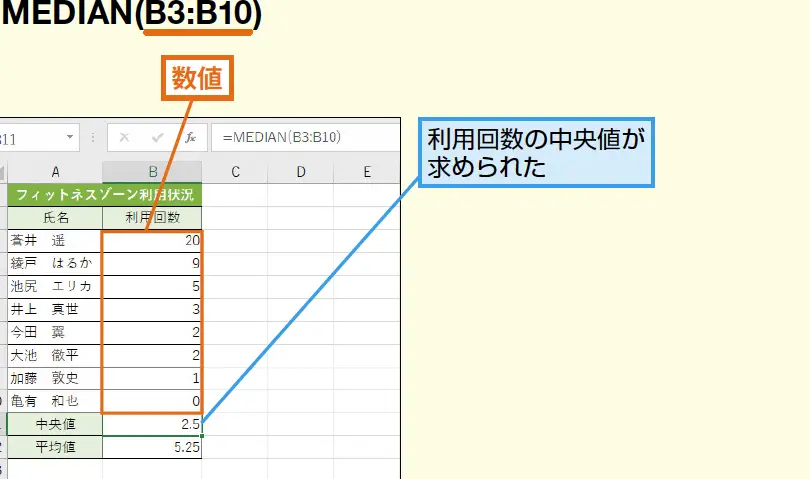
Excelの中央値関数、MEDIAN関数は、データの中央値を求めるために使用される機能です。この関数は、与えられた数値の集合の中で、半分の数値がその値より大きく、残りの半分がその値より小さいような値を見つけることができます。つまり、データが昇順または降順に並べ替えられた場合、中央に位置する値が中央値となります。MEDIAN関数は、データ分析や統計処理において重要な役割を果たし、特に外れ値の影響を受けにくいことから、平均値とともに頻繁に使用されています。この記事では、ExcelのMEDIAN関数の使い方や、その特徴や活用方法について詳しく説明します。
Excel中央値関数:MEDIAN関数で中央値を求める方法
ExcelのMEDIAN関数を利用すると、データの中央値を簡単に求めることができます。この関数は、与えられた数値の集合の中央値を返します。中央値は、データを昇順または降順に並べたときに、ちょうど中央にくる値です。MEDIAN関数は、奇数個のデータの場合は中央の値を、偶数個の場合は中央の2つの値の平均を返します。
中央値の概念
中央値(メディアン)は、データを昇順または降順に並べたときに、ちょうど中央にくる値です。中央値は、外れ値の影響を受けにくいため、平均値に比べてデータの代表値としてよく使われます。たとえば、{1, 2, 3, 4, 5}のデータの場合は、中央値は3です。また、{1, 2, 3, 4, 5, 6}の場合は、中央の2つの値(3と4)の平均値である3.5が中央値となります。
MEDIAN関数の使い方
MEDIAN関数は、以下のように使用します。
=MEDIAN(範囲)
ここで、範囲は中央値を求めたい数値の集合です。たとえば、セルA1からA10にデータが入っている場合、
=MEDIAN(A1:A10)
と入力することで、A1からA10までのデータの中央値を求めることができます。
| 数値 |
|---|
| 10 |
| 15 |
| 20 |
| 25 |
| 30 |
このデータの場合、MEDIAN関数を使用すると、中央値は20になります。
複数の範囲を指定する
MEDIAN関数では、複数の範囲を指定することができます。たとえば、セルA1からA10とB1からB10の2つの範囲にデータがある場合、
=MEDIAN(A1:A10, B1:B10)
と入力することで、両方の範囲のデータをまとめて中央値を求めることができます。
数値の入力
MEDIAN関数では、数値を直接入力して中央値を求めることもできます。たとえば、
=MEDIAN(10, 20, 30, 40, 50)
と入力することで、直接数値を指定して中央値を求めることができます。この場合、中央値は30になります。
中央値と平均値の違い
中央値と平均値は、どちらもデータの代表値として使用されますが、性質が異なります。平均値は、すべてのデータの合計をデータ数で割った値です。一方、中央値は、データを昇順または降順に並べたときに、ちょうど中央にくる値です。平均値は外れ値の影響を受けやすいため、外れ値が存在するデータでは中央値の方が代表値として適切な場合があります。
Excelで中央値を求めるには?
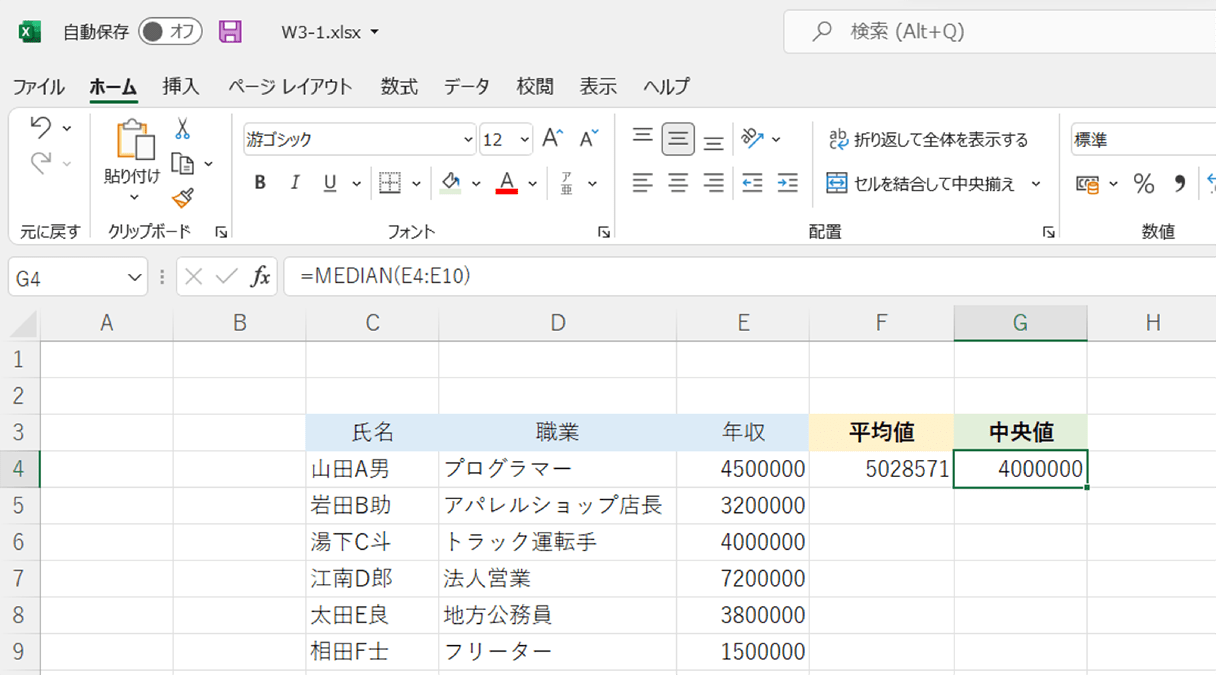
Excelで中央値を求めるには、次の手順に従います。
中央値の計算手順
中央値を求めるには、まずデータを昇順または降順に並べ替える必要があります。中央値は、データの真ん中にある値です。データの個数が奇数の場合は、真ん中の値が中央値となります。データの個数が偶数の場合は、真ん中の2つの値の平均が中央値となります。
- データをセル範囲に入力します。
- データタブをクリックし、並べ替えを選択してデータを昇順または降順に並べ替えます。
- データの個数が奇数の場合は、真ん中の値を中央値とします。データの個数が偶数の場合は、真ん中の2つの値の平均を中央値とします。
MEDIAN関数の使用
Excelには、中央値を求めるためのMEDIAN関数が用意されています。この関数を使用することで、手動で計算する手間を省くことができます。
- 中央値を表示するセルを選択します。
- =MEDIAN(セル範囲)と入力します。セル範囲は、中央値を求めるデータが含まれたセル範囲です。
- Enterキーを押します。選択したセルに中央値が表示されます。
中央値の解析
中央値は、データの中心的な傾向を表す代表値の一つです。平均値や最頻値とともに、データの特徴を把握するために用いられます。中央値は、特に外れ値の影響を受けにくいという特徴があります。
- データに外れ値が含まれている場合は、中央値が平均値よりも適切な代表値となる場合があります。
- データの分布が左右対称の場合は、中央値と平均値はほぼ同じ値になります。
- データの分布が左右非対称の場合は、中央値と平均値は異なる値になることがあります。
Excelで中心値を求める関数は?
Excelで中心値を求める関数はMEDIANです。この関数を使用すると、与えられた数値の集合の中心値を簡単に求めることができます。
MEDIAN関数の使い方
MEDIAN関数は、以下のように使用します。
- Excelのセルに「=MEDIAN(数値1, 数値2, …)」と入力します。
- 数値1, 数値2, …の部分に、中心値を求めたい数値をカンマで区切って入力します。
- Enterキーを押すと、指定した数値の中心値が求められます。
MEDIAN関数の注意点
MEDIAN関数を使用する際には、以下の点に注意してください。
- 引数には数値、範囲、または数値を返す式を指定できます。
- 引数に文字列やエラー値が含まれている場合は、無視されます。
- 引数がすべて空の場合、MEDIAN関数はエラー値を返します。
中心値と平均値の違い
中心値と平均値はどちらもデータの代表値ですが、以下のような違いがあります。
- 平均値は、全ての数値の合計をデータの個数で割った値ですが、中心値はデータを大きさ順に並べたときの中央の値です。
- 平均値は外れ値の影響を受けやすく、中心値は外れ値の影響を受けにくいです。
- データが左右対称的に分布している場合、平均値と中心値はほぼ等しくなりますが、データが左右非対称の場合は、平均値と中心値の差が大きくなります。
中央値ってどうやって求めるの?
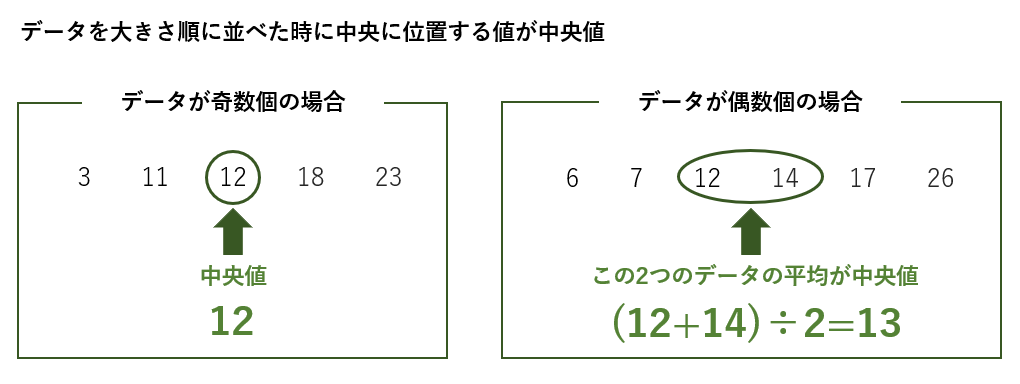
中央値は、データの順序の中央に位置する数値です。以下の手順で中央値を求めることができます。
データを順序付けする
まず、データを小さい順に並べ替えます。これにより、データの順序が決まります。
- データを集めます。
- 小さい順にデータを並べ替えます。
- 並べ替えたデータをもとに、中央値を求めます。
データ数が奇数の場合
データ数が奇数の場合は、真ん中に位置する数値が中央値になります。
- データ数が奇数の場合を確認します。
- 真ん中に位置する一つの数値を選びます。
- その数値が中央値です。
データ数が偶数の場合
データ数が偶数の場合は、真ん中にある二つの数値の平均値を求めます。
- データ数が偶数の場合を確認します。
- 真ん中に位置する二つの数値を選びます。
- その二つの数値の平均値を計算し、それが中央値になります。
偶数個の中央値の出し方は?
偶数個の中央値の出し方は、以下の手順で計算できます。
手順1: 数値を昇順に並べる
まず、与えられた偶数個の数値を小さい順に並べます。これにより、数値の順序が明確になります。
手順2: 中央の2つの数値を特定する
昇順に並べられた数値の中で、正確に中央にある2つの数値を特定します。偶数個の数値があるため、中央の値は1つではありません。
手順3: 中央の2つの数値の平均を計算する
中央の2つの数値が特定できたら、その2つの数値の平均を計算します。この平均値が、偶数個の数値の中央値となります。
- 数値を昇順に並べる
- 中央の2つの数値を特定する
- 中央の2つの数値の平均を計算する
よくある質問
ExcelのMEDIAN関数とは何ですか?
ExcelのMEDIAN関数は、与えられた数値の集合の中央値を求めるために使用される関数です。中央値とは、数値を大きさ順に並べたときに、ちょうど中央に位置する値のことです。数値の集合が偶数個の場合、中央の2つの値の平均が中央値となります。この関数は、数値データの中心的な傾向を把握するのに役立ちます。
MEDIAN関数の使い方を教えてください。
MEDIAN関数の使い方は非常に簡単です。関数を入力するセルに「=MEDIAN(」と入力し、中央値を求めたい数値の集合を範囲指定または個別に指定して、「)」で閉じます。例えば、A1からA10までのセルに数値が入力されている場合、「=MEDIAN(A1:A10)」と入力することで、その範囲内の数値の中央値を求めることができます。
MEDIAN関数とAVERAGE関数の違いは何ですか?
MEDIAN関数とAVERAGE関数の主な違いは、中央値と平均値を求める点です。AVERAGE関数は与えられた数値の集合の算術平均(総和を数値の個数で割った値)を求めます。一方、MEDIAN関数は数値を大きさ順に並べたときに中央に位置する値を求めます。平均値は外れ値の影響を受けやすいため、中央値は外れ値の影響を軽減した中心的な傾向を把握するのに適しています。
MEDIAN関数を使うべき状況はどんな場合ですか?
MEDIAN関数は、データに外れ値が含まれている場合や、データの分布が左右非対称である場合に特に有用です。このような状況では、平均値はデータの中心的な傾向を正確に表さないことがあります。例えば、賃金や不動産価格などのデータは、外れ値や非対称分布が頻繁に現れるため、中央値を用いることが望ましいです。そのため、データの特性を考慮して、状況に応じてMEDIAN関数を適切に使用することが重要です。

私は、生産性向上に情熱を持つデータ分析とオフィスツール教育の専門家です。20年以上にわたり、データ分析者としてテクノロジー企業で働き、企業や個人向けのExcel講師としても活動してきました。
2024年、これまでの知識と経験を共有するために、日本語でExcelガイドを提供するウェブサイト**「dataka.one」**を立ち上げました。複雑な概念を分かりやすく解説し、プロフェッショナルや学生が効率的にExcelスキルを習得できるようサポートすることが私の使命です。