
Excelのシートロック機能を利用することで、シートの編集を制限することが可能です。この機能は、重要なデータや式を保護する際に非常に役立ちます。本記事では、Excelシートのロック方法について詳しく解説し、シートの編集制限を効果的に行うためのヒントを提供します。また、ロックされたシートの編集を解除する方法も紹介しますので、ぜひ参考にしてください。
Excel シート ロック:シートの編集を制限する方法
Excelでは、シートの編集を制限することができます。これにより、重要なデータや式が意図しない変更から保護されます。ここでは、Excelシートのロック方法と編集制限について詳しく説明します。
シート保護の適用
シート保護を適用することで、シートの編集を制限できます。以下の手順でシート保護を設定します。 1. 実際に保護したいシートを選択します。 2. 「レビュー」タブにある「シートの保護」をクリックします。 3. 「シート保護」ダイアログボックスが表示されます。ここで、パスワードを設定し、ユーザーが実行できる操作を選択できます。 4. 「OK」をクリックして設定を適用します。
セル領域のロック解除
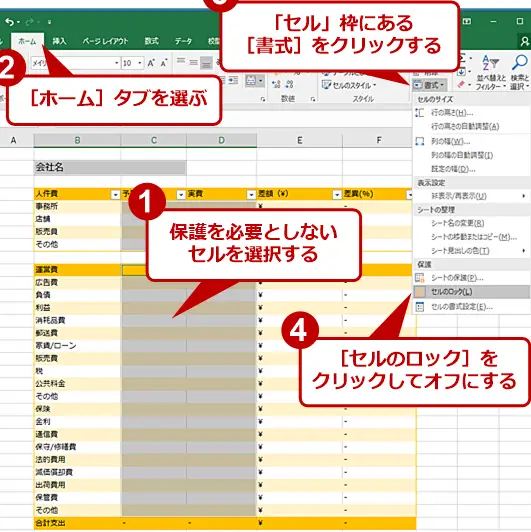
デフォルトでは、すべてのセルがロックされています。特定のセル領域のロックを解除して、編集を許可することができます。 1. ロックを解除したいセル領域を選択します。 2. 「ホーム」タブの「セル」グループにある「書式設定」の「セルのロック」を解除します。 3. シート保護を適用します。
パスワードでシートを保護する
シート保護にパスワードを設定することで、許可されたユーザーのみが保護設定を変更できるようになります。 1. 「レビュー」タブの「シートの保護」をクリックします。 2. 「シート保護」ダイアログボックスで、パスワードを入力し、確認のために再入力します。 3. 「OK」をクリックして設定を適用します。
保護されたシートの編集許可
保護されたシートでは、特定のユーザーに編集許可を与えることができます。 1. 「レビュー」タブの「シートの保護」をクリックします。 2. 「シート保護」ダイアログボックスで、「許可するユーザー」を選択します。 3. ユーザーを追加し、編集できる範囲を指定します。 4. 「OK」をクリックして設定を適用します。
シート保護の解除
シート保護を解除するには、以下の手順を実行します。 1. 「レビュー」タブの「シートの保護」をクリックします。 2. 「シートの保護解除」を選択します。 3. パスワードを入力し、「OK」をクリックします。
| 機能 | 説明 |
|---|---|
| シート保護の適用 | シートの編集を制限する保護設定を適用します。 |
| セル領域のロック解除 | 特定のセル領域のロックを解除して、編集を許可します。 |
| パスワードでシートを保護する | パスワードを設定して、許可されたユーザーのみが保護設定を変更できるようにします。 |
| 保護されたシートの編集許可 | 保護されたシートで、特定のユーザーに編集許可を与えます。 |
| シート保護の解除 | シート保護を解除して、編集制限を取り除きます。 |
よくある質問
Excelシートのロックとは何ですか?
Excelシートのロックは、シートの内容を保護し、意図しない変更を防ぐ機能です。ロックを設定すると、パスワードなしではシートの編集が制限されます。この機能を使用することで、重要なデータや複雑な式を含むシートを安全に保ち、誤操作による破損を防ぐことができます。
Excelシートをロックする方法を教えてください。
Excelシートをロックするには、以下の手順を実行します。 1. ロックしたいシートを選択します。 2. 「レビュー」タブにある「シートの保護」をクリックします。 3. 「シートの保護」ダイアログボックスが表示されます。ここで、パスワードを設定し、編集を許可するオプションを選択します。 4. 「OK」をクリックして、設定を適用します。 これにより、シートがロックされ、パスワードなしでは編集が制限されます。
ロックされたExcelシートの編集を许可する方法は?
ロックされたExcelシートの編集を許可するには、パスワードが必要です。パスワードを入力してシートの保護を解除する手順は以下の通りです。 1. 保護されたシートを選択します。 2. 「レビュー」タブにある「シートの保護の解除」をクリックします。 3. パスワードを入力し、「OK」をクリックします。 これでシートの保護が解除され、編集が可能になります。作業が終わったら、再度シートをロックすることをお勧めします。
Excelシートのロックと保護の違いは何ですか?
Excelでは、「ロック」と「保護」は異なる概念です。シートのロックは、セルの編集を制限する機能です。一方、保護は、シート全体に対して適用される機能で、構造やウィンドウのサイズ変更を制限します。 シートをロックすると、選択したセルの編集が制限されますが、保護されていないセルは編集できます。シートを保護すると、シートの構造やウィンドウのサイズ変更が制限されますが、編集は可能です。 両方の機能を組み合わせて使用することで、シートをより安全に保護することができます。