
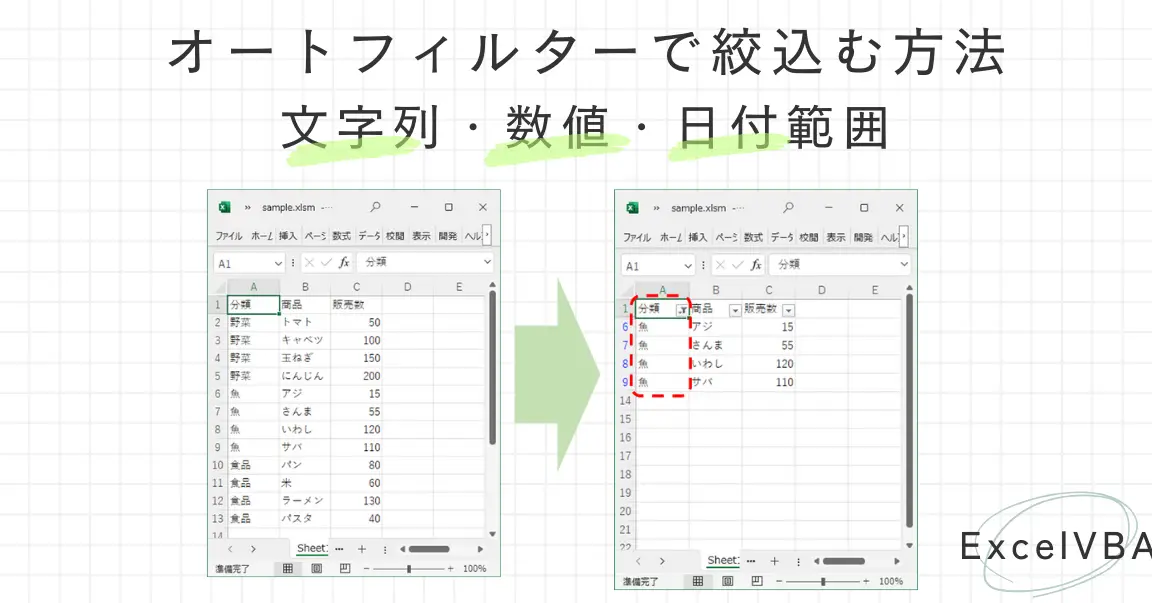
Excel VBAのAutoFilter機能を使ってデータ絞り込みを自動化することで、作業のスピードアップが可能になります。この記事では、Excel VBAでAutoFilterを活用する方法を詳しく解説します。まずは、AutoFilterの基本的な使い方から始め、次にVBAを使用してAutoFilterを自動化する手順をステップバイステップで紹介します。また、実際の業務で役立つAutoFilterの応用例も紹介しますので、ぜひご参考にしてください。VBAの知識が浅くても大丈夫!わかりやすく説明していますので、初心者でも安心して読むことができます。是非、この記事を通じてExcelのデータ絞り込み作業を効率化しましょう!
Excel VBA AutoFilter:データ絞り込みを自動化して作業をスピードアップ!
ExcelのVBAを使用して、データの絞り込みを自動化することで、作業のスピードアップを実現できます。AutoFilter機能を使い、特定の条件に一致するデータを瞬時に抽出し、効率的にデータ処理ができるようになります。
AutoFilterの基本的な使い方
AutoFilterは、データを特定の条件に基づいて絞り込むことができる機能です。VBAを使ってAutoFilterを設定する方法は以下の通りです。
| 手順 | 説明 |
|---|---|
| 1. データ範囲の設定 | 絞り込みを行うデータ範囲を指定します。 |
| 2. AutoFilterの有効化 | 指定したデータ範囲に対してAutoFilterを有効にします。 |
| 3. 絞り込み条件の設定 | 絞り込む条件を設定します。複数の条件を指定することもできます。 |
AutoFilterで使用できる演算子
AutoFilterでは、さまざまな演算子を使用して、データを絞り込むことができます。以下に、代表的な演算子を紹介します。
| 演算子 | 説明 |
|---|---|
| = | 等しい |
| <> | 等しくない |
| > | より大きい |
| < | より小さい |
| 複数の条件を組み合わせる(AND条件) |
AutoFilterの適用範囲を動的に設定する
データの範囲が頻繁に変わる場合、AutoFilterの適用範囲を動的に設定することができます。以下の方法を使用して、データ範囲を自動的に検出してAutoFilterを適用します。
| 方法 | 説明 |
|---|---|
| CurrentRegionプロパティ | アクティブセルを含むデータ範囲を自動的に検出します。 |
| UsedRangeプロパティ | シートの使用されている範囲を取得します。 |
AutoFilterを使用したデータのコピーと貼り付け
AutoFilterで絞り込んだデータを別のシートにコピーして貼り付けることができます。以下の手順で実行します。
| 手順 | 説明 |
|---|---|
| 1. 絞り込みの実行 | AutoFilterを使ってデータを絞り込みます。 |
| 2. データのコピー | 絞り込んだデータをコピーします。 |
| 3. 別シートへの貼り付け | コピーしたデータを別のシートに貼り付けます。 |
AutoFilterを使用したデータの削除
AutoFilterで絞り込んだデータを削除することができます。以下の手順で実行します。
| 手順 | 説明 |
|---|---|
| 1. 絞り込みの実行 | AutoFilterを使って削除したいデータを絞り込みます。 |
| 2. データの削除 | 絞り込んだデータを削除します。 |
これらの機能を活用することで、Excelでのデータ処理を効率化し、スピードアップできます。AutoFilterとVBAを組み合わせることで、より複雑なデータ処理も自動化することが可能です。
よくある質問
Excel VBA AutoFilterを使ってデータ絞り込みを自動化する方法は何ですか?
Excel VBA AutoFilterを使ってデータ絞り込みを自動化するには、まずVBAマを作成する必要があります。マを記録し、オートフィルタを設定してデータを絞り込む操作を実行します。マの記録が終わったら、VBAエディタでマのコードを確認し、必要に応じて修正を加えます。このようにして、データ絞り込みの作業を自動化し、作業効率を大幅に向上させることができます。
Excel VBA AutoFilterで複数の条件を指定してデータを絞り込む方法は?
Excel VBA AutoFilterで複数の条件を指定してデータを絞り込む場合、AutoFilterメソッドを使用します。まず、データを含む範囲を選択し、AutoFilterメソッドを適用します。次に、Criteria1とCriteria2に条件を指定して、オートフィルタを設定します。複数の条件を組み合わせることで、より詳細なデータ絞り込みが可能となります。
Excel VBA AutoFilterで日付範囲を指定してデータを絞り込む方法は?
Excel VBA AutoFilterで日付範囲を指定してデータを絞り込むには、OperatorプロパティをxlAndに設定し、Criteria1とCriteria2に日付範囲の開始日と終了日を指定します。このようにして、特定の日付範囲内のデータを簡単に絞り込むことができます。
Excel VBA AutoFilterでデータ絞り込み後の結果を別シートにコピーする方法は?
Excel VBA AutoFilterでデータ絞り込み後の結果を別シートにコピーするには、まずオートフィルタを適用してデータを絞り込みます。次に、絞り込んだデータを選択し、Copyメソッドを使用して別シートにコピーします。このようにして、データ絞り込みの結果を別シートに転記し、さらに効率的なデータ分析が可能になります。

私は、生産性向上に情熱を持つデータ分析とオフィスツール教育の専門家です。20年以上にわたり、データ分析者としてテクノロジー企業で働き、企業や個人向けのExcel講師としても活動してきました。
2024年、これまでの知識と経験を共有するために、日本語でExcelガイドを提供するウェブサイト**「dataka.one」**を立ち上げました。複雑な概念を分かりやすく解説し、プロフェッショナルや学生が効率的にExcelスキルを習得できるようサポートすることが私の使命です。