
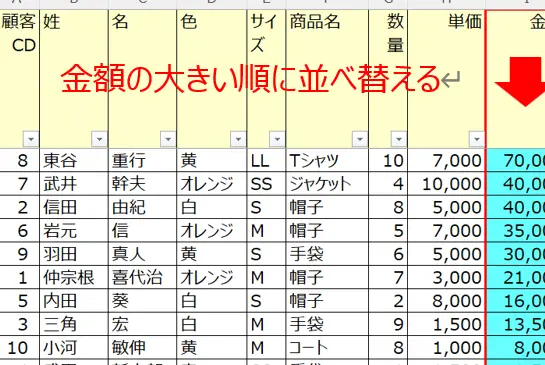
Excel VBAを使用すると、データの並び替え作業を自動化することができ、作業効率が大幅に向上します。この記事では、Excel VBAのソート機能について詳しく解説し、データの並べ替えを効率的に行う方法を紹介します。VBAの基本的な知識から、具体的なソートマの作成方法、さらに応用的なテクニックまで、 初心者から上級者まで幅広い方々が参考にすることができます。データの整理や分析に常に時間を奪われることが多い方にも、VBAソートの力でスマートなデータ管理が可能になります。
Excel VBA ソート:データの並び替えを自動化して効率アップ!
Excel VBAを利用することで、データの並び替え作業を自動化し、作業効率を大幅にアップさせることができます。VBAを使ってソート処理を実装することで、繰り返しの作業を減らし、データの整理にかかる時間を短縮できます。本記事では、Excel VBAを使用したデータの並び替え自動化について詳しく解説します。
Excel VBAによるソートの基本
Excel VBAでデータをソートするためには、RangeオブジェクトのSortメソッドを使用します。Sortメソッドを利用することで、指定した範囲のデータを任意の条件で並び替えることができます。以下に、基本的なソート処理のコード例を示します。
| Sub ソート実行() |
| Range(A1:C10).Sort Key1:=Range(A1), Order1:=xlAscending, Header:=xlYes |
| End Sub |
上記のコードは、A1セルからC10セルまでのデータを、A列を基準にして昇順に並び替える例です。HeaderパラメーターをxlYesとすることで、ヘッダー行があることを指定しています。
複数の条件を指定したソート
Excel VBAでは、複数の条件を指定してデータを並び替えることもできます。例えば、まずA列で昇順にソートし、次にB列で降順にソートするといった処理が可能です。以下に、複数条件でのソート処理のコード例を示します。
| Sub 複数条件ソート() |
| With Range(A1:C10) |
| .Sort Key1:=Range(A1), Order1:=xlAscending, Key2:=Range(B1), Order2:=xlDescending, Header:=xlYes |
| End With |
| End Sub |
このコードは、A1セルからC10セルまでのデータを、まずA列で昇順に、次にB列で降順に並び替える例です。With文を使用することで、繰り返しRangeオブジェクトを指定する手間が省けます。
カスタムリストを使用したソート
Excel VBAでは、カスタムリストを使用してデータを並び替えることができます。例えば、月名や曜日などの特定の順序でデータをソートしたい場合に便利です。以下に、カスタムリストを使用したソート処理のコード例を示します。
| Sub カスタムリストソート() |
| Dim cl As Object |
| Set cl = Application.CustomListCount + 1 |
| Range(A1:A12).Sort Key1:=Range(A1), Order1:=xlAscending, Header:=xlYes, OrderCustom:=cl |
| End Sub |
このコードは、A1セルからA12セルまでのデータを、カスタムリストに従って昇順に並び替える例です。Application.CustomListCountを使用して、カスタムリストの番号を取得しています。
動的範囲を指定したソート
Excel VBAでは、データの範囲が可変である場合にも、動的な範囲を指定してソートを行うことができます。以下に、動的範囲を指定したソート処理のコード例を示します。
| Sub 動的範囲ソート() |
| Dim lastRow As Long |
| lastRow = Cells(Rows.Count, 1).End(xlUp).Row |
| Range(A1:C & lastRow).Sort Key1:=Range(A1), Order1:=xlAscending, Header:=xlYes |
| End Sub |
このコードは、最終行を動的に取得し、その範囲までのデータをA列を基準にして昇順に並び替える例です。Rows.Countを使用して最終行を取得し、End(xlUp)を使用してデータの最終行まで移動しています。
ソート処理のエラー対策
Excel VBAでソート処理を実行する際には、エラーに対処することが重要です。例えば、ソートキーに数値以外のデータが含まれている場合、ソート処理が正しく行えないことがあります。そのため、エラー処理を実装して、問題が発生した場合にも適切に対応できるようにすることが望ましいです。以下に、エラー処理を含んだソート処理のコード例を示します。 typeDefinition { prompt: Crea 1 subtítulo relacionado a la temática: ‘Excel VBA ソート:データの並び替えを自動化して効率アップ!’ en Japonés. Coloca ese subtítulo en HTML ‘
‘ y luego responde de forma detallada en Japonés y agrega también 5 Subtítulos H3 informacionales en Japonés sobre ‘Excel VBA ソート:データの並び替えを自動化して効率アップ!’ en HTML ‘
‘ y responde cada Subtítulo h3 de forma detallada y añade una tabla con el formato: ‘
‘ y pon en negrita en HTML ‘‘ las palabras más relevantes en Japonés y no vayas a añadir una conclusión final, no hables ningún otro idi
よくある質問
Excel VBAでデータの並び替えを自動化する方法は何ですか?
Excel VBAを使用すると、データの並び替えを自動化できます。まず、Visual Basic for Applications(VBA)エディタを開き、マを記録するか、手動でコードを書いて並び替え処理を実装します。例えば、特定の列を基準にしてデータを並び替えるマを作成することができます。また、条件に応じて複数の列を同時に並び替えることも可能です。VBAを使って並び替えを自動化することで、繰り返しの作業を効率化し、時間を大幅に節約することができます。
Excel VBAでデータをソートする際に、どのような注意点がありますか?
Excel VBAでデータをソートする際には、以下の点に注意してください。
- データ範囲の指定:並び替えを行うデータ範囲を正確に指定し、必要なデータが全部含まれていることを確認してください。
- ソート基準の設定:どの列を基準にして並び替えるかを明確に設定し、昇順か降順かを指定してください。
- 複数列の並び替え:複数の列を同時に並び替える場合は、ソート基準の優先順位を適切に設定してください。
- データの保護:重要なデータが失われることがないよう、並び替え前にデータをバックアップしておくことが推奨されます。
Excel VBAで並び替えの速度を改善する方法はありますか?
はい、Excel VBAで並び替えの速度を改善する方法があります。以下の手法を試してください。
- Application.ScreenUpdating:並び替え処理中は画面の更新を一時的に停止することで、処理速度を向上させることができます。処理が終了したら、画面の更新を再開してください。
- Application.Calculation:自動計算を一時的に無効にすることで、並び替え中の再計算による遅延を防止できます。処理が終了したら、自動計算を再度有効にしてください。
- データ範囲の最適化:並び替えを行うデータ範囲を限定し、不要なデータを含めないことで、処理速度を向上させることができます。
Excel VBAでカスタムソート順を設定する方法はありますか?
Excel VBAでは、カスタムソート順を設定することが可能です。カスタムソート順を設定するためには、CustomListsプロパティを使用します。例えば、特定のカテゴリや優先度に基づいてデータを並び替える場合に、この機能を利用できます。カスタムソート順を設定することで、ユーザーの要件に応じた柔軟な並び替えが実現できます。ただし、カスタムソート順を適用する際には、適切なカスタムリストが定義されていることを確認してください。
関連記事
- Excel VBA Sort:データ並び替えを自動化するテクニック!
- Excel VBA AutoFilter:データ絞り込みを自動化して作業をスピードアップ!
- PythonでExcelを自動化する:作業効率アップ
- ExcelマクロVBA:自動化で作業効率を大幅アップ