

Excelファイルを復元する方法について、復元ソフトと自動保存機能を利用する方法を紹介します。Excelファイルが削除されたり、破損したりした場合、重要なデータが失われることがあります。しかし、復元ソフトやExcelの自動保存機能を活用することで、失われたデータを取り戻すことが可能です。この記事では、そんなExcelファイルの復元方法を詳しく解説します。
Excelファイルを復元する方法:復元ソフトと自動保存の活用
Excelファイルを失くしてしまった場合、復元ソフトや自動保存機能を利用することで、データの復旧が可能な場合があります。本記事では、Excelファイルを復元するための方法を徹底解説します。
1. 復元ソフトを利用したExcelファイルの復元方法
復元ソフトは、削除されたファイルや破損したファイルを復元するためのソフトウェアです。Excelファイルを復元する際にも非常に効果的です。以下は、復元ソフトを利用したExcelファイルの復元方法です。
- 復元ソフトをインストールします。
- 復元したいExcelファイルが保存されていたドライブを選択します。
- スキャンを実行し、復元可能なExcelファイルを検出します。
- 検出されたExcelファイルから、復元したいファイルを選択します。
- 復元を実行し、Excelファイルを元の状態に戻します。
2. 自動保存機能を利用したExcelファイルの復元方法
Excelには、自動保存機能があります。この機能を利用することで、作業中のファイルが定期的に保存され、データの損失を防ぐことができます。自動保存されたファイルを復元する方法は以下の通りです。
- Excelを起動します。
- 「ファイル」メニューを開き、「情報」を選択します。
- 「ドキュメントの管理」をクリックし、「自動回復の表示」を選択します。
- 自動保存されたExcelファイルが表示されるので、復元したいファイルを選択します。
- 「開く」をクリックし、Excelファイルを復元します。
3. Excelのバックアップ機能を利用してファイルを復元する方法
Excelには、バックアップ機能があります。この機能を利用することで、ファイルのバックアップを自動的に作成し、データの損失を防ぐことができます。バックアップからExcelファイルを復元する方法は以下の通りです。
- Excelを起動します。
- 「ファイル」メニューを開き、「開く」を選択します。
- 「コンピューター」をクリックし、「参照」を選択します。
- バックアップファイルが保存されているフォルダを開き、復元したいファイルを選択します。
- 「開く」をクリックし、Excelファイルを復元します。
4. システムの復元機能を利用してExcelファイルを復元する方法
Windowsには、システムの復元機能があります。この機能を利用することで、システムを過去の状態に戻し、削除されたExcelファイルを復元することが可能です。システムの復元を利用したExcelファイルの復元方法は以下の通りです。
- 「コントロールパネル」を開き、「システムとセキュリティ」を選択します。
- 「システムの復元」をクリックします。
- 「システムの復元を開始する」を選択し、指示に従って操作します。
- システムが復元されたら、Excelファイルが復元されていることを確認します。
5. クラウドストレージを利用してExcelファイルを復元する方法
クラウドストレージを利用してExcelファイルを保存している場合、データの損失を防ぐことができます。クラウドストレージからExcelファイルを復元する方法は以下の通りです。
- クラウドストレージのウェブサイトにログインします。
- 復元したいExcelファイルが保存されているフォルダを開きます。
- 復元したいファイルを選択し、ダウンロードします。
- ダウンロードしたExcelファイルを開き、データを確認します。
| 方法 | 特徴 |
|---|---|
| 復元ソフト | 削除されたファイルや破損したファイルを復元できる |
| 自動保存機能 | 作業中のファイルが定期的に保存され、データの損失を防ぐ |
| バックアップ機能 | ファイルのバックアップを自動的に作成し、データの損失を防ぐ |
| システムの復元機能 | システムを過去の状態に戻し、削除されたファイルを復元できる |
| クラウドストレージ | クラウド上にファイルを保存し、データの損失を防ぐ |
以上が、Excelファイルを復元するための方法です。状況に応じて適切な方法を選択し、失われたデータを取り戻しましょう。
エクセルのデータ復元を自動保存するにはどうすればいいですか?
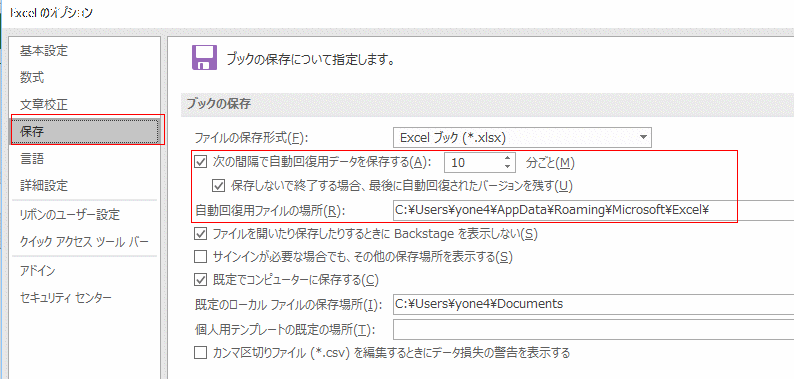
エクセルのデータ復元を自動保存するためには、以下の手順を実行します。
自動復元機能を有効にする
エクセルでは、自動復元機能を有効にすることで、定期的にファイルが自動保存されます。これにより、システムの障害や電源の切断などのトラブルが発生した場合でも、データを復元することができます。
- エクセルを開き、ファイルメニューを選択します。
- オプションをクリックします。
- 保存タブを選択します。
- 自動復元情報を保存する時間間隔を設定のチェックボックスをオンにします。
- 時間間隔を設定し、OKをクリックします。
ファイルの自動保存を設定する
エクセルでは、ファイルの自動保存を設定することで、定期的にファイルが自動保存されるようにすることができます。これにより、データの損失を防ぐことができます。
- エクセルを開き、ファイルメニューを選択します。
- オプションをクリックします。
- 保存タブを選択します。
- 自動保存する時間間隔を設定のチェックボックスをオンにします。
- 時間間隔を設定し、OKをクリックします。
ファイルのバックアップを取る
定期的にファイルのバックアップを取ることで、データの損失に対して備えることができます。バックアップを取ることで、必要な場合にデータを復元することができます。
- エクセルを開き、ファイルメニューを選択します。
- 名前を付けて保存をクリックします。
- ファイル名と保存先を設定し、トラブルが発生した場合に復元できるようにバックアップを作成するのチェックボックスをオンにします。
- 保存をクリックします。
これらの手順を実行することで、エクセルのデータ復元を自動保存することができます。また、定期的なバックアップとともに、データの安全性を確保することができます。
Excelの自動保存はどこにある?
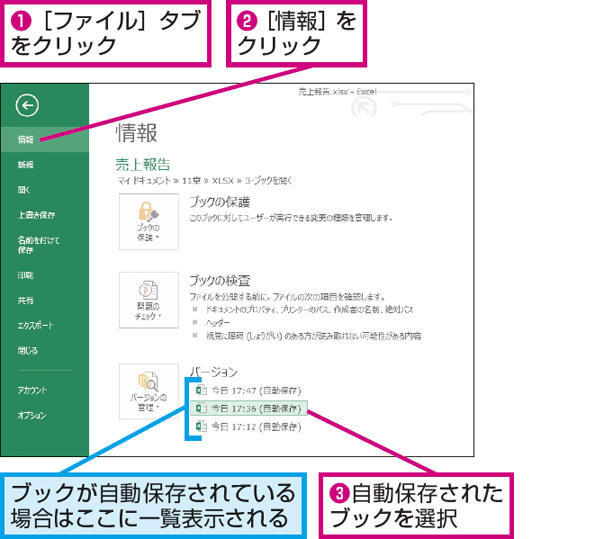
Excelの自動保存は、基本的にクラウドストレージであるOneDriveに保存されます。それ以外にも、自動保存の設定やバックアップの場所を変更できる機能があります。
OneDriveとの連携
Excelでは、OneDriveとの連携が自動保存の鍵です。OneDriveに保存されたファイルは、自動的にクラウド上に保存され、バージョン管理も行われます。これにより、データの損失を防ぐことができます。
- OneDriveにファイルを保存すると、自動保存が有効になります。
- クラウド上のファイルは、他のデバイスからもアクセス可能です。
- バージョン管理により、過去の編集履歴を確認・復元することができます。
自動保存の設定変更
Excelでは、自動保存の間隔を変更することができます。これにより、保存のタイミングを自分に合ったものにカスタマイズできます。
- 「ファイル」> 「オプション」> 「保存」で、自動保存の設定を変更できます。
- 自動保存の間隔を短くすると、データの安全性は向上しますが、システムの負担が増すことがあります。
- 自動保存の間隔を長くすると、システムの負担は減りますが、データの安全性は若干低下します。
バックアップの場所の変更
Excelでは、自動保存のバックアップの場所を変更することができます。これにより、バックアップを自分の好みの場所に保存することが可能です。
- 「ファイル」> 「オプション」> 「保存」で、バックアップの場所を変更できます。
- バックアップは、自動保存とは別の場所に保存することをお勧めします。
- バックアップの場所を定期的にチェックし、必要に応じてバックアップを取ることが重要です。
Excelで保存していないファイルを復元するには?
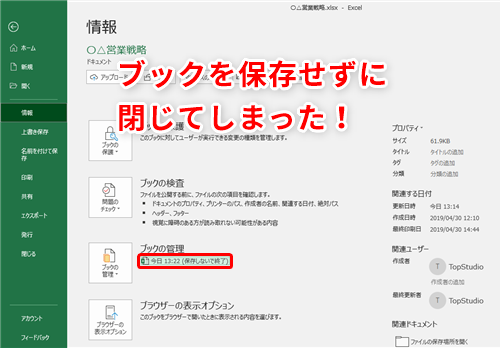
Excelで保存していないファイルを復元する方法は以下の通りです。
1. 自動回復機能を利用する
Excelには、一定時間ごとにファイルを自動的に保存する自動回復機能があります。この機能を利用して、保存していないファイルを復元することができます。
- Excelを開き、「ファイル」メニューをクリックします。
- 「最近使用した項目」をクリックし、「vrd」ファイルを探します。
- 目的のファイルをクリックして開き、データを復元します。
2. 一時ファイルを使用する
Excelは、ファイルを開いている間に一時ファイルを作成します。この一時ファイルを利用して、保存していないファイルを復元することができます。
- 「ファイル名を指定して実行」ウィンドウを開き、「%temp%」と入力し、Enterキーを押します。
- 一時ファイルの保存されているフォルダが開かれるので、「.tmp」拡張子のファイルを探します。
- 目的のファイルを右クリックし、「名前を付けて保存」を選択して、Excelファイルとして保存します。
3. バックアップファイルを利用する
Excelには、ファイルのバックアップを自動的に作成する機能があります。このバックアップファイルを利用して、保存していないファイルを復元することができます。
- Excelのオプションを開き、「保存」タブを選択します。
- 「このワークブックにオートリカバリ情報を自動的に保存する」オプションが有効になっていることを確認します。
- バックアップファイルは、元のファイルと同じフォルダに「.xlk」拡張子で保存されています。
- 目的のバックアップファイルをExcelで開いて、データを復元します。
Excelで保存せずに閉じてしまったファイルの復旧方法は?
Excelで保存せずに閉じてしまったファイルの復旧方法は以下の通りです。
オートリカバリ機能を利用する
Excelには、一定期間ごとに自動的にファイルを保存するオートリカバリ機能が備わっています。この機能を利用すると、意図せず閉じてしまったファイルを復旧することが可能です。
- Excelを再起動します。
- 「復元するドキュメント」ダイアログが表示されるので、復旧したいファイルを選択します。
- 「開く」をクリックしてファイルを開きます。
バックアップファイルを利用する
Excelには、ファイルのバックアップを自動的に作成する機能もあります。バックアップファイルがある場合は、それを利用してファイルを復旧することができます。
- Excelで「ファイル」メニューを開き、「オープン」を選択します。
- ファイルのあるフォルダを開き、バックアップファイル(拡張子が.xlk)を探します。
- バックアップファイルを選択し、「開く」をクリックします。
一時ファイルを利用する
Windowsでは、プログラムが一時ファイルを自動的に作成することがあります。この一時ファイルを利用して、保存せずに閉じてしまったファイルを復旧することが可能な場合があります。
- エクスプローラーを開き、以下のパスに移動します。
C:Users[ユーザー名]AppDataLocalMicrosoftOfficeUnsavedFiles - Excelの一時ファイル(拡張子が.xlsx)を探します。
- 一時ファイルを右クリックし、「名前の変更」で拡張子を.xlsxに変更します。
- Excelで一時ファイルを開き、内容を確認します。
よくある質問
Excelファイルを復元する方法は何ですか?
Excelファイルを復元する方法にはいくつかの方法がありますが、最も一般的な方法は、自動保存機能を利用することです。Excelでは、一定期間ごとにファイルが自動的に保存されるため、システムの障害や電源の切断によってデータが失われた場合でも、自動保存されたファイルを復元することが可能です。また、復元ソフトを使用して、削除されたり損傷したりしたExcelファイルを復元することもできます。
自動保存機能を利用してExcelファイルを復元する方法は?
自動保存機能を利用してExcelファイルを復元するには、次の手順に従ってください。まず、Excelを開き、[ファイル]メニューから[開く]を選択します。次に、[最近使用した項目]の中に、自動保存されたファイルがある場合は、それを選択して開きます。自動保存されたファイルが表示されない場合は、[ファイル]メニューから[情報]を選択し、[ドキュメントの管理]の下にある[名前を付けて保存せずに終了したファイルの回復]をクリックします。表示されるリストから、復元したいファイルを選択して開きます。
復元ソフトを使用してExcelファイルを復元する方法は?
復元ソフトを使用してExcelファイルを復元するには、まず、信頼できる復元ソフトをダウンロードしてインストールします。次に、ソフトウェアを起動し、復元したいExcelファイルが保存されていたドライブまたはフォルダーを選択します。ソフトウェアがスキャンを実行し、復元可能なファイルの一覧を表示します。リストから目的のExcelファイルを選択し、[復元]ボタンをクリックすると、ファイルが復元されます。
Excelファイルの自動保存間隔は変更できますか?
はい、Excelファイルの自動保存間隔は変更できます。Excelでファイルを開いた状態で、[ファイル]メニューから[オプション]を選択します。次に、[保存]タブをクリックし、[AutoRecover 情報を次の分ごとに保存する]オプションを見つけます。ここで、自動保存の間隔を分単位で指定できます。例えば、10分ごとに自動保存を行いたい場合は、10を入力して[OK]をクリックします。これにより、Excelは10分ごとにファイルを自動的に保存するようになります。