

Excelは、データの計算や管理に役立つ強力なツールですが、数式の置換機能について知っている人は少ないかもしれません。この記事では、Excelで数式を効率的に置換する方法を解説します。検索と置換機能を活用することで、複数のセルに適用された数式を一括で変更できるため、作業時間の短縮やエラーの防止に役立ちます。また、置換機能の使い方をマスターすることで、Excelでのデータ分析や報告書作成がよりスムーズになります。この記事を通じて、Excelの数式置換機能を活用し、仕事の効率化につなげていただければ幸いです。
Excelで数式を置換する方法|検索と置換
Excelで数式を効率的に置換する方法を紹介します。数式の置換は、Excelの「検索と置換」機能を使って行います。この機能を使えば、数式の一部や全体を簡単に変更することができます。
検索と置換機能の基本
Excelの「検索と置換」機能は、セルの内容を検索し、特定の文字列や数式を別のものに置換することができます。この機能は、キーボードショートカット「Ctrl + H」または「編集」メニューからアクセスできます。
数式の検索方法
数式を検索するには、検索と置換ウィンドウの「検索する内容」で「数式」を選択します。その後、検索したい数式を入力し、「検索」をクリックします。Excelは、指定された数式に一致するセルを検索します。
数式の置換方法
数式を置換するには、検索と置換ウィンドウの「置換後の内容」に新しい数式を入力します。「置換」をクリックすると、検索で見つかった数式が新しい数式に置換されます。また、「すべて置換」をクリックすると、一度にすべての数式を置換することができます。
ワイルドカードを使った検索と置換
Excelの検索と置換では、ワイルドカードを使って、より柔軟な検索が可能です。例えば、「」は任意の文字列に一致し、「?」は任意の1文字に一致します。これを使って、特定のパターンに一致する数式を検索・置換することができます。
置換の注意点
数式の置換を行う際は、置換後の数式が正確であることを確認してください。置換前に数式をバックアップしておくことも、誤った置換を防ぐための良い方法です。
| 機能 | 説明 |
|---|---|
| 検索と置換 | セルの内容を検索し、特定の文字列や数式を別のものに置換する機能 |
| ワイルドカード | 検索で使用できる特殊文字。「」や「?」などを使用して、柔軟な検索が可能。 |
| 数式のバックアップ | 置換前に数式をバックアップしておくことで、誤った置換を防ぐことができる。 |
Excelの数式を置き換えるには?

Excelの数式を置き換えるには、数式を含むセルを選択し、新しい数式を入力するだけです。具体的な手順は以下の通りです。
数式の置き換え方法
数式を置き換えるには、以下の手順に従ってください。
- 置き換えたい数式が含まれるセルを選択します。
- セルをダブルクリックするか、数式バーをクリックして数式を編集モードにします。
- 既存の数式を新しい数式に置き換えます。
複数のセルの数式を一括置き換え
複数のセルの数式を一括して置き換えるには、以下の手順に従ってください。
- 置き換えたい数式が含まれるセル範囲を選択します。
- キーボードのCtrl + Hを押して、「検索と置換」ダイアログボックスを開きます。
- 「検索する内容」に置き換えたい数式を入力し、「置換後の内容」に新しい数式を入力します。
数式のコピーと貼り付け
数式をコピーして別のセルに貼り付ける方法もあります。
- コピーする数式が含まれるセルを選択します。
- キーボードのCtrl + Cを押すか、セルを右クリックして「コピー」を選択します。
- 数式を貼り付ける先のセルを選択し、キーボードのCtrl + Vを押すか、セルを右クリックして「貼り付け」を選択します。
Excelで置換検索するにはどうすればいいですか?
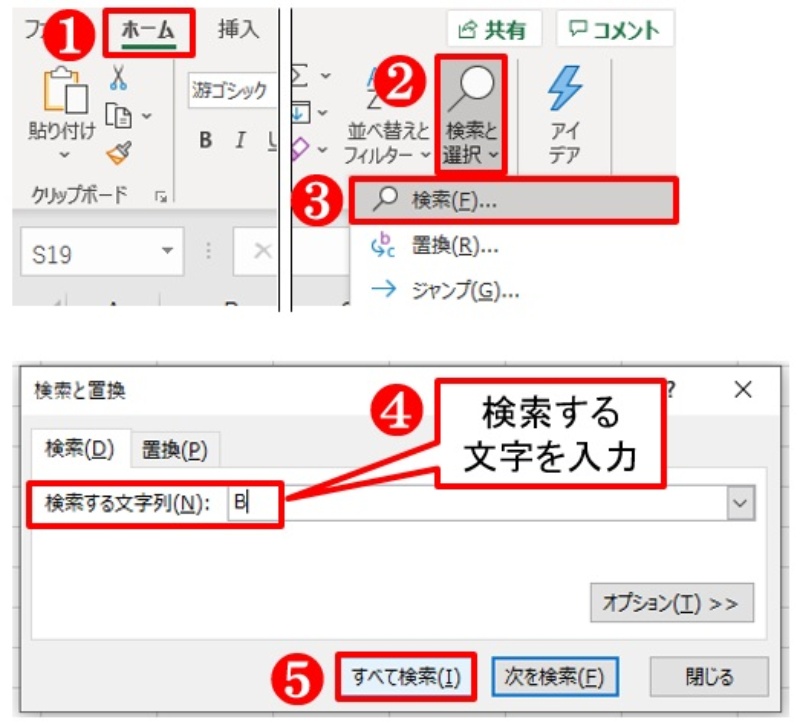
Excelで置換検索を実行するには、以下の手順に従ってください。
1. 置換したい文字列が含まれたセルまたはセル範囲を選択します。
2. キーボードの「Ctrl」+「H」キーを同時に押すか、ホームタブの「検索と選択」グループにある「置換」をクリックします。
3. 置換ウィンドウが表示されます。「検索する文字列」ボックスに、置換したい文字列を入力します。
4. 「置換後の文字列」ボックスに、置換先の文字列を入力します。
5. 「次を検索」ドロップダウンリストから、検索範囲を選択します(例:値、数式、コメントなど)。
6. 必要に応じて、他のオプション(大文字と小文字を区別、全体一致など)を設定します。
7. 「次へ」ボタンをクリックして、最初の照合を探します。
8. 「置換」をクリックして、現在の照合を置換します。すべての照合を一度に置換するには、「すべて置換」をクリックします。
9. 置換が完了したら、「閉じる」をクリックして置換ウィンドウを閉じます。
Excelの置換検索のヒント
Excelの置換検索を効果的に使用するためのヒントをいくつか紹介します。
- ワイルドカードを使用して、特定のパターンに一致する文字列を検索できます。例えば、星記号()は任意の文字列に一致し、質問記号(?)は任意の1文字に一致します。
- 数式を使用した置換が可能です。例えば、数値を増やす場合、「置換後の文字列」ボックスに「=A12」と入力すると、元の値の2倍の値に置換されます。
- 条件付き書式を含むセルを置換する場合、置換ウィンドウで「書式」をクリックして、書式の置換も可能です。
置換検索の注意点
Excelの置換検索を行う際の注意点を以下に挙げます。
- 置換検索は元に戻せない操作です。重要なデータを扱う場合は、必ずバックアップを取ってから置換を実行してください。
- 大文字と小文字を区別する場合は、「オプション」ボタンをクリックし、「大文字と小文字を区別」にチェックを入れます。
- 数式を置換する場合、置換後の数式が正しく評価されることを確認してください。
置換検索の代替手段
Excelの置換検索に加えて、次の代替手段を使用してデータを置換できます。
- VLOOKUP関数を使用して、別のテーブルに基づいて値を置換します。
- IF関数を使用して、条件に基づいて値を置換します。
- PowerQueryを使用して、データを変換し、複雑な置換を行います。
検索と置き換えはどうやってやるの?

検索と置き換えは、テキストエディターやワードプロセッサーの基本的な機能の一つです。以下の手順で行います。
検索と置き換えの基本的な手順
検索と置き換えは、通常以下の手順で行われます。
- 検索対象の設定: 置き換えたい文字列や単語を入力します。
- 置換後の文字列の設定: 検索対象の文字列を置き換える文字列を入力します。
- 置換の実行: 「置換」または「すべて置換」をクリックして、実際に置換を実行します。
検索と置き換えのオプション
検索と置き換えには、以下のようなオプションがあります。
- 大文字と小文字を区別する: オンにすると、大文字と小文字が区別されます。
- 正規表現を使用する: オンにすると、正規表現を使用して検索ができます。
- 全文検索: オンにすると、文書全体を検索します。
検索と置き換えの注意点
検索と置き換えを行う際には、以下のような注意点があります。
- 置換後の確認: 「すべて置換」を実行する前に、置換後の文書が意図通りであることを確認してください。
- バックアップの取得: 置き換えを行う前に、元の文書のバックアップを取得しておくことをお勧めします。
- 正規表現の使用: 正規表現を使用する場合は、パターンが正確であることを確認してください。
エクセルの数式の一括置換方法は?
エクセルの数式の一括置換方法は、「検索と置換」機能を使用します。この機能を利用すると、ワークシート内の特定の数式を一括して別の数式に置換することができます。
検索と置換機能の基本的な使い方
「検索と置換」機能は、エクセルのホームタブにある「検索と選択」グループからアクセスできます。ここで「置換」をクリックすると、「検索と置換」ダイアログボックスが表示されます。このダイアログボックスで、「検索する文字列」に置換したい数式を、「置換後の文字列」に新しい数式を入力します。その後、「すべて置換」ボタンをクリックすることで、一括置換が実行されます。
- ホームタブを開く。
- 「検索と選択」グループから「置換」を選択。
- 「検索と置換」ダイアログボックスで、置換したい数式を入力。
数式の特定の部分を置換する方法
数式の特定の部分を置換する場合、ワイルドカード文字を使って検索することができます。たとえば、「」は任意の文字列を表し、「?」は任意の1文字を表します。これらのワイルドカード文字を使用することで、特定のパターンに一致する数式を検索し、置換することができます。
- 検索文字列にワイルドカード文字を使用して、数式の特定の部分を検索。
- 置換後の文字列に新しい数式を入力。
- 「すべて置換」ボタンをクリックして、特定の部分を一括置換。
数式の置換後の確認方法
置換が完了したら、その結果を確認することが重要です。エクセルでは、「元に戻す」機能を使って、置換前の状態に戻すことができます。また、置換後に数式が正しく機能しているかどうかをチェックするために、「式の評価」機能を使用して数式を1ステップずつ評価することができます。
- 置換後の数式を確認。
- 必要に応じて「元に戻す」機能を使用して、置換前の状態に戻す。
- 「式の評価」機能で数式を評価し、正しく機能しているか確認。
よくある質問
Excelで数式を置換する方法は?
Excelで数式を置換するには、まず検索と置換機能を使用します。セルを選択し、ホームタブの検索と置換ボタンをクリックします。次に、検索ボックスに置換したい数式を入力し、置換ボックスに新しい数式を入力します。最後に、すべて置換ボタンをクリックして、数式を一括で置換します。
検索と置換で数式を含むセルだけを対象にするには?
検索と置換で数式を含むセルだけを対象にするには、検索と置換ダイアログボックスでオプションボタンをクリックし、検索条件の数式にチェックを入れます。これにより、数式を含むセルのみが検索対象となり、通常の値を含むセルは無視されます。
数式の一部だけを置換する方法は?
数式の一部だけを置換する場合、検索と置換ダイアログボックスで検索条件のワイルドカードを使用します。例えば、検索ボックスに「=SUM()」と入力し、置換ボックスに「=AVERAGE()」と入力すると、SUM関数をAVERAGE関数に置換できます。
特定の範囲内で数式を置換する方法は?
特定の範囲内で数式を置換するには、置換したい範囲のセルを選択してから、検索と置換機能を実行します。これにより、選択した範囲内のセルのみが検索対象となり、他のセルには影響を与えません。範囲を指定しない場合は、検索と置換はアクティブなワークシート全体を対象とします。

私は、生産性向上に情熱を持つデータ分析とオフィスツール教育の専門家です。20年以上にわたり、データ分析者としてテクノロジー企業で働き、企業や個人向けのExcel講師としても活動してきました。
2024年、これまでの知識と経験を共有するために、日本語でExcelガイドを提供するウェブサイト**「dataka.one」**を立ち上げました。複雑な概念を分かりやすく解説し、プロフェッショナルや学生が効率的にExcelスキルを習得できるようサポートすることが私の使命です。