
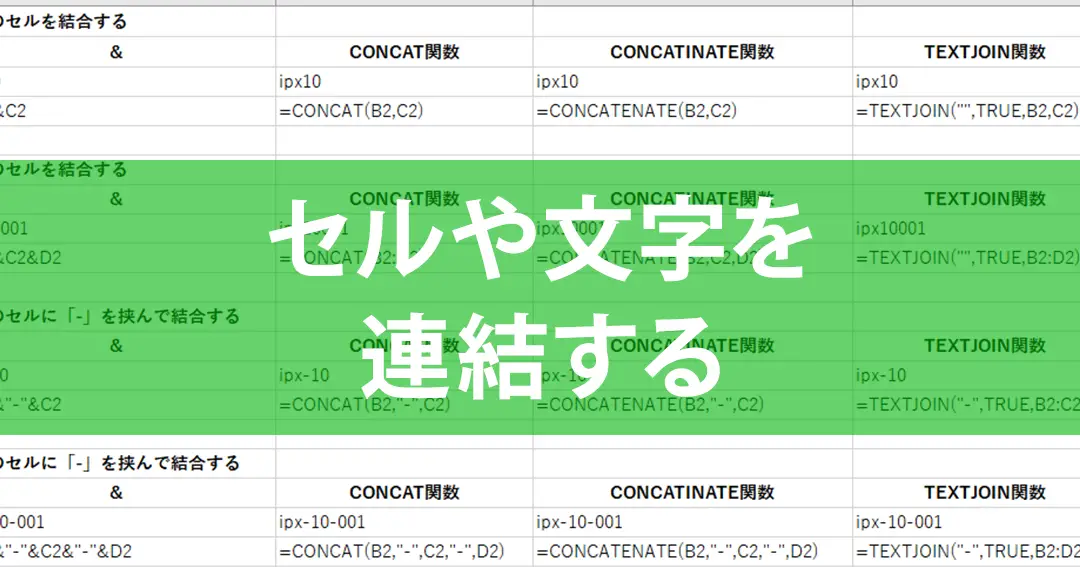
Excelを使用する際、文字列の結合は非常に便利な機能です。特に、CONCATENATE関数と&演算子は、データの統合や複数のセルの情報を一つのセルにまとめる際に威力を発揮します。本記事では、CONCATENATE関数と&演算子の使い方や、それぞれの特徴、使い分け方について詳しく解説します。また、実際のビジネスシーンでどのように活用できるか、具体的な例も紹介します。これからExcelで文字列の結合作業を行う際には、ぜひこの記事を参考にしてみてください。
Excelで文字列を結合する方法:CONCATENATE関数と&演算子
Excelでは、複数の文字列を1つに結合する方法として、CONCATENATE関数と&演算子の2つがよく使われます。以下では、これらの方法について詳しく説明します。
CONCATENATE関数とは
CONCATENATE関数は、複数の文字列を1つの文字列に結合するための関数です。以下の書式で使用します。 書式:=CONCATENATE(文字列1, 文字列2, …) 例えば、セルA1に「こんにちは」、セルB1に「世界」という文字列があった場合、=CONCATENATE(A1, B1)と入力すると、「こんにちは世界」という文字列が得られます。
&演算子とは
&演算子は、文字列を結合するための演算子です。以下の書式で使用します。 書式:=文字列1 & 文字列2 & … 先程の例で言うと、=A1 & B1と入力すると、「こんにちは世界」という文字列が得られます。
CONCATENATE関数と&演算子の違い
CONCATENATE関数と&演算子は、どちらも文字列を結合する目的で使用されますが、以下のような違いがあります。 1. 関数か演算子か:CONCATENATEは関数であり、&は演算子です。 2. 引数の区切り:CONCATENATE関数では引数をカンマで区切りますが、&演算子ではスペースやカンマは不要です。
| 項目 | CONCATENATE関数 | &演算子 |
|---|---|---|
| 書式 | =CONCATENATE(文字列1, 文字列2, …) | =文字列1 & 文字列2 & … |
| 引数の区切り | カンマ | なし |
どのような場合にCONCATENATE関数や&演算子を使うか
CONCATENATE関数や&演算子は、以下のような場合に役立ちます。 1. 名前と名字を結合してフルネームを作成する。 2. 商品名と価格を結合して商品情報を作成する。 3. 날짜と時刻を結合してタイムスタンプを作成する。
CONCATENATE関数や&演算子の注意点
CONCATENATE関数や&演算子を使用する際には、以下の点に注意してください。 1. 数値を結合する場合、文字列に変換する必要がある。数値をそのまま結合すると、加算されてしまうため、TEXT関数などを使って文字列に変換してください。 2. 結合する文字列にスペースや記号を入れたい場合は、明示的に追加する必要がある。例えば、=A1 & & B1とすることで、文字列間に入力できる。
エクセルのconcatenate()関数の使い方は?
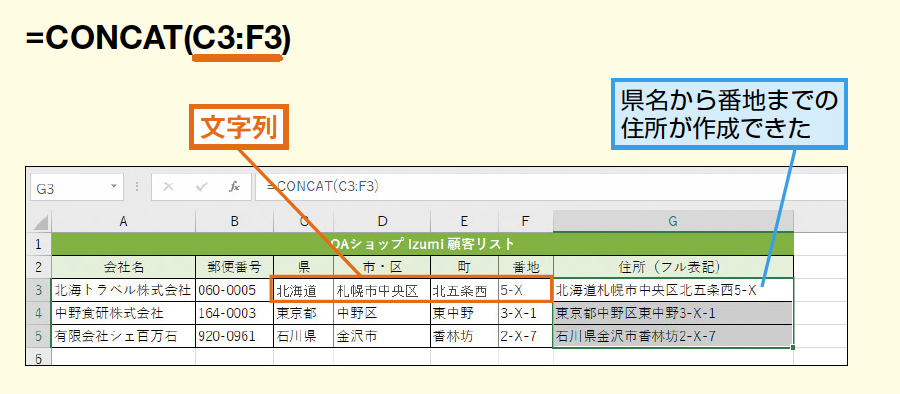
エクセルのconcatenate()関数は、複数の文字列やセルを結合して一つの文字列を作成するための関数です。この関数を使用することで、便利にデータを整理したり、複数の情報を一つのセルにまとめることができます。
concatenate()関数の基本的な使い方
concatenate()関数は、「=CONCATENATE(値1, 値2, …)」という形式で使用します。値1、値2には結合したい文字列やセル番地を指定します。
- =CONCATENATE(こんにちは, !, A1): 「こんにちは!」とセルA1の内容を結合します。
- =CONCATENATE(B2, , C2): セルB2とC2の内容をスペースで繋げて結合します。
- =CONCATENATE(第, A1, 回, B1, 報告): 「第」・セルA1・「回」・セルB1・「報告」を結合します。
セルの範囲を指定して結合する方法
Excel 2016以降では、TEXTJOIN関数を使用して、セルの範囲を指定して結合することができます。
- =TEXTJOIN( , TRUE, A1:A5): セルA1からA5までの内容をスペースで繋げて結合します。TRUEは空白セルを無視するオプションです。
- =TEXTJOIN(,, FALSE, B2:B10): セルB2からB10までのゕ内容をカンマで繋げて結合します。FALSEは空白セルも含めるオプションです。
concatenate()関数の注意点
concatenate()関数を使う際には、以下の点に注意してください。
- 数値や日付は文字列として扱われます。 数値や日付を結合する場合、数値や日付の形式が保持されません。
- 結合する文字列の間にスペースや記号を入れるには、明示的に指定する必要があります。 例えば、=CONCATENATE(A1, , B1)と指定します。
- concatenate()関数は、Excel 2016以降ではTEXTJOIN関数に置き換えられることがあります。 より柔軟な結合が可能なため、TEXTJOIN関数の使用を検討してください。
セルの結合はCONCATENATEでできますか?
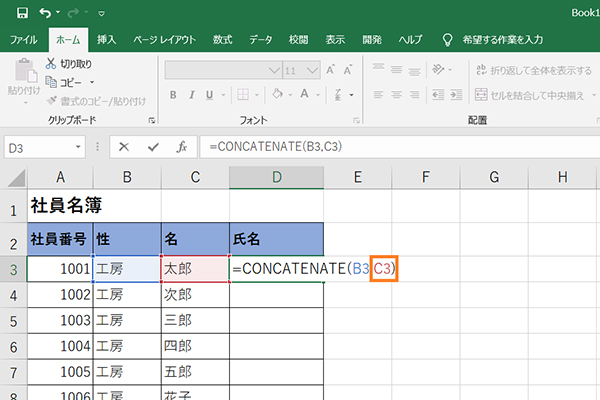
はい、セルの結合はCONCATENATE関数を使って行うことができます。この関数は、複数のテキスト文字列やセルの値を1つの文字列に結合することができます。
CONCATENATE関数の使い方
CONCATENATE関数は、次のように使用します。
=CONCATENATE(文字列1, 文字列2, ...)と入力します。- 文字列1, 文字列2, …には、結合したいテキストやセル参照を指定します。
- 複数の引数をコンマで区切って指定することで、複数の文字列を結合することができます。
CONCATENATE関数の例
たとえば、A1セルに「こんにちは、」、B1セルに「世界!」と入力されている場合、次のようにCONCATENATE関数を使って結合することができます。
=CONCATENATE(A1, B1)と入력します。- この結果、「こんにちは、世界!」という結合されたテキストが得られます。
CONCATENATE関数の注意点
CONCATENATE関数を使用する際には、以下の点に注意してください。
- 引数に数値を指定した場合、数値はそのまま文字列として扱われます。
- 結合する文字列間にスペースを入れるには、引数として
- Excel 2016以降のバージョンでは、
CONCAT関数が使用できます。これはCONCATENATE関数よりも柔軟性があります。
結合関数のCONCATENATEの代わりに使える関数は?
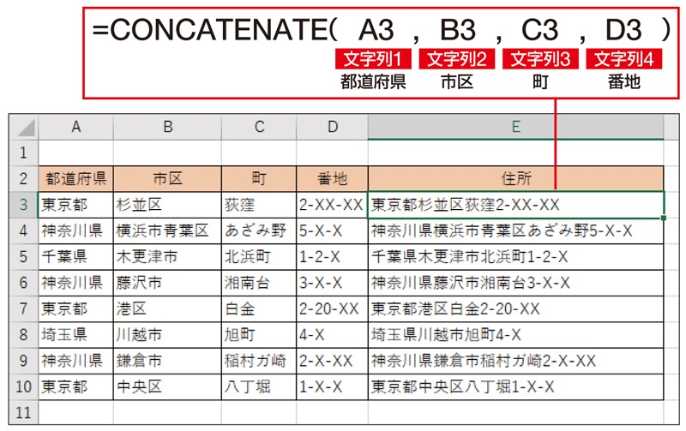
CONCAT関数
CONCATENATE関数の代わりに使える関数の一つがCONCAT関数です。CONCAT関数は、複数のテキスト文字列を結合して一つの文字列にすることができます。この関数はExcel 2016以降で利用可能です。
- 構文: CONCAT(テキスト1, [テキスト2], …)
- 引数: テキスト1, テキスト2, … (結合したい文字列)
- 返値: 結合された文字列
TEXTJOIN関数
もう一つ便利な関数がTEXTJOIN関数です。この関数は、複数の文字列を指定した区切り文字で結合することができます。Excel 2016以降で利用可能です。
- 構文: TEXTJOIN(区切り文字, 置換, テキスト1, [テキスト2], …)
- 引数: 区切り文字 (文字列の間に入れる文字), 置換 (空の文字列を無視するか否か), テキスト1, テキスト2, … (結合したい文字列)
- 返値: 結合され、区切り文字で区切られた文字列
&を使用した結合
関数を使わずに、アンパサンド(&)を使用して文字列を結合することもできます。これは、すべてのExcelバージョンで利用可能な方法です。
- 構文: =テキスト1&テキスト2&…
- 引数: テキスト1, テキスト2, … (結合したい文字列)
- 返値: 結合された文字列
文字列を結合する演算子は?

文字列を結合する演算子は、「+」と「&」の2つがあります。「+」は数値や文字列を結合することができる一方、「&」は文字列同士を結合することができます。
「+」演算子
「+」演算子は、数値や文字列を結合することができる演算子です。数値と文字列を結合する場合、数値が文字列に変換されてから結合されます。
- 数値と数値の結合: 3 + 5 の結果は 8
- 文字列と文字列の結合: Hello + World の結果は HelloWorld
- 数値と文字列の結合: 3 + 5 の結果は 35
「&」演算子
「&」演算子は、文字列同士を結合することができる演算子です。数値と文字列を結合する場合、数値が文字列に変換されてから結合されます。
- 文字列と文字列の結合: Hello & World の結果は HelloWorld
- 数値と文字列の結合: 3 & 5 の結果は 35
- 数値と数値の結合: 3 & 5 の結果は 35
演算子の選択
「+」演算子と「&」演算子は、どちらも文字列を結合することができます。しかし、「+」演算子は数値の加算も行うため、文字列結合以外の目的で使用されることが多いです。一方、「&」演算子は文字列結合専用の演算子であり、意図しない数値計算が行われることがありません。そのため、文字列結合専用の演算子として「&」を使用することが一般的です。
- 文字列結合専用の演算子: &
- 数値計算も行う演算子: +
- 文字列結合のベストプラクティス: & を使用する
よくある質問
Excelで文字列を結合する方法は何がありますか?
Excelでは、文字列を結合する方法として、CONCATENATE関数と&演算子の2つがよく使われます。両者ともに、複数の文字列やセルの値を1つの文字列に連結することができます。しかし、使い方や特性にはいくつかの違いがあります。
CONCATENATE関数と&演算子の違いは何ですか?
CONCATENATE関数は、引数として複数の文字列やセル参照を取ることができます。例えば、`=CONCATENATE(A1, , B1)`という式は、セルA1の値とセルB1の値をスペースで繋げた文字列を返します。一方、&演算子は、文字列やセル参照を`&`で繋ぐことで連結することができます。例えば、`=A1 & & B1`という式も同样的な結果を返します。基本的にはどちらも同じ機能を提供しますが、&演算子はより直感的で簡潔な式を書くことが可能です。
CONCATENATE関数や&演算子を使う際の注意点は何ですか?
これらの関数や演算子を使う際には、文字列の連結順序に注意する必要があります。また、数値と文字列を連結する場合、数値は自動的に文字列に変換されます。たとえば、セルA1に`100`、セルB1に`200`が入力されている場合、`=A1 & B1`という式は`100200`という文字列を返します。
Excelで複数のセルの値を1つの文字列に連結するにはどうすればよいですか?
複数のセルの値を1つの文字列に連結するには、CONCATENATE関数や&演算子を使用します。例えば、セルA1からA5までの値をすべて繋げたい場合、`=CONCATENATE(A1, A2, A3, A4, A5)`または`=A1 & A2 & A3 & A4 & A5`という式を使用します。しかし、参照するセルが多数存在する場合、これらの方法は手間がかかるため、より効率的な方法としては、TEXTJOIN関数が推奨されます。TEXTJOIN関数は、指定した区切り文字を使って、複数の文字列やセルの値を連結することができます。たとえば、`=TEXTJOIN(, TRUE, A1:A5)`という式は、セルA1からA5までの値を何も区切り文字なしで繋げた文字列を返します。

私は、生産性向上に情熱を持つデータ分析とオフィスツール教育の専門家です。20年以上にわたり、データ分析者としてテクノロジー企業で働き、企業や個人向けのExcel講師としても活動してきました。
2024年、これまでの知識と経験を共有するために、日本語でExcelガイドを提供するウェブサイト**「dataka.one」**を立ち上げました。複雑な概念を分かりやすく解説し、プロフェッショナルや学生が効率的にExcelスキルを習得できるようサポートすることが私の使命です。