
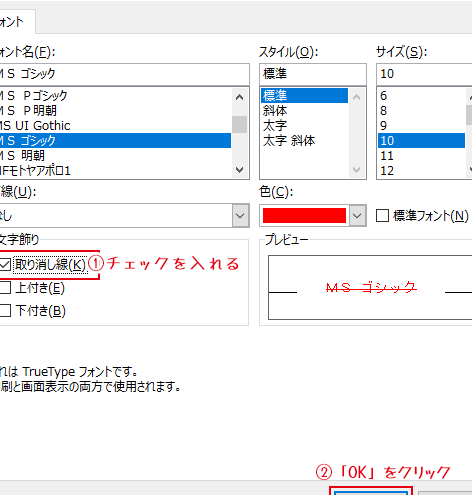
Excelで文字に横線を引く方法についてご紹介します。セルの書式設定を利用することで、簡単に文字に横線を引くことができます。この機能は、データの区切りや強調表示に役立ちます。本記事では、Excelのセル書式設定を利用して文字に横線を引く詳細な手順を解説しています。また、適用する横線の種類や色、スタイルの変更方法も紹介しますので、ぜひご参照ください。
https://youtube.com/watch?v=fTeadhZPImw
Excelで文字に横線を引く方法
Excelで文字に横線を引くためには、セルの書式設定を利用します。この機能を使うことで、文字の上に横線を引くことができます。
セル書式設定を開く方法
はじめに、横線を引きたいセルを選択します。その後、右クリックをして「セルの書式設定」をクリックします。これでセル書式設定のウィンドウが開かれます。
文字に横線を引くオプションの選択
セル書式設定ウィンドウで、「フォント」タブを選択します。その中にある「装飾」のセクションで、「横線」のドロップダウンメニューから、引きたい横線の種類を選択します。例えば、「一重線」や「二重線」などがあります。
横線の色とスタイルを設定する
横線の色は、「色」のドロップダウンメニューから選択できます。また、「スタイル」のオプションを使って、横線の太さや点線・破線などのスタイルを設定することもできます。
| オプション | 説明 |
|---|---|
| 一重線 | 通常の横線 |
| 二重線 | 二本の横線 |
| 点線 | 点の繋がった横線 |
| 破線 | 短い線と空白が交互に繋がった横線 |
設定の適用
横線の設定が完了したら、「OK」をクリックして設定を適用します。これで、選択していたセルの文字に横線が引かれます。
横線を削除する方法
横線を削除するには、横線が引かれているセルを選択し、再びセル書式設定を開きます。「横線」のドロップダウンメニューから、「なし」を選択し、「OK」をクリックします。これで、横線が削除されます。
Excelで文字に横線を引くには?
Excelで文字に横線を引く方法は以下の通りです。
方法1: 文字に横線を引く
Excelで文字に横線を引く最も簡単な方法は、以下の手順に従います。
- 横線を引きたいセルを選択します。
- キーボードの「Ctrl」キーと「-」キーを同時に押します。
- これにより、選択したセルの文字の上に横線が引かれます。
方法2: 罫線を利用する
罫線を利用して、文字に横線を引くこともできます。
- 横線を引きたいセルを選択します。
- 「ホーム」タブにある「罫線」というドロップダウンメニューをクリックします。
- 「上罫線」を選択すると、選択したセルの文字の上に横線が引かれます。
方法3: 条件付き書式を利用する
条件付き書式を利用すると、特定の条件を満たすセルの文字に横線を引くことができます。
- 横線を引きたいセルを選択します。
- 「ホーム」タブにある「条件付き書式」をクリックし、「新しいルール」を選択します。
- 「書式設定ルールの設定」ウィンドウで、「すべてのセルにルールを適用」を選択します。
- 「条件の編集」ボタンをクリックし、条件を設定します。
- 「書式」ボタンをクリックし、「罫線」タブを選択します。
- 「上罫線」を選択し、「OK」をクリックして設定を完了します。
これにより、設定した条件を満たすセルの文字に横線が引かれます。条件付き書式を利用することで、データの見やすさが向上します。
文字に横棒を入れる方法は?
文字に横棒を入れる方法は、主に3つの方法があります。
1. 文字の上に横棒を引く
この方法は、文字の上に横棒を引くことで、アクセントや強調を表します。以下の手順で行います。
- 文字を入力する。
- 横棒を引きたい文字の上にカーソルを置く。
- 上線機能を使って横棒を引く。
2. 文字の中央に横棒を入れる
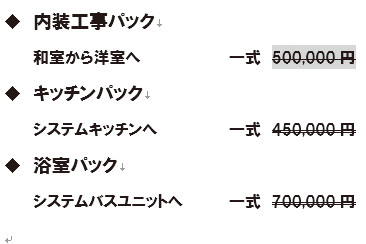
この方法は、文字の打ち消し線としてよく使われます。以下のように行います。
- 文字を選択する。
- 打ち消し線機能を使って横棒を入れる。
3. 文字の下に横棒を引く
この方法は、文字の下に横棒を引くことで、付加情報や注釈を表します。以下の手順で行います。
- 文字を入力する。
- 横棒を引きたい文字の下にカーソルを置く。
- 下線機能を使って横棒を引く。
セルの書式設定から取り消し線をつける方法は?

セルの書式設定から取り消し線をつける方法は、以下の手順で行います。
取り消し線の適用方法
Excelでセルの書式設定から取り消し線をつける方法は簡単です。以下の手順に従って操作してください。
- 取り消し線を適用したいセルを選択します。
- 「ホーム」タブの「フォント」グループにある「取り消し線」ボタンをクリックします。
- 取り消し線が適用されます。
取り消し線の種類を変更する
Excelでは、取り消し線の種類を変更することができます。通常の取り消し線だけでなく、点線や二重線などから選ぶことができます。
- 取り消し線を変更したいセルを選択します。
- 「ホーム」タブの「フォント」グループにある「取り消し線」ボタンの右隣の「矢印」をクリックします。
- 表示されるメニューから、希望の取り消し線の種類を選びます。
取り消し線を解除する
取り消し線を解除する方法も簡単です。以下の手順で取り消し線を削除できます。
- 取り消し線を解除したいセルを選択します。
- 「ホーム」タブの「フォント」グループにある「取り消し線」ボタンを再度クリックします。
- 取り消し線が解除されます。
エクセルで文字の線引きはどうやってする?
Excelで文字の線引きを行うには、以下の手順を実行します。
文字に下線を引く
文字に下線を引く方法は非常に簡単です。下線を引きたい文字を選択し、次の手順で下線を引きます。
- 選択した文字を右クリックし、「フォント」をクリックします。
- フォントダイアログボックスが開くので、「下線」のドロップダウンリストから、好きな下線の種類を選択します。
- 「OK」をクリックして閉じます。
文字の上に線を引く
文字の上に線を引く場合、上線と呼ばれる機能を使用します。こちらも簡単な手順で実行できます。
- 上線を引きたい文字を選択し、右クリックして「セル書式」をクリックします。
- セル書式ダイアログボックスで、「フォント」タブを選択します。
- 「効果」のセクションにある「上線」をクリックして、上線の種類を選択します。
文字を取り消し線で引く
文字を取り消し線で引くには、取り消し線の機能を利用します。こちらも手順は以下の通りです。
- 取り消し線を引きたい文字を選択し、右クリックして「フォント」をクリックします。
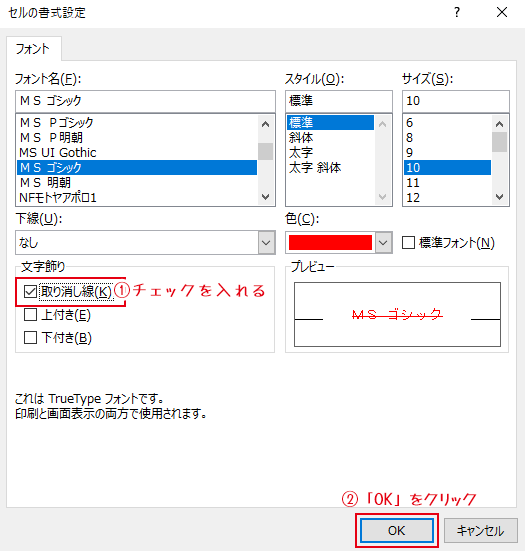
- フォントダイアログボックスの「効果」のセクションで、「取り消し線」を選択します。
- 「OK」をクリックして閉じると、選択した文字に取り消し線が引かれます。
よくある質問
Excelで文字に横線を引く方法は何ですか?
Excelで文字に横線を引くためには、まず該当するセルを選択します。そして、ホームタブにあるフォントグループの下線ボタンをクリックします。これにより、選択したセルの文字に横線が引かれます。また、セル書式設定ダイアログボックスを開いて、フォントタブから下線を選択する方法もあります。
セル書式設定で横線を引く手順を教えてください。
セル書式設定で横線を引くためには、次の手順を実行します。1. 横線を引きたいセルを選択します。2. キーボードのCtrl+1を押して、セル書式設定ダイアログボックスを開きます。3. フォントタブを選択します。4. 下線のドロップダウンリストから、希望の横線スタイルを選択します。5. OKをクリックして変更を適用します。
Excelで文字に二重横線を引くにはどうすればよいですか?
Excelで文字に二重横線を引くには、セル書式設定ダイアログボックスを使います。手順は以下の通りです。1. 二重横線を引きたいセルを選択します。2. Ctrl+1を押して、セル書式設定ダイアログボックスを開きます。3. フォントタブを選択します。4. 下線のドロップダウンリストから、二重を選択します。5. OKをクリックして変更を適用します。
横線を引いた文字を元に戻す方法は何ですか?
横線を引いた文字を元に戻すには、横線を削除する必要があります。そのためには、次の手順を実行します。1. 横線を削除したいセルを選択します。2. ホームタブにあるフォントグループの下線ボタンをクリックします。これにより、選択したセルの横線が削除されます。もしくは、セル書式設定ダイアログボックスを開いて、フォントタブから下線をなしに変更することもできます。