
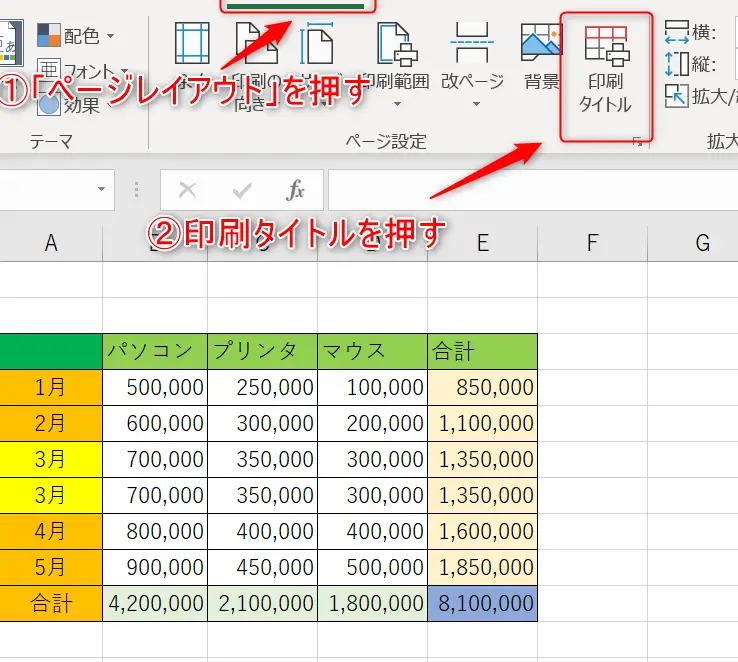
Microsoft Excelは、データを簡単に整理、分析、表示できる便利なツールです。しかし、データが大量にある場合、印刷時に見出しを固定してページ全体で一貫性を保つことが難しいと感じるかもしれません。この記事では、Excelの印刷見出し固定機能を使用して、印刷時に見出しを固定する方法を詳しく説明します。この機能を活用することで、データが多い場合でも、見やすい印刷物を作成することができます。以下の手順に従って、Excelでの印刷見出し固定の設定方法をマスターしましょう。
Excel印刷見出し固定:印刷時に見出しを固定する方法
Excelでは、印刷する際に見出しを固定することができます。これにより、印刷されたページ毎に表の先頭行や列が繰り返し表示されるため、データを理解するのが容易になります。
ページ設定で見出しを固定する方法
ページ設定を使って見出しを固定する方法は以下の通りです。 1. ページレイアウト タブを開き、ページ設定 をクリックします。 2. シート タブで、繰り返し行 と 繰り返し列 の設定を行います。 3. 繰り返し行 に見出し行の範囲を、繰り返し列 に見出し列の範囲を入力します。 これにより、指定した行と列が印刷されるすべてのページで繰り返し表示されます。
表の設定で見出しを固定する方法
表の設定を使って見出しを固定する方法は以下の通りです。 1. 表を選択し、デザイン タブを開きます。 2. 見出し行 と 見出し列 のチェックボックスにチェックを入れます。 これにより、表の先頭行と列が印刷されるすべてのページで繰り返し表示されます。
見出し行と見出し列を複数指定する方法
見出し行や見出し列を複数指定する場合は、次のように範囲を指定します。 1. ページ設定 で シート タブを開きます。 2. 繰り返し行 または 繰り返し列 に複数の範囲を指定します。例えば、1:2 と入力すると、1行目と2行目が繰り返し行になります。 これにより、指定した複数の行や列が印刷されるすべてのページで繰り返し表示されます。
印刷プレビューで見出しの表示を確認する
印刷プレビューを使って、見出しの表示を確認する方法は以下の通りです。 1. ファイル タブを開き、印刷 をクリックします。 2. 印刷プレビューで、見出し行と見出し列が正しく表示されていることを確認してください。 印刷プレビューでは、ページをめくることなく見出しの繰り返し表示を確認できます。
見出し固定のポイント
見出し固定を行う際のポイントは以下の通りです。 – 見出し行 や 見出し列 には、データを特定するための分かりやすい名前を付けることが重要です。 – 見出しを固定する前に、データが正しく整理され、不要な行や列が削除されていることを確認してください。 – 印刷プレビューを使って、見出しの繰り返し表示が適切であることを必ず確認してください。 これらのポイントを意識することで、Excelでの見出し固定を行い、印刷された資料の可読性を向上させることができます。
| 見出し固定の方法 | 手順 |
|---|---|
| ページ設定 | ページレイアウト → ページ設定 → シート → 繰り返し行・繰り返し列を設定 |
| 表の設定 | 表を選択 → デザイン → 見出し行・見出し列にチェック |
| 複数指定 | ページ設定 → シート → 繰り返し行・繰り返し列に複数範囲を指定 |
| 印刷プレビュー | ファイル → 印刷 → 見出しの表示を確認 |
エクセルで印刷時に固定見出しを表示するには?
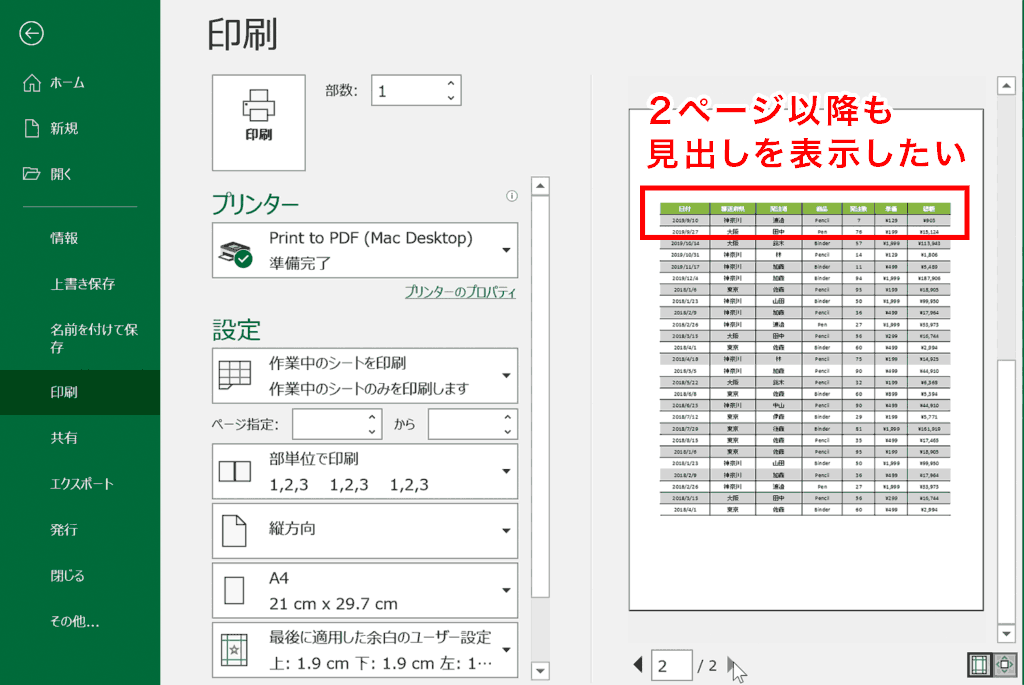
エクセルで印刷時に固定見出しを表示するには、以下の手順に従ってください。
ページレイアウトビューを使用する
エクセルでは、ページレイアウトビューを使用して印刷時の見出しを固定することができます。
- 表示タブをクリックします。
- ページレイアウトを選択します。
- 固定したい行や列を選択し、ページ設定グループの印刷タイトルをクリックします。
印刷タイトルの設定
印刷タイトルダイアログボックスで、以下のように設定を行います。
- シートタブを選択します。
- 印刷範囲グループで、行を繰り返して印刷または列を繰り返して印刷に固定したい見出しの行や列を指定します。
- OKをクリックして設定を適用します。
印刷プレビューで確認する
設定が正確に反映されているか、印刷プレビューで確認します。
- ファイルタブをクリックします。
- 印刷を選択します。
- 印刷プレビューで、固定見出しが各ページに表示されていることを確認します。
これらの手順に従うことで、エクセルで印刷時に固定見出しを表示することができます。
エクセルで印刷時に固定したい行は?

エクセルで印刷時に固定したい行は、印刷範囲の設定を行うことで実現できます。印刷範囲を設定することで、必要な行や列だけを印刷することが可能になります。
印刷範囲の設定方法
印刷範囲を設定するには、以下の手順に従ってください。
- 固定したい行を含む範囲を選択します。
- 「ページレイアウト」タブの「印刷範囲」をクリックします。
- 「印刷範囲を設定」ボタンをクリックし、選択した範囲を印刷範囲として設定します。
複数の印刷範囲を設定する
複数の印刷範囲を設定することで、複数のシートや非連続の範囲を一度に印刷することができます。
- 最初の印刷範囲を設定します。
- 次に追加したい印刷範囲を選択し、「ページレイアウト」タブの「印刷範囲」をクリックします。
- 「印刷範囲を追加」ボタンをクリックし、選択した範囲を印刷範囲として追加します。
印刷範囲のクリア
設定した印刷範囲をクリアするには、以下の手順に従ってください。
- 印刷範囲をクリアしたいシートを選択します。
- 「ページレイアウト」タブの「印刷範囲」をクリックします。
- 「印刷範囲をクリア」ボタンをクリックし、設定した印刷範囲をクリアします。
このように、印刷範囲の設定や複数の印刷範囲の設定、印刷範囲のクリアを行うことで、エクセルで印刷時に固定したい行を制御することができます。
Excelで印刷設定で見出しをつけるにはどうすればいいですか?
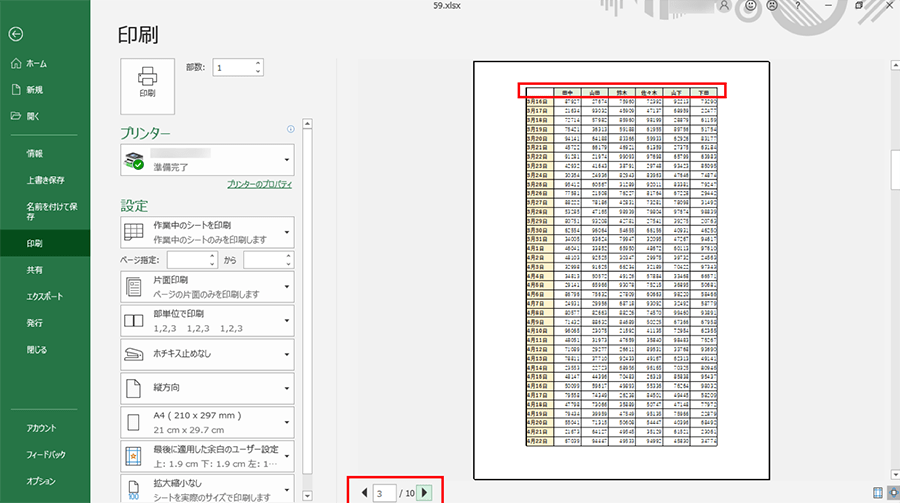
Excelで印刷設定で見出しをつけるには、以下の手順に従ってください。
ページレイアウトで見出しを設定する
ページレイアウトビューで見出しを設定することができます。以下の手順で行ってください。
- Excelでワークブックを開き、「ページレイアウト」ビューに切り替えます。
- 見出しとして設定したい行を選択します。
- 「ページレイアウト」タブにある「印刷タイトル」をクリックします。
- 「シート」ダイアログボックスの「印刷範囲」で、「行を繰り返し印刷」に選択した行の範囲を入力します。
- 「OK」をクリックして設定を確定します。
テーブル形式で見出しを設定する
データをテーブルに変換して見出しを設定することもできます。以下の手順で行ってください。
- データを選択し、「挿入」タブの「テーブル」をクリックします。
- 「テーブルを作成」ダイアログボックスで、「先頭行をテーブルの見出しとして使用」にチェックを入れて「OK」をクリックします。
- テーブルが作成され、先頭行が見出しとして設定されます。
条件付き書式で見出しを強調する
条件付き書式を使って、見出し行を視覚的に強調することができます。以下の手順で行ってください。
- 見出し行を選択します。
- 「ホーム」タブの「条件付き書式」をクリックし、「新しいルール」を選択します。
- 「式を使用して、書式設定するセルを決定」を選び、式の欄に「=ROW()=1」と入力します(見出し行が1行目である場合)。
- 「書式」ボタンをクリックし、見出し行に適用したい書式を設定します。
- 「OK」をクリックして設定を確定します。
エクセルの見出しの固定を解除するには?

エクセルの見出しの固定を解除するには、以下の手順に従ってください。
固定を解除する方法
エクセルでは、見出しが固定されている場合、以下の手順で固定を解除できます。
- エクセルのワークシートを開きます。
- 固定された見出しを含む行または列を選択します。
- 表示タブにあるウィンドウグループの固定を解除をクリックします。
複数の行や列の固定を解除する
複数の行や列が固定されている場合でも、同様の手順で固定を解除できます。
- 固定を解除したい行または列を選択します。
- 表示タブのウィンドウグループにある固定を解除をクリックします。
- 選択した行や列の固定が解除されます。
見出しの固定と解除のショートカット
エクセルでは、見出しの固定と解除を素早く行うためのショートカットも用意されています。
- 行または列を選択します。
- 見出しを固定するには、Alt + W + F + Rキーを押します。
- 見出しの固定を解除するには、Alt + W + F + Rキーを再度押します。
これらの手順を踏むことで、エクセルの見出しの固定を簡単に解除することができます。また、ショートカットを利用することで、作業の効率化が期待できます。
よくある質問
Excelで印刷する際に見出しを固定する方法は?
Excelで印刷する際に見出しを固定するには、まずページレイアウトを設定する必要があります。具体的には、[ページレイアウト]タブを開き、[印刷タイトル]をクリックします。その後、[行を繰り返し表示]または[列を繰り返し表示]のオプションを使用して、印刷時に見出し行や列を固定することができます。これにより、複数ページにわたるデータを印刷する場合でも、見出しをすべてのページに表示し続けることができます。
印刷見出しを固定する利点は何ですか?
印刷見出しを固定する主な利点は、データの可読性を向上させることです。大量のデータを扱う場合、ページをめくるたびに見出しを見失うことがないように、見出しを固定することで、データの整理や解析が容易になります。また、見出しが固定されていると、特定のデータを迅速に検索する際にも便利です。
印刷見出しを固定する際の注意点は何ですか?
印刷見出しを固定する際の注意点は、適切な行や列を選択することです。見出しとして固定する行や列がデータの一部ではなく、本当に見出しであることを確認してください。また、一度に複数の見出しを固定する場合、互いに干渉しないように注意しましょう。
Excelで印刷見出しを固定できない場合の対処法は?
Excelで印刷見出しを固定できない場合、一般的な対処法は次の通りです。まず、Excelのバージョンが最新であることを確認してください。古いバージョンのExcelを使用している場合、機能が制限されている可能性があります。次に、印刷設定が正確であることを再度確認し、必要に応じて調整します。それでも問題が解決しない場合は、Excelのサポートページや専門家に相談することをお勧めします。